На этой странице
Важно:
Инструкция актуальна, если в вашей компании подключён модуль «График отпусков» и доступна подача заявлений на отпуск вне утверждённого графика. Уточните в отделе кадров.
Важно: Для работы в системе используйте браузеры Google Chrome или Microsoft Edge. Не используйте Internet Explorer!
Описание
Инструкция для сотрудника, которому нужно оформить заявление о предоставлении отпуска на даты, не совпадающие с утверждённым графиком.
В системе для этого используется кнопка «Уйти в отпуск» (раздел «От меня» → «Отпуск»). После выбора дат заявление проходит согласование, затем открывается календарь для проверки пересечений с коллегами, после чего — подписание.
Подать заявление
- В верхнем меню нажмите «От меня».
- Перейдите на вкладку «Отпуск».
- Нажмите «Уйти в отпуск» (кнопка справа вверху).

Если у вас несколько трудовых ролей, откроется окно «Выбор роли» — выберите должность, от имени которой подаёте заявление.
Если кнопки «Уйти в отпуск» нет, подача таких заявлений в вашей компании может быть отключена — обратитесь в отдел кадров.
Выбрать тип и период отпуска
Откроется экран «Заявление о предоставлении отпуска»:
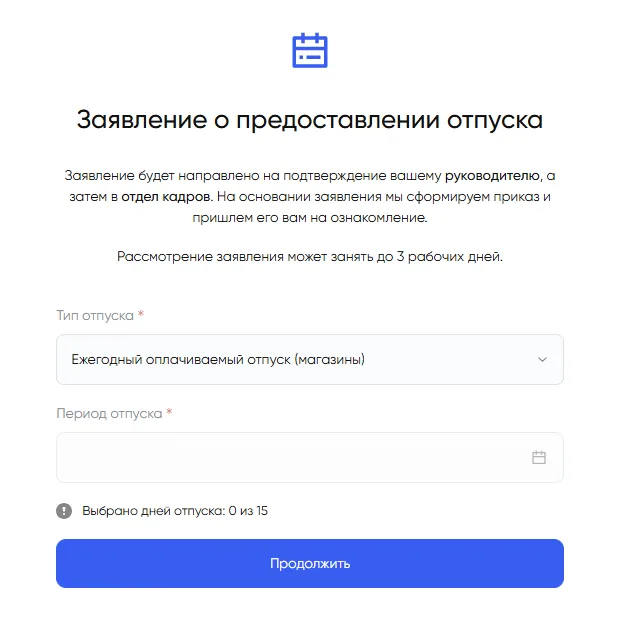
- В поле «Тип отпуска» выберите нужный вид.
- Нажмите поле «Период отпуска» и в календаре укажите даты начала и окончания.
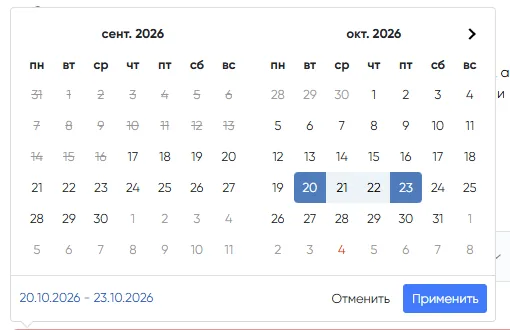
- Нажмите «Применить».
- При необходимости проверьте строку «Выбрано дней отпуска: … из …».
- Нажмите «Продолжить».
Дополнительные поля на форме
В зависимости от настроек компании на экране могут появиться:
- информационный блок под типом отпуска — прочитайте перед продолжением;
- поле для вложения — для некоторых типов отпуска нужны документы; без файла «Продолжить» не сработает;
- второй период (дополнительный тип отпуска) — если выбранных дней больше остатка по основному отпуску и компания разрешает оформить оставшиеся дни другим видом отпуска.
Ограничения при выборе дат
- даты, на которые уже есть ваше заявление, недоступны (подсказка: «На этот день уже есть заявление на отпуск»);
- государственные праздники отмечены отдельно;
- кнопка «Продолжить» неактивна, если превышен остаток дней, нарушен срок подачи, превышена максимальная длительность отпуска для типа или не прикреплён обязательный файл.
Проверить маршрут согласования
Откроется экран «Согласование отпуска» — цепочка, по которой пройдёт заявление:
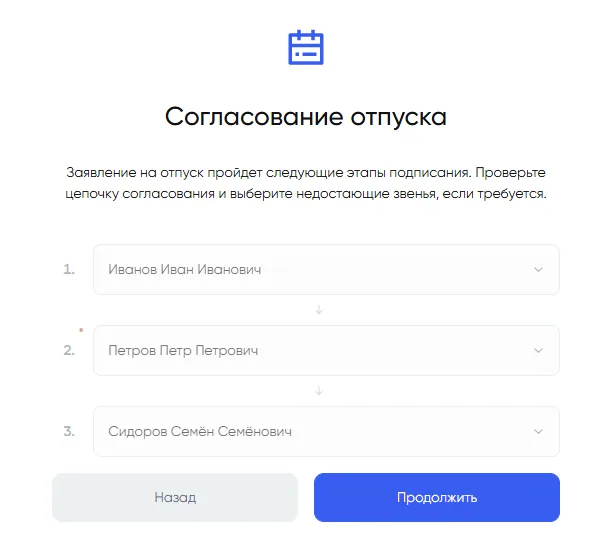
- Проверьте список согласующих.
- Если в маршруте есть шаги, где согласующего выбирает заявитель, заполните выпадающие списки.
- Нажмите «Продолжить».
Чтобы вернуться к датам — «Назад».
Проверить пересечения в календаре
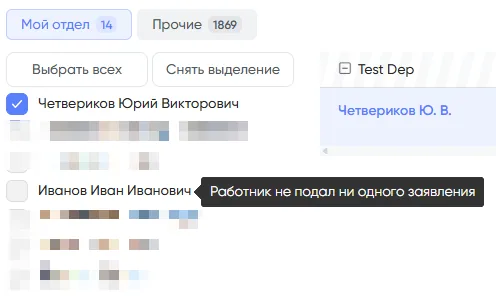
Откроется «Календарь отпусков». Слева — блок «Пересечения», справа — шкала года с периодами отпусков.
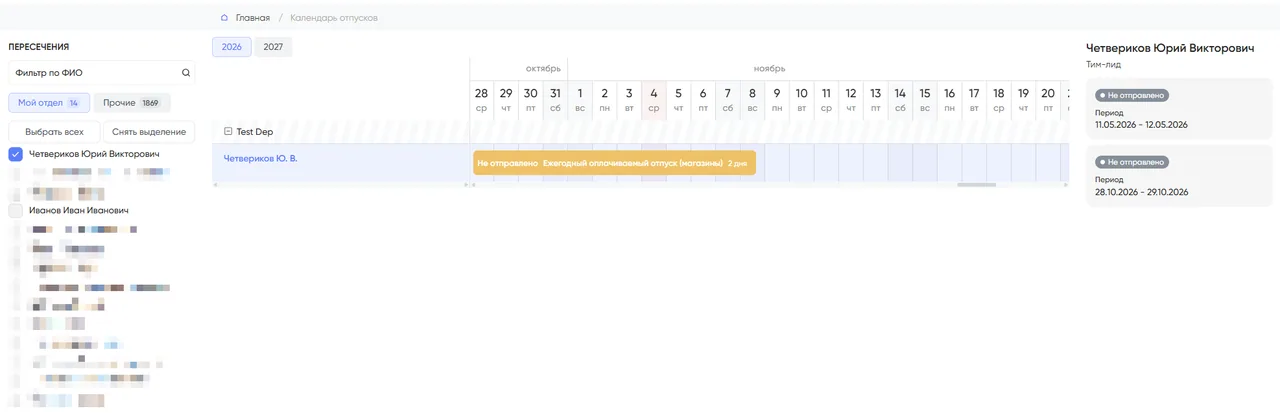
Выбор коллег
- При необходимости введите фамилию в поле «Фильтр по ФИО».
- Отметьте галочками коллег, чьи отпуска нужно видеть.
Доступно на панели слева:
- вкладка «Мой отдел» — сотрудники вашего подразделения;
- вкладка «Прочие» — из других подразделений (если включено в вашей компании);
- кнопки «Выбрать всех» и «Снять выделение» — для текущей вкладки.
Если галочку напротив сотрудника поставить нельзя, у него нет заявлений или периодов в системе. При наведении — «Работник не подал ни одного заявления».
Календарь
Вверху справа можно переключить год. В строке с вашим ФИО отображается выбранный период отпуска; ниже — периоды отмеченных коллег. Цвет полоски зависит от статуса (на согласовании, согласован, отклонён и т.д.).
Календарь предназначен для проверки — пересечение периодов само по себе не блокирует подписание.
Перейти к подписанию
Внизу экрана календаря:
- «Назад» — вернуться к выбору дат и изменить период.
- «Перейти к подписанию» — открыть заявление для подписи.

Подписать заявление
Откроется текст заявления. Проверьте ФИО, тип отпуска, даты и количество дней.
Нажмите «Подписать» и завершите подписание (код из СМС, электронная подпись и т.д.).
Статус заявления
После подписания заявление уходит на согласование. Статус смотрите в «От меня» → «Отпуск»:
| Вкладка | Назначение |
|---|---|
| Периоды | Активные заявления и этапы согласования |
| Заявления | Список поданных документов на отпуск |
| История | Журнал событий по заявлениям |
Приказ на отпуск
После согласования кадрами на основе заявления может быть сформирован приказ на отпуск (если в вашей компании используются приказы). Он поступит в раздел «От работодателя» — его нужно подписать или ознакомиться с ним, как с другими документами от работодателя.
Если нужно изменить или отменить
- Заявление ещё не подписано — откройте его через «От меня» → «Отпуск» и завершите подписание, либо на экране календаря нажмите «Назад» и измените даты.
- Заявление уже подписано — самостоятельно отменить его обычно нельзя; обратитесь к руководителю или в отдел кадров.
- Заявление отклонено — уточните причину у согласующего; при необходимости подайте новое заявление с другими датами (снова через «Уйти в отпуск»).
Статья помогла?
Не нашли ответ?
Напишите в поддержку, что не получается, и мы поможем.
Написать в поддержкуНе получается войти в систему? Найдите вход своей компании
Спросите своими словами
Ассистент ищет ответ в статьях справки и даёт ссылку на статью. Не пишите в вопросе ФИО, телефоны и другие личные данные.