На этой странице
Как обратиться в поддержку
Описание
Если возникает какая-либо ошибка, поменялась почта/номер телефона или нужно задать вопрос — создайте обращение в поддержку.
Обращение можно отправить двумя способами:
- через ссылку «Помощь» внизу страницы (модальное окно «Новое обращение»);
- через раздел «Техническая поддержка» в меню профиля — там же хранятся ваши обращения и ответы.
Перед отправкой система может показать «Частые вопросы» — сначала проверьте, нет ли там готового решения.
Где открыть форму обращения
Вариант 1. Ссылка «Помощь» внизу страницы
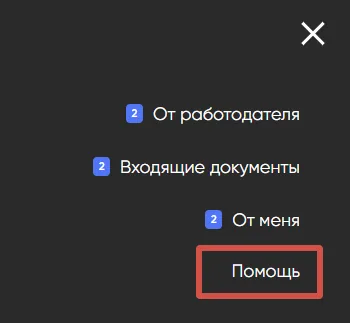
Внизу экрана нажмите «Помощь» — откроется окно «Новое обращение».

Вариант 2. Через меню профиля
- В правом верхнем углу нажмите на своё имя.
- Выберите «Техническая поддержка» — откроется страница «Мои обращения».
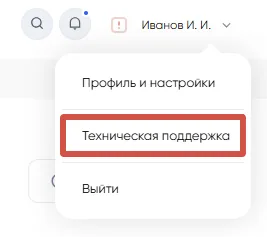
- Нажмите кнопку «Новое обращение» — откроется то же окно.

На телефоне
Ссылка «Помощь» также есть в боковом меню (иконка ≡ вверху).
Как создать обращение
Шаг 1. Выберите тип вопроса
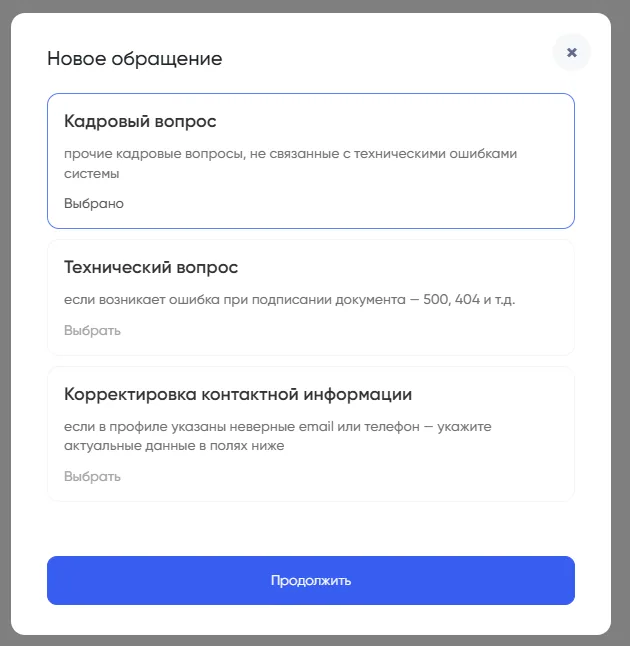
В окне «Новое обращение» выберите один из вариантов и нажмите «Продолжить»:
| Тип | Когда выбирать |
|---|---|
| Кадровый вопрос | Вопросы по документам, отпускам, справкам и т.п., без технических ошибок системы |
| Технический вопрос | Ошибки при входе, подписании, загрузке страницы (500, 404 и т.д.) |
| Корректировка контактной информации | В профиле указаны неверные email или телефон — укажите актуальные данные |
Шаг 2. Проверьте «Частые вопросы»
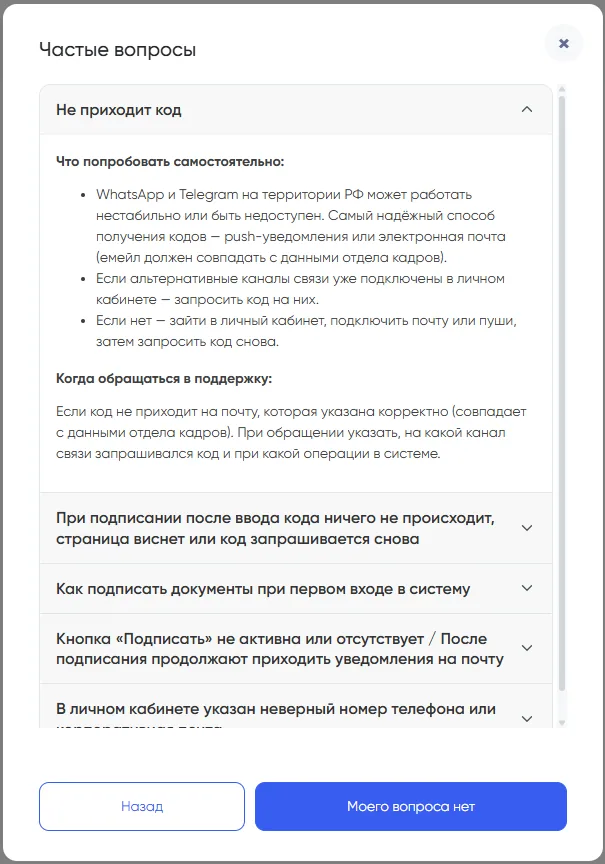
После выбора типа может открыться экран «Частые вопросы»:
- Раскройте нужный пункт и прочитайте ответ.
- Если ответ помог — обращение создавать не нужно.
- Если вашего вопроса нет — нажмите «Моего вопроса нет».
Кнопка «Назад» вернёт к выбору типа.
Шаг 3. Заполните форму
Технический или кадровый вопрос
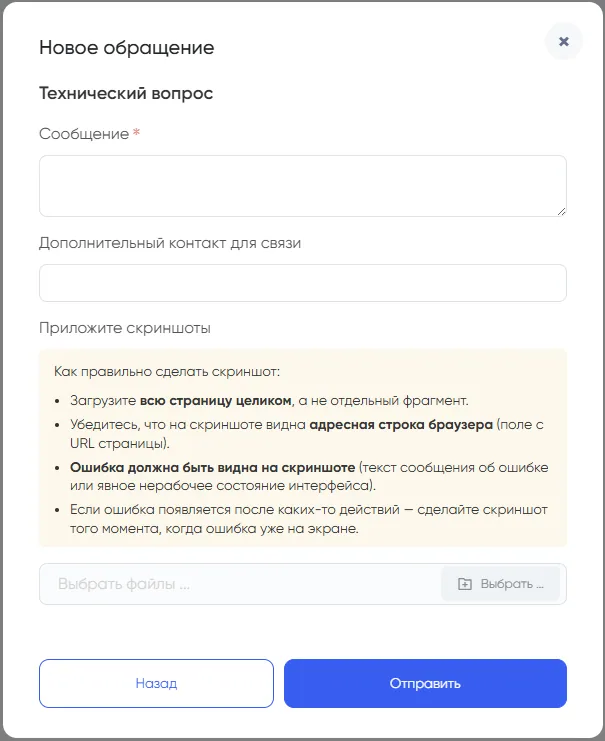
| Поле | Что писать |
|---|---|
| Сообщение | Что делали, что ожидали, что произошло. Укажите раздел или название документа |
| Дополнительный контакт для связи | Необязательно, если в профиле уже есть актуальные контакты |
| Приложите скриншоты | Для технических вопросов — желательно (см. ниже) |
Корректировка контактной информации
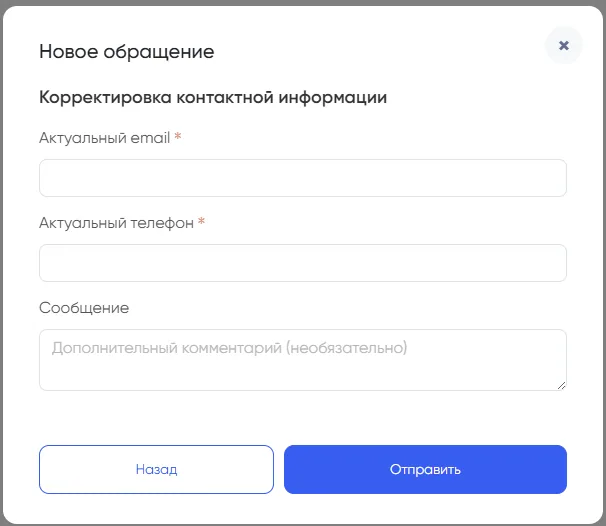
| Поле | Что писать |
|---|---|
| Актуальный email | Правильный адрес почты |
| Актуальный телефон | Правильный номер |
| Дополнительный комментарий | Необязательно |
Шаг 4. Отправьте обращение
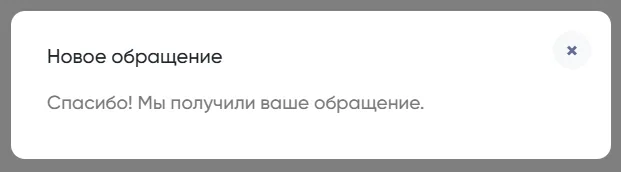
Нажмите «Отправить». Появится сообщение: «Спасибо! Мы получили ваше обращение.»
Как правильно приложить скриншот
Для технических вопросов в форме есть подсказка. Следуйте ей:
- Загрузите всю страницу целиком, а не отдельный фрагмент;
- Убедитесь, что на скриншоте видна адресная строка браузера (поле с URL страницы);
- Ошибка должна быть видна на скриншоте (текст сообщения об ошибке или явное нерабочее состояние интерфейса);
- Если ошибка появляется после каких-то действий — сделайте скриншот того момента, когда ошибка уже на экране.
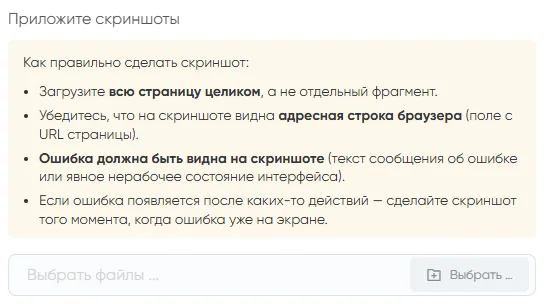
Можно приложить несколько файлов.
Раздел «Мои обращения»
Сюда попадают все ваши обращения и переписка с поддержкой.
Как открыть: меню по имени → «Техническая поддержка».
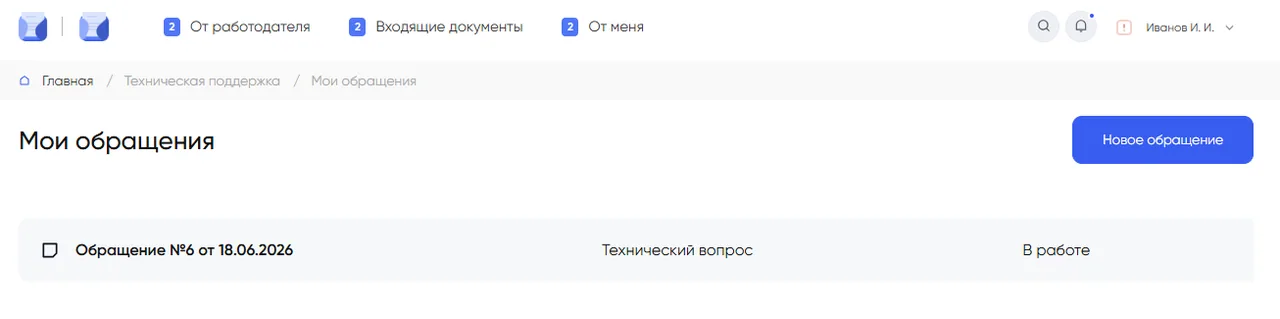
Просмотр и ответ
- Нажмите на обращение в списке — откроется переписка.
- Если поддержка задала вопрос — напишите ответ в поле «Ответ», при необходимости приложите файлы.
- Нажмите «Отправить».
Закрыть обращение
Если вопрос решён, нажмите «Помощь больше не нужна, закрыть заявку» и подтвердите действие.
Ответ поддержки приходит в этот раздел и, как правило, на email из профиля.
Частые ситуации — какой тип выбрать
| Ситуация | Тип обращения |
|---|---|
| Кнопка «Подписать» неактивна (не расчётный листок) | Технический вопрос + скриншот |
| Неверный телефон или email в профиле | Корректировка контактной информации |
| Вопрос по отпуску, справке, содержанию документа | Кадровый вопрос |
| Ошибка «нет прав» / 403, если доступ должен быть | Технический вопрос |
Для расчётного листка подпись не нужна — достаточно открыть и просмотреть документ. Если уведомления продолжают приходить — зайдите в каждый листок ещё раз.
Ограничения
- Не создавайте много одинаковых обращений подряд — дождитесь ответа по уже созданному.
- Если система пишет «Слишком много обращений» — подождите и попробуйте позже.
Статья помогла?
Не нашли ответ?
Напишите в поддержку, что не получается, и мы поможем.
Написать в поддержкуНе получается войти в систему? Найдите вход своей компании
Спросите своими словами
Ассистент ищет ответ в статьях справки и даёт ссылку на статью. Не пишите в вопросе ФИО, телефоны и другие личные данные.