На этой странице
- Описание
- 1. Где найти в системе меню настроек графика отпусков
- 2. Настройка условий формирования и сбора графика отпусков:
- 3. Загрузка остатков
- 4. Начало сбора заявок
- 5. Согласование заявок руководителем работника
- 6. Контроль процесса со стороны кадровика
- 6.1. Полученные заявки
- 6.2. Неполученные заявки
- 7. Досрочное завершение сбора заявок
- 8. После завершения сбора
- 9. «Дозаполнение» графика кадровиком
- 10. Утверждение и подписание графика кадровиком
- 11. Утверждение (подписание) графика отпусков подписантом от лица работодателя
- 12. Формирование индивидуальных выписок из графика отпусков и рассылка работникам
- 13. Подписание выписки работником
- 14. Примечание
Описание
График отпусков — раздел системы, предназначенный для составления, согласования и утверждения графика отпусков в системе.
Процесс формирования графика отпусков в системе SmartКЭДО делится на несколько этапов:
- настройка условий формирования графика
- загрузка баланса дней, который работник должен распределить
- начало сбора заявок
- непосредственно само распределение дней работником (описано в инструкции Как заполнить и согласовать график отпусков на будущий год)
- согласование заявок руководителем (описано в инструкции Как заполнить и согласовать график отпусков на будущий год)
- контроль процесса кадровиком
- “дозаполнение” графика кадровиком
- утверждение и подписание графика отпусков кадровиком (вкладка «Утверждение» в мастере)
- утверждение (подписание) графика отпусков подписантом от лица работодателя
- формирование индивидуальных выписок и рассылка работникам
- подписание выписки работником
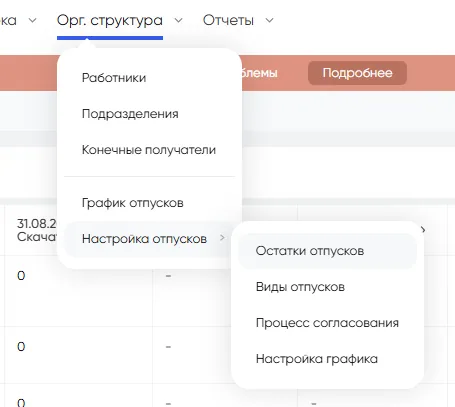
1. Где найти в системе меню настроек графика отпусков
1.1. В меню «Оргструктура» для кадровика доступны:
- График отпусков — мастер формирования графика на следующий календарный год (кадровик на этапе сбора графика может наглядно видеть как проходит процесс в данный момент времени: сбор заявок, дозаполнение, утверждение).
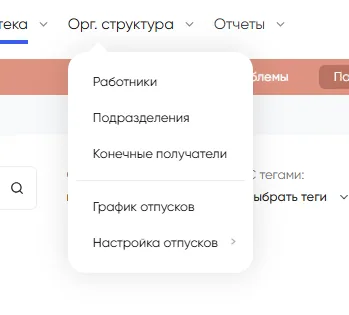
- Настройка отпусков — подпункты:
- Остатки отпусков — загрузка баланса дней, которые работнику необходимо распределить для формирования графика;
- Виды отпусков — какие отпуска входят в график и как ведут себя в системе;
- Процесс согласования — маршрут заявок, календарь пересечений, приказы;
- Настройка графика — период сбора, сроки, дисклеймер, автозаполнение, подтверждение отпуска. На странице «Настройка графика» две вкладки: «График отпусков» (общие настройки) и «Киоск: График отпусков» (планирование для сотрудников, работающих только через кадровый терминал). Вторая вкладка видна, если в системе включён модуль киоска.
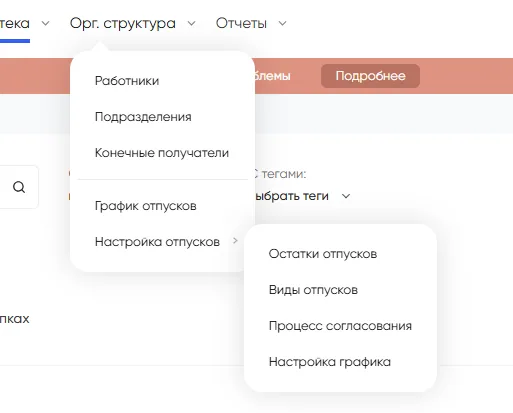
1.2. Чтобы приступить к работе в выпадающем меню выберите интересующий вас раздел — «График отпусков» или «Настройка отпусков».
2. Настройка условий формирования и сбора графика отпусков:
2.1. В разделе «Настройка отпусков» - в открывшемся меню выберите «Настройка графика»:
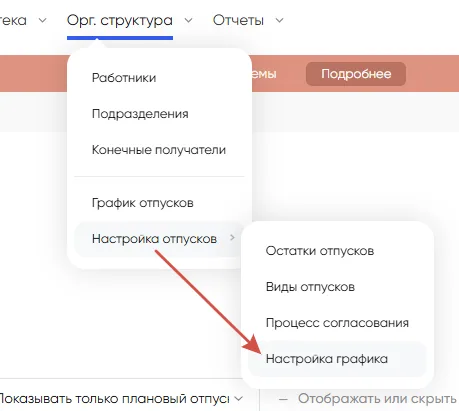
В этом разделе вы можете настроить множество условий:
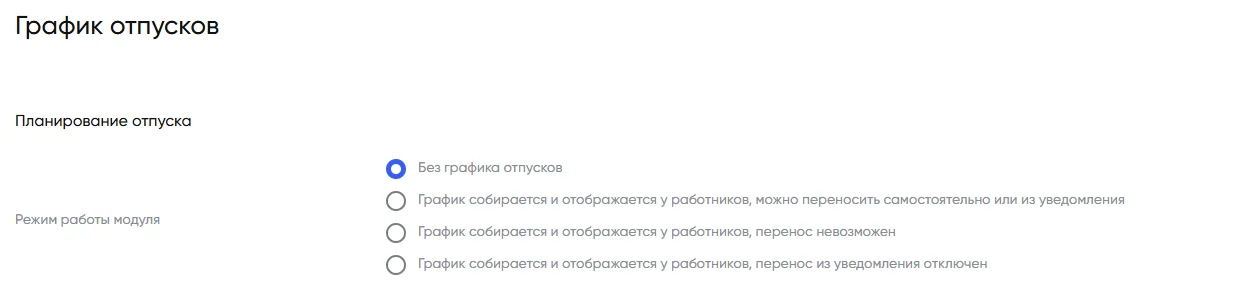
2.1.1. В блоке «Планирование отпуска» выберите «Режим работы модуля»:
-
«Без графика отпусков» — график не собирается, в меню нет пунктов «График отпусков» и «Остатки отпусков». Плановый отпуск в личном кабинете не показывается. Заявления через «Уйти в отпуск» доступны.
-
«График собирается и отображается у работников, можно переносить самостоятельно или из уведомления» — сбор графика идёт, план виден работнику. Доступны и «Уйти в отпуск», и перенос: из кабинета и из уведомления о предстоящем отпуске.
-
«График собирается и отображается у работников, перенос невозможен» — график собирается и виден, кнопка «Уйти в отпуск» скрыта, перенос периода недоступен.
-
«График собирается и отображается у работников, перенос из уведомления отключен» — график собирается и виден, «Уйти в отпуск» доступен, перенос из кабинета тоже. Из уведомления о предстоящем отпуске перенести или отклонить период нельзя: работник только знакомится, кнопка «Ознакомлен». После подписи система пишет, что уведомление информационное и отпуск оформляется заявлением через «Уйти в отпуск». Письмо руководителю о предстоящем отпуске в этом режиме не отправляется.
2.1.2. Можете начать сбор заявок, задав период сбора заявок — период, в течение которого работники смогут заполнять заявки на планирование отпуска.
Важно: сбор заявок повторяется ежегодно. Период сбора, выставленный в настройках, повторяется — заново задавать его на каждый год не нужно, если нет необходимости изменить период сбора.
Изменить период сбора (дату начала или окончания) можно самостоятельно, пока сбор в текущем году ещё не открыт. Для этого нужна роль с правом «Настройка отпусков». Как только сбор открылся, поле становится недоступным до 1 января следующего года. С 1 января до начала следующего сбора его снова можно редактировать.
Если сбор в текущем году уже открыт или завершён, а период нужно изменить, направьте нам запрос с указанием дат нового периода сбора.
Важно! ДО даты, указанной в настройках в качестве начала сбора заявок, нужно загрузить файл с балансом дней к распределению - см следующий раздел.
Первая дата из указанного периода = дата появления уведомления в системе и рассылки работникам задачи на заполнение заявок:

Системные уведомления формируются один раз в сутки в 09.00. Соответственно, если вы указали текущее число датой начала сбора заявок уже после 09.00, то восклицательный знак и задача у пользователей появятся только на следующий день.
2.1.3. Когда по всем работникам заявки уже собраны, вы можете досрочно (ранее указанной в периоде конечной даты) завершить сбор заявок - нажав кнопку «Завершить сбор досрочно» (кнопка видна только пока сбор открыт).
Действие «Завершить досрочно» необратимо! После нажатия этой кнопки работники уже не смогут подать заявки. Это уже переход на следующий этап — к заполнению графика кадровиком и утверждению.
2.1.4. В блоке «Формирование графика отпусков» задайте сроки:
- Дней на подписание графика отпусков — сколько дней у кадровика на подписание графика после завершения сбора заявок.
- Дней на ознакомление сотрудников с графиком — сколько дней даётся работникам на ознакомление с выпиской из графика отпусков.

2.1.5. В том же блоке «Формирование графика отпусков» укажите минимальное количество дней в хотя бы одном периоде отпуска.
Если работник делит отпуск на несколько частей, хотя бы один период должен быть не короче указанного числа дней (по умолчанию — 14). Отдельных «правил деления» в настройках нет — действует только это ограничение.

2.1.6. В блоке «Автозаполнение отпусков» выберите приоритетный месяц — месяц, в который система проставит отпуск сотрудникам, не подавшим заявку вовремя или чьи заявки не были согласованы руководителем (при использовании кнопки «Автоматически заполнить периоды» на этапе дозаполнения графика).

2.1.7. В блоке «Автозаполнение отпусков» в поле «Дисклеймер» задайте текст-подсказку, который увидит работник при заполнении заявки на плановый отпуск. В тексте можно использовать переменную %days% — в неё подставится количество доступных дней планового отпуска.

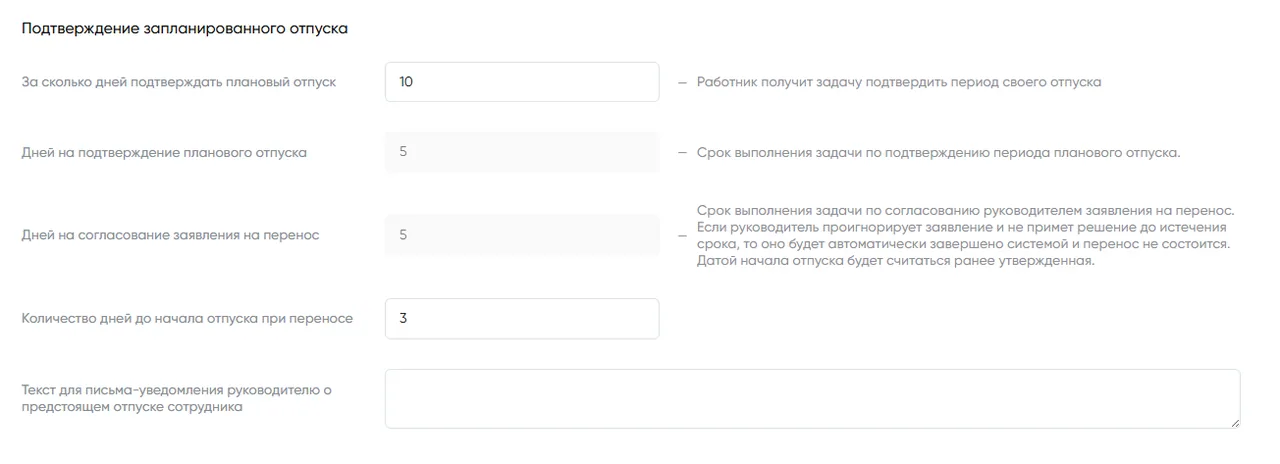
2.1.8. В блоке «Подтверждение запланированного отпуска» настройте:
- За сколько дней подтверждать плановый отпуск — за сколько дней до начала отпуска работник получит задачу подтвердить период отпуска.
- Дней на подтверждение планового отпуска — срок выполнения этой задачи (поле задаётся системой, редактировать нельзя).
- Дней на согласование заявления на перенос — срок, в который руководитель должен согласовать заявление на перенос отпуска. Если срок истёк, перенос не состоится — действует ранее утверждённая дата отпуска (поле задаётся системой, редактировать нельзя).
- Количество дней до начала отпуска при переносе — минимальный срок до начала отпуска, при котором работник может подать заявление на перенос.
- Текст для письма-уведомления руководителю о предстоящем отпуске сотрудника — текст email-уведомления, которое получит руководитель о предстоящем отпуске подчинённого.
2.2. Киоск: График отпусков
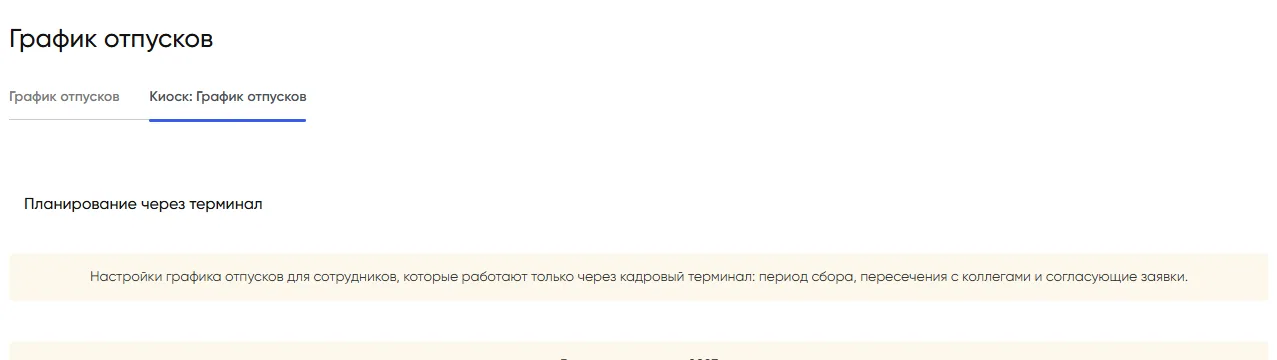
2.2.1. Если в компании есть сотрудники, которые планируют отпуск через кадровый терминал, откройте Оргструктура → Настройка отпусков → Настройка графика и перейдите на вкладку «Киоск: График отпусков».
2.2.2. На вкладке отображается сводка:
- год планирования и период сбора заявок (те же даты, что на вкладке «График отпусков»);
- идёт ли сейчас сбор (в терминале кнопка «График отпусков» или обычные заявления на отпуск);
- сколько сотрудников работают через терминал;
- сколько загружено соответствий согласующих.
2.2.3. Пересечения с коллегами — выберите круг коллег, чьи отпуска показываются сотруднику в терминале при выборе периодов:
- подразделение сотрудника;
- вышестоящее подразделение.
2.2.4. Текст-дисклеймер для сотрудника редактируется на вкладке «График отпусков» (поле «Дисклеймер») — он показывается и в терминале, и в личном кабинете.
2.2.5. Согласующие заявок на плановый отпуск — таблица соответствий «табельный номер сотрудника → табельный номер согласующего»:
- скачайте шаблон (Скачать шаблон для загрузки);
- заполните колонки A (таб. № сотрудника) и C (таб. № согласующего);
- импортируйте файл (Импортировать).
Если для сотрудника задано соответствие, его заявка уходит указанному руководителю вместо маршрута из «Процесс согласования». Конечные получатели заявления сохраняются.
2.2.6. Важно: если в маршруте согласования есть обязательные звенья «выбирает заявитель», в терминале выбрать их нельзя. Без строки в таблице соответствий такой сотрудник не сможет подать заявку на график — система покажет сообщение обратиться в отдел кадров.
2.2.7. Нажмите Сохранить.
2.2.8. Пока открыт сбор заявок, сотрудникам терминала ежедневно уходят SMS-напоминания заполнить график (если заявка ещё не подана и указан телефон).
3. Загрузка остатков
Загрузить файл с балансом отпусков нужно ДО даты, указанной в настройках в качестве начала сбора заявок.
3.1. В меню Оргструктура → Настройка отпусков → Остатки отпусков откройте раздел загрузки баланса.
3.2. Через кнопку «Скачать шаблон» для загрузки получите актуальный шаблон файла для загрузки баланса отпусков:

-
Шаблон уже содержит список активных сотрудников. Столбцы файла:
- A — Табельный номер (обязателен для загрузки);
- B — ФИО, C — Подразделение, D — Должность (справочно, при импорте не используются);
- E — «Отпуск прошлого периода»;
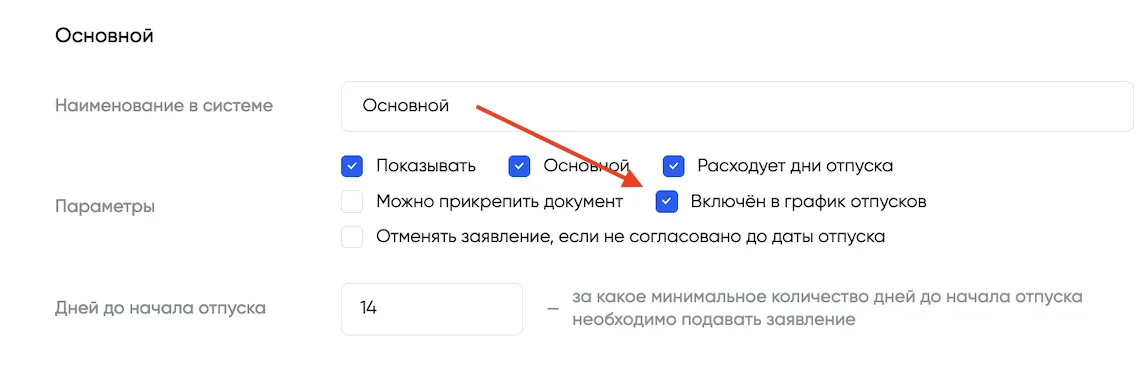
- F и далее — виды отпусков, для которых в Настройка отпусков → Виды отпусков включена галочка «Включён в график отпусков».
-
Количество столбцов с днями зависит от настроек видов отпусков: в шаблон попадают только виды с галочкой «Включён в график отпусков». Столбец «Отпуск прошлого периода» (E) есть всегда.
3.3. Заполните в файле столбцы с количеством дней (начиная с E). Система суммирует все столбцы с днями — итоговая сумма и есть баланс, который работник должен распределить в графике:
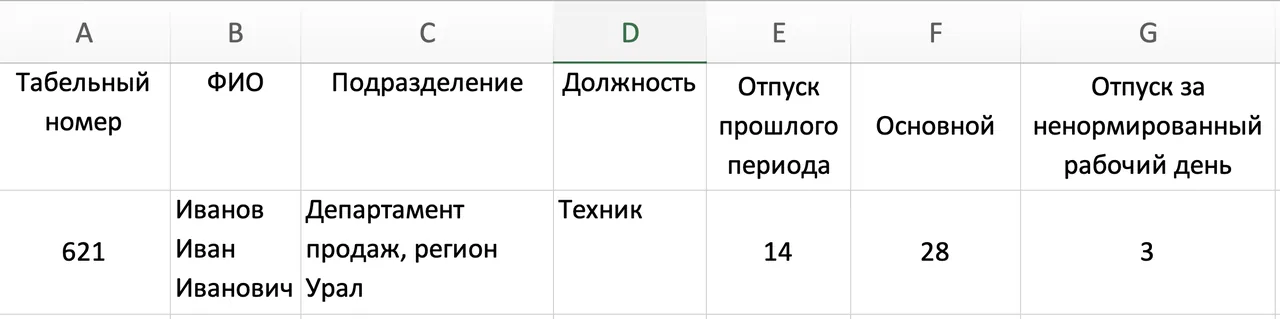
Из данных в столбцах E, F, G и т.д. автоматически формируется текст для гр. 5 «Примечание» в печатной форме «Графика отпусков» (например: «14 календарн. дн. – Отпуск с прошлого периода; 14 календарн. дн. – …»).
3.4. Через кнопку «Импортировать» подгрузите с рабочего стола заранее подготовленный файл с данными:

Перед загрузкой файла убедитесь, что баланс дней по каждому работнику выверен, корректен и окончателен. Ситуации, когда сначала загрузили большее количество дней, потом загрузили новый файл, в котором меньшее количество дней быть не должно. Если работник успеет распланировать первоначальное большее количество дней, то это приведет к системному конфликту и ошибкам, которые разработчики устранить не смогут!
Работники, по которым в загрузочном файле во всех столбцах стоит 0 дней, в график отпусков не попадут.
Работники, которых нет в загрузочном файле (по которым не загружен баланс дней к распределению), в график отпусков не попадут.
- Система вас проинформирует о результатах загрузки файла:
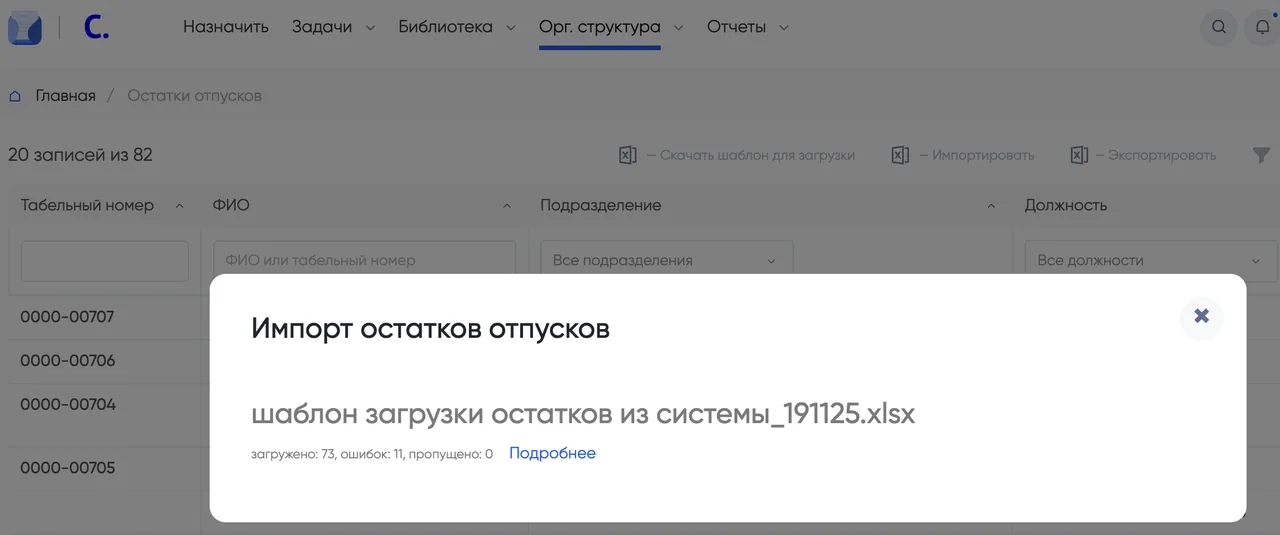
После загрузки отображается таблица с колонками: Табельный номер, Суммарное количество дней, Поле «Примечание» для графика отпусков, Статус операции (успех / ошибка / без изменений).
Чтобы увидеть ошибки, нажмите кнопку «Подробнее»:
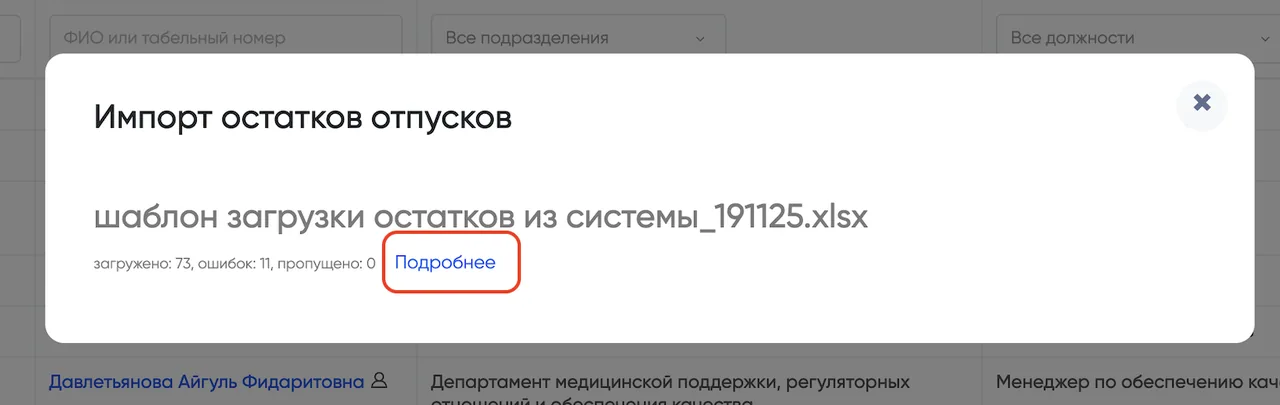
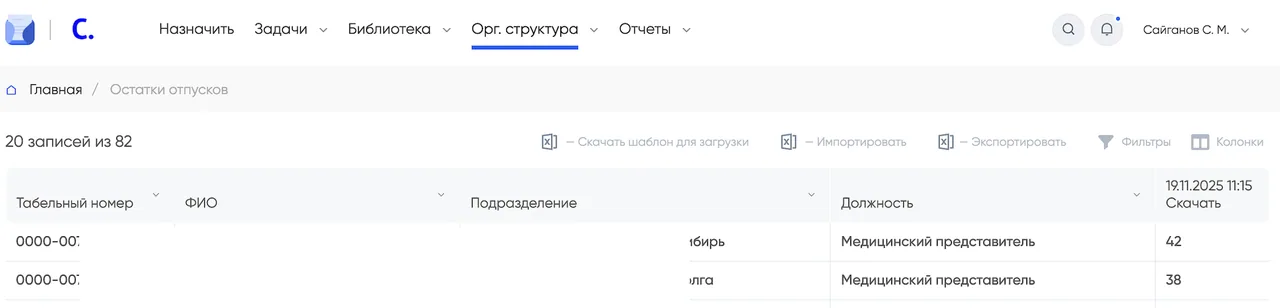
3.5. После загрузки файла вы увидите загруженные данные в системе:
Пока график не отправлен на подпись подписантам, вы можете догрузить новых работников и они попадут в график. Но если вы делаете это после окончания периода сбора заявок, то работник подать заявку уже не сможет. Только кадровик сможет заполнить период по нему.
- При нескольких загрузках на экране «Остатки отпусков» появляется отдельный столбец на каждую загрузку. В заголовке столбца — дата и время загрузки (например, 31.08.2026 12:30) и ссылка «Скачать» на файл той загрузки:

- В ячейках с количеством дней при наведении курсора показывается текст примечания для гр. 5 графика (если в файле были заполнены столбцы с днями).
- Над таблицей доступны фильтры по табельному номеру, ФИО, подразделению и должности, а также кнопка «Экспортировать» для выгрузки текущих остатков в Excel.
4. Начало сбора заявок
В дату, обозначенную в настройках в качестве начала сбора заявок, каждый работник, по которому было загружено количество дней к распределению, получит задачу по заполнению графика:
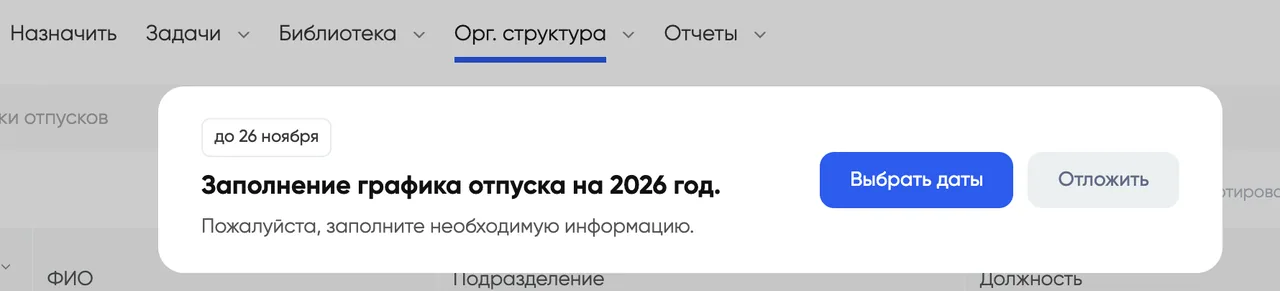
Процесс оформления заявок описан в инструкции Как заполнить и согласовать график отпусков на будущий год
Сотрудники, работающие через кадровый терминал, в период сбора видят на главном экране кнопку «График отпусков» (подпись «нужно заполнить», если заявка не подана). Они выбирают периоды, подписывают заявку в терминале; дальше она уходит на согласование по правилам вкладки «Киоск: График отпусков». Для таких сотрудников тоже нужен загруженный баланс дней.
5. Согласование заявок руководителем работника
Процесс согласования заявок описан в инструкции Как заполнить и согласовать график отпусков на будущий год
6. Контроль процесса со стороны кадровика
Вы можете видеть прохождение процесса в режиме реального времени.
Откройте Оргструктура → График отпусков. Откроется мастер формирования графика на следующий календарный год с тремя шагами (переключение — вкладками вверху экрана):
- Полученные заявки — заявки, согласованные руководителем (счётчик рядом с названием).
- Неполученные заявки — работники без согласованной заявки (счётчик рядом с названием). После завершения сбора и перехода «Далее» этот шаг переименуется в «Проверка периодов».
- Утверждение — формирование и подписание графика.
Пока идёт сбор заявок, над таблицей отображается прогресс-бар «Осталось дней: N» до конца периода сбора. Справа и слева — кнопки «Далее» / «Назад» для перехода между этапами.

Работник, который не подал заявку - в Полученные заявки НЕ попадает.
Заявка, которую руководитель еще не согласовал - в Полученные заявки НЕ попадает. Заявка, которую руководитель не согласовал до завершения сбора - в график НЕ попадает.
Заявки, поданные через терминал, отображаются в том же мастере на вкладках «Полученные» / «Неполученные» наравне с заявками из личного кабинета.
6.1. Полученные заявки
6.1.1. Все согласованные руководителями заявки отображаются на вкладке «Полученные заявки» в мастере (Оргструктура → График отпусков). При этом система показывает количество полученных заявок:
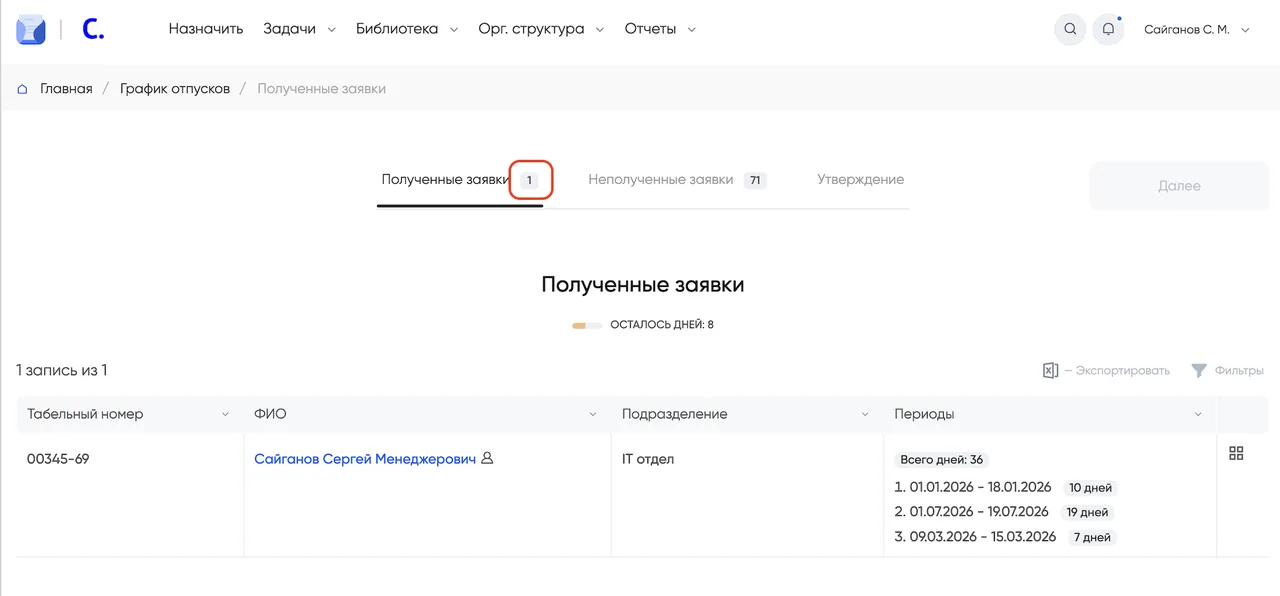
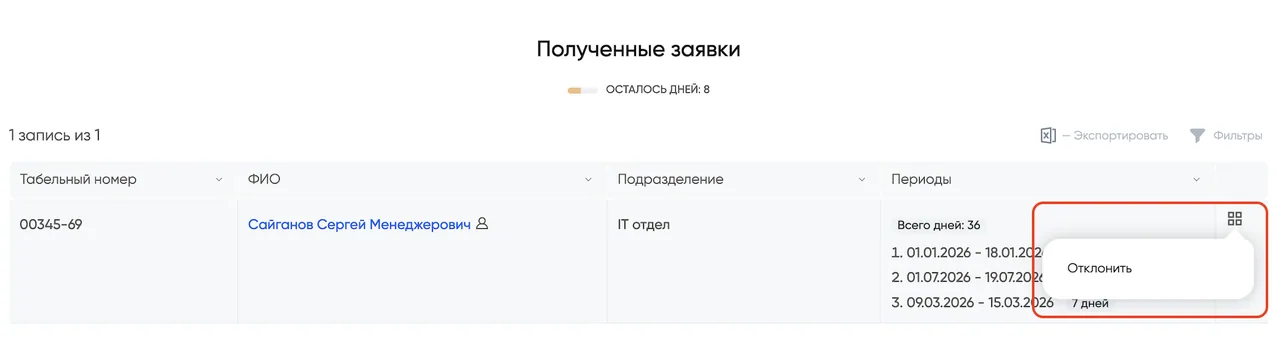
6.1.2. Вы, как кадровик, на этом этапе можете отклонить заявку работника и тогда ему вернется задача на новое заполнение графика с вашим комментарием. Чтобы отклонить периоды нажмите на иконку справа и нажмите «Отклонить» в открывшемся меню:
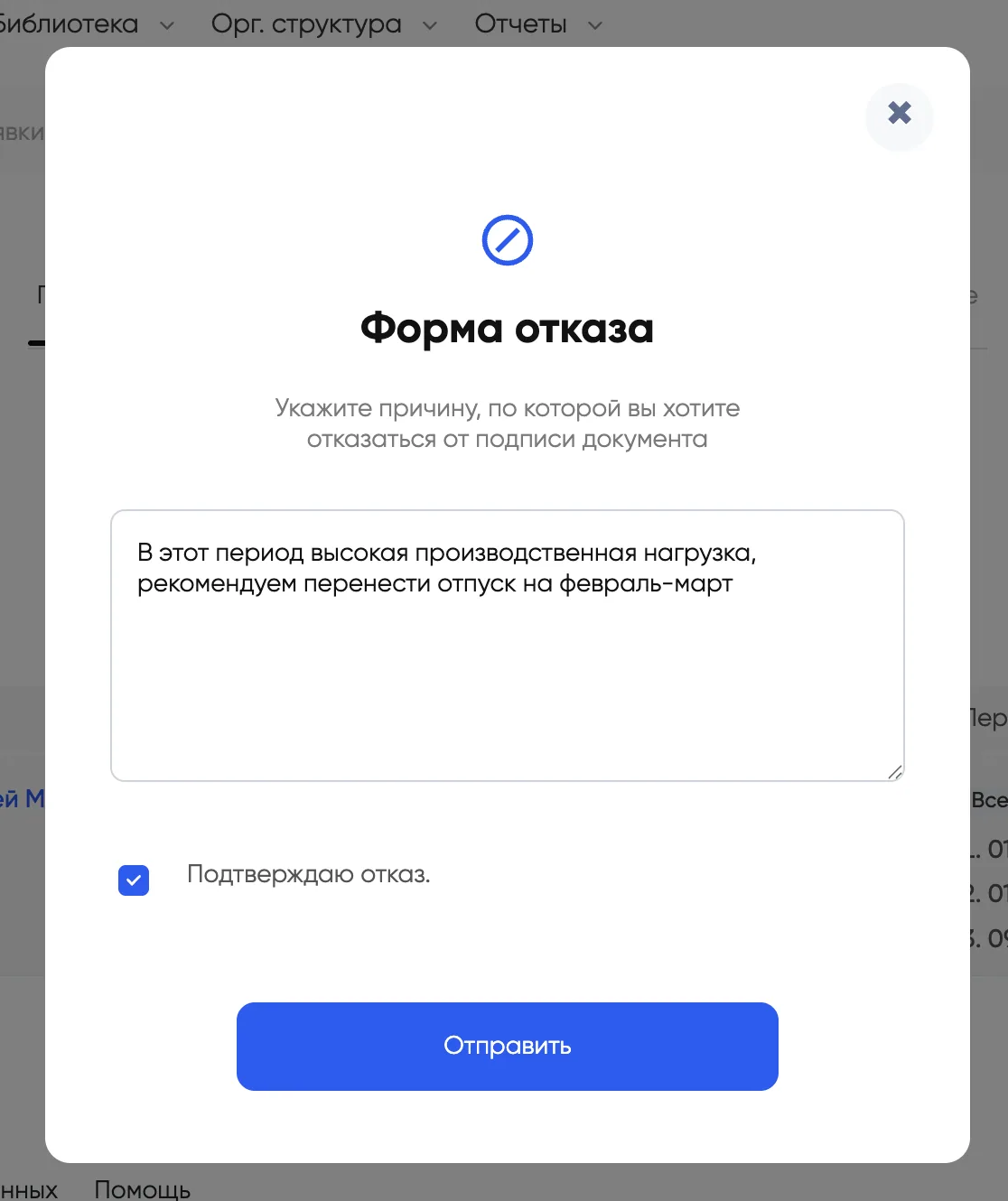
В открывшейся форме отказа вам нужно вписать причину отказа, проставить галку подтверждения и после этого нажать кнопку «Отправить»:
Если сбор уже завершён, при отклонении сначала предупреждение: работник не сможет подать новую заявку; периоды останутся для ручного редактирования на шаге дозаполнения.
6.2. Неполученные заявки
Заявки, которые не были поданы работником, или которые еще не согласованы руководителями, видны на вкладке «Неполученные заявки» в мастере. При этом система показывает количество неполученных заявок:
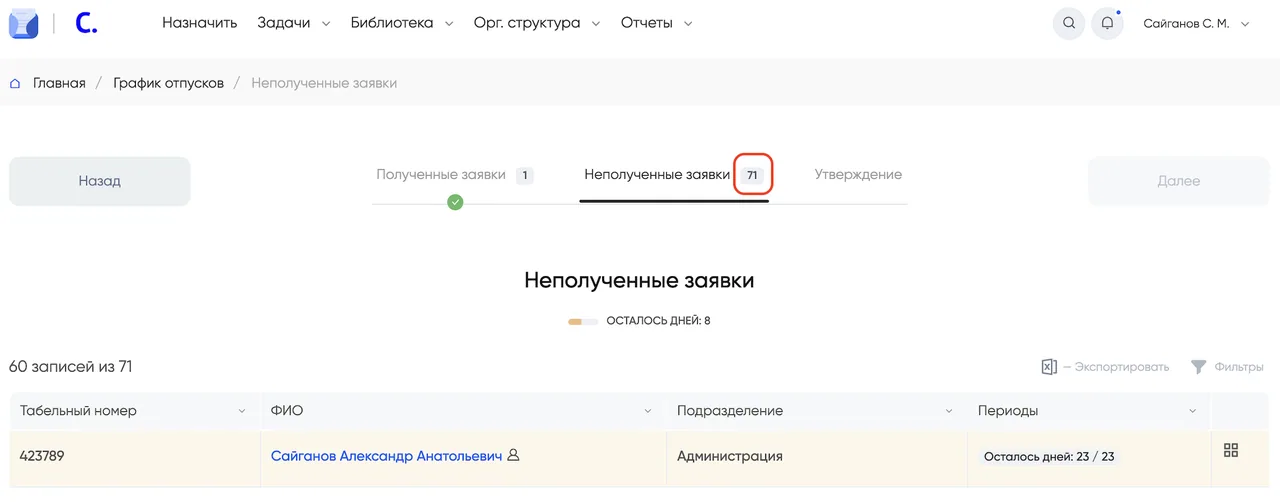
Ниже в таблице — работники, у которых ещё нужно закрыть дни в графике (нет согласованной заявки или дни в плане ещё не все).
Обратите внимание: согласованное заявление и дни в графике на этом шаге — не одно и то же. Сотрудник мог подать заявление на все положенные дни, руководитель мог его согласовать, а в колонке «Периоды» при этом всё ещё будет «осталось распределить».
Колонка «Заявка» (после завершения сбора, на шаге «Проверка периодов»):
| Статус | Что означает |
|---|---|
| Не получена | Нет согласованного заявления на этот год |
| Получена не на все дни | Согласованное заявление есть, но в плане графика указано меньше дней, чем положено сотруднику |
| Получена | Согласованное заявление есть, и в плане указаны все положенные дни |
Колонка «Периоды»: подпись «Осталось дней: X / Y» — это сколько дней ещё нужно указать (X) из положенных (Y).
Пример: «Осталось дней: 28 / 28» значит в плане пока 0 дней, а не «все 28 уже распределены». Подпись «Осталось дней: 0 / 28» — дни в плане закрыты.
Фильтр по колонке «Заявка»: Все / Не получена / Получена (в «Получена» попадают и полностью закрытые, и «не на все дни»).
Традиционно названия столбцов вы можете использовать как фильтры:
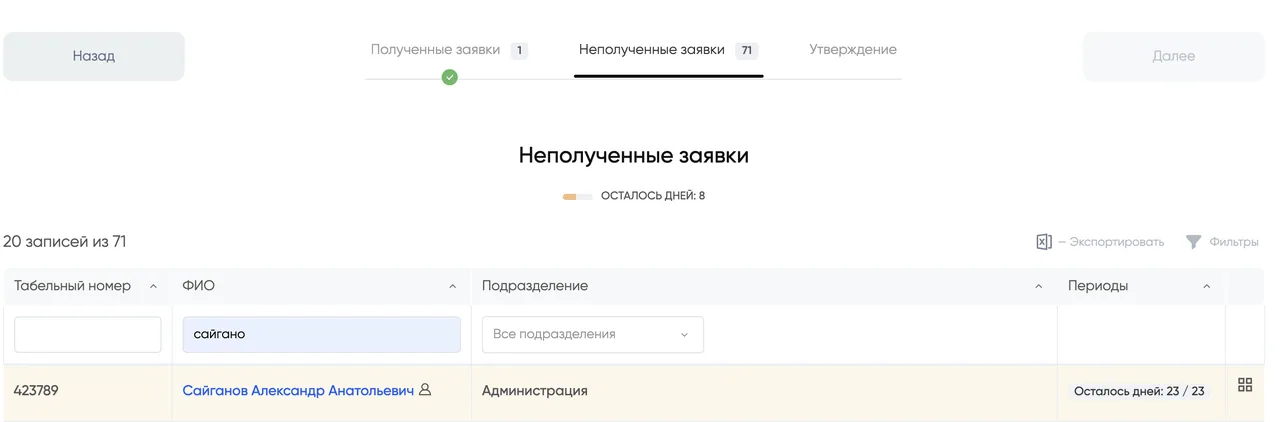
7. Досрочное завершение сбора заявок
В любой момент вы можете досрочно завершить процесс сбора заявок. Для этого в меню «Настройка отпусков → Настройка графика» нажмите кнопку «Завершить сбор досрочно»:
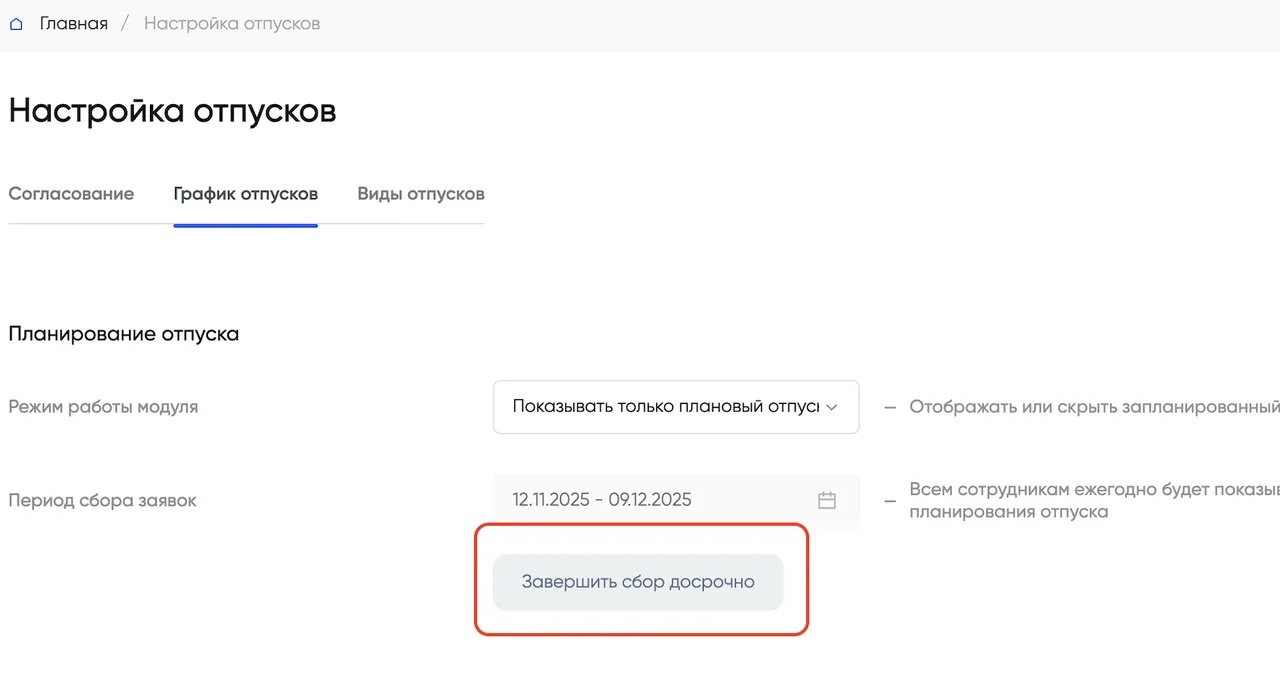
Система ответит дисклеймером, что сбор завершен досрочно.
8. После завершения сбора
8.1. После завершения сбора на вкладке «Полученные заявки» станет доступна кнопка «Далее»:
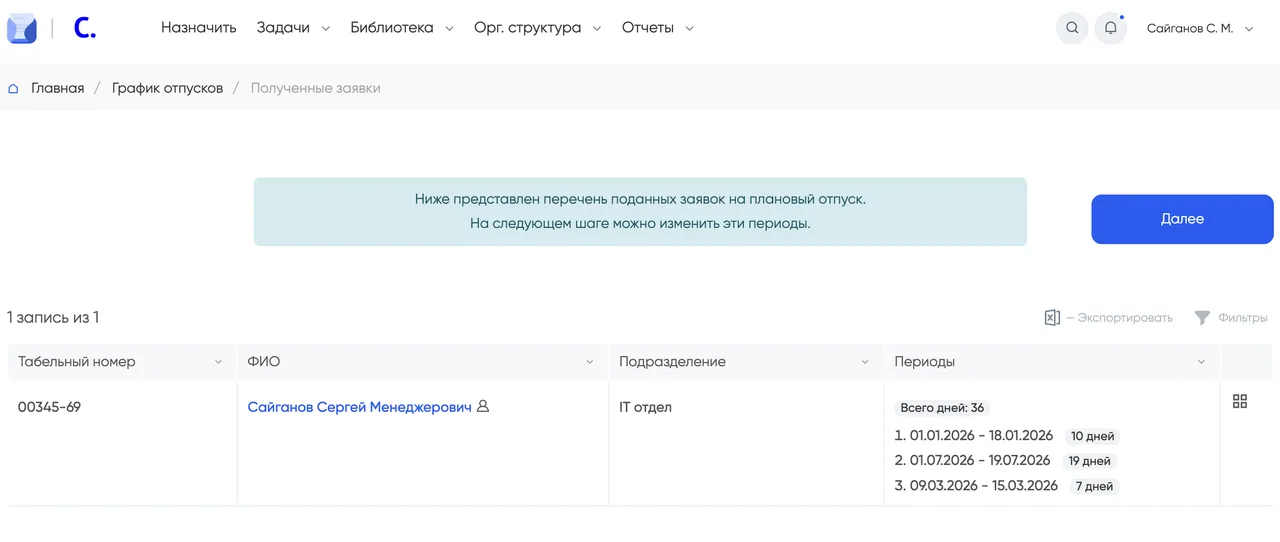
8.2. Если в системе есть заявки, «застрявшие» на согласовании у руководителя, система проинформирует вас об этом:
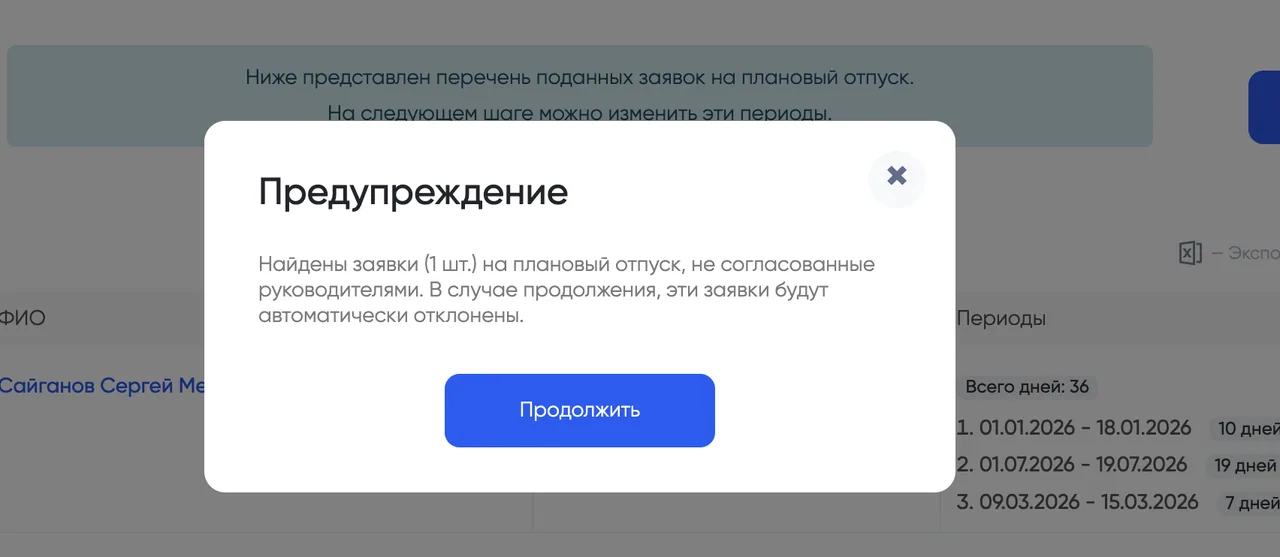
8.3. Вы можете связаться с руководителями, чтобы они согласовали все, что у них зависло и подождать, пока они это сделают, прежде чем перейти к следующему шагу.
8.4. Либо можете сразу нажать кнопку «Продолжить» и пойти дальше. В этом случае несогласованные заявки автоматически отклонятся и на них проставится штамп «Отклонено». Спланировать отпуск по таким работникам должен будет кадровик на следующем шаге.
9. «Дозаполнение» графика кадровиком
9.1. На шаге «Проверка периодов» вы дозаполняете график по тем, у кого в колонке «Периоды» ещё остались дни («Осталось дней: X / Y», где X больше 0). Сюда входят:
- работники без заявки;
- работники, чьи заявки не успели согласовать до завершения сбора (они отклоняются при переходе «Далее» с «Полученных»);
- работники с уже согласованным заявлением, если периоды ещё не попали в план (типичный случай — заявление согласовали после закрытия сбора). Тогда в «Заявка» будет «Получена не на все дни»: само заявление смотреть в карточке заявления, а даты в график нужно перенести здесь через «Указать период» (можно те же периоды, что в заявлении).
9.2. Вы можете автоматически заполнить периоды - если хотите, чтобы по всем сотрудникам система проставила отпуск в месяц, который вы указали в настройках в качестве предпочтительного - для этого в нижней части экрана нажмите на кнопку «Автоматически заполнить периоды»:
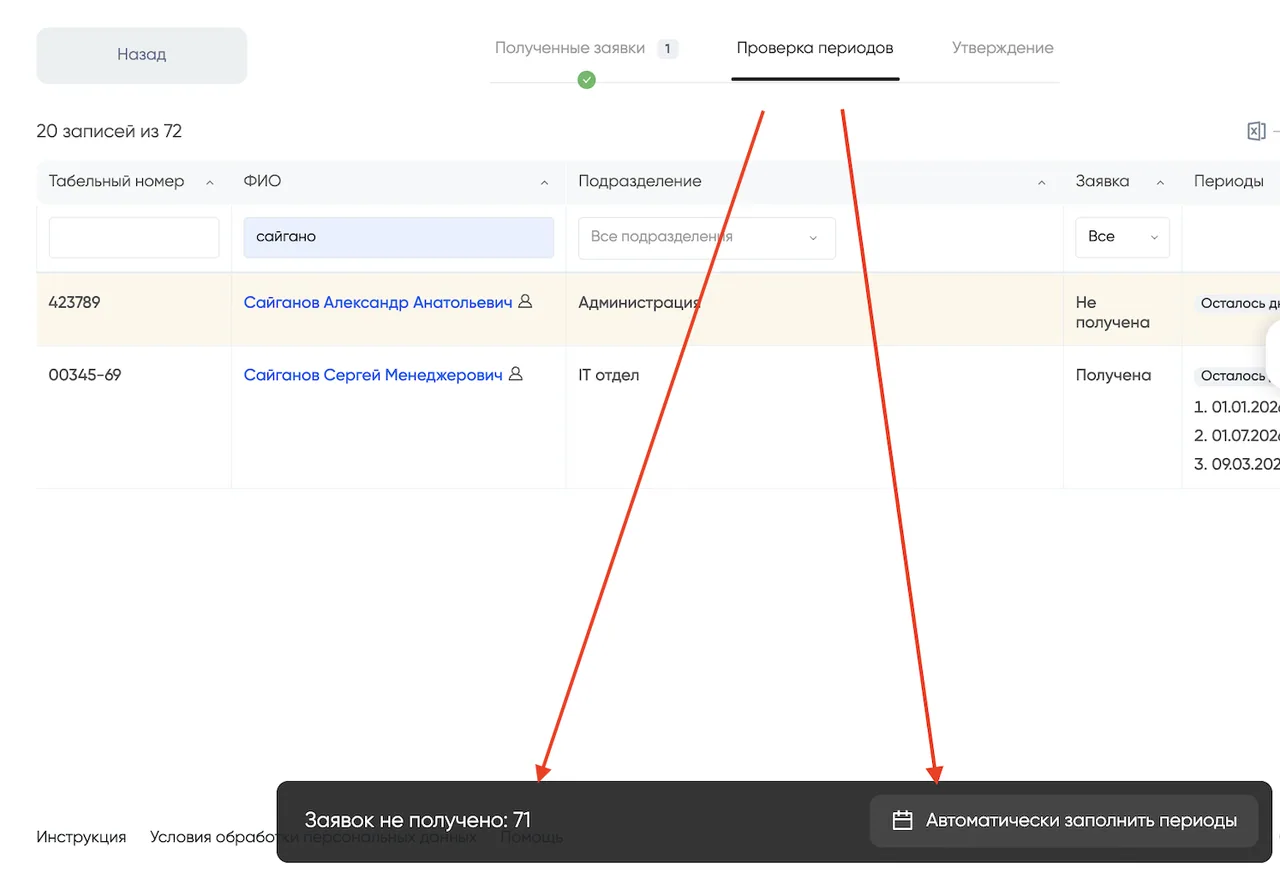
При этом система подсказывает, сколько заявок не получено.
Получив от вас подтверждение, система проставит всем этим работникам отпуск в месяц, который вы указали в настройках в качестве предпочтительного, и сообщит вам, что периоды проставлены.
9.3. После этого или вместо этого (как самостоятельный шаг) вы можете вручную указать периоды отпуска для работника: для этого в правой части строчки с нужным работником нажмите на иконку и кликните «Указать период» (пока сбор не завершён, «Указать период» недоступно):
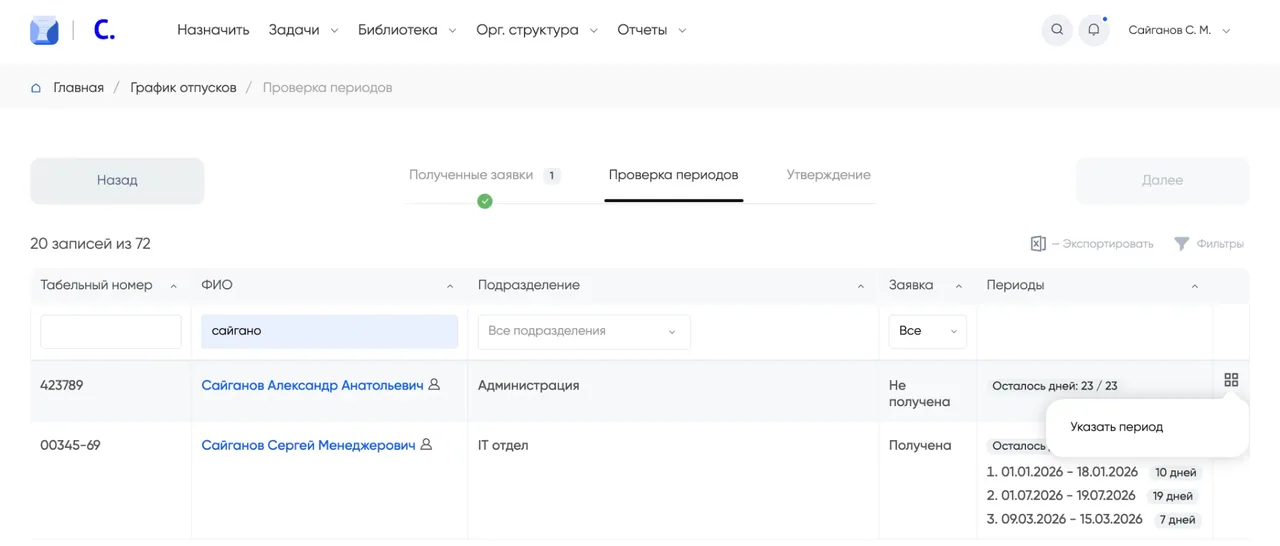
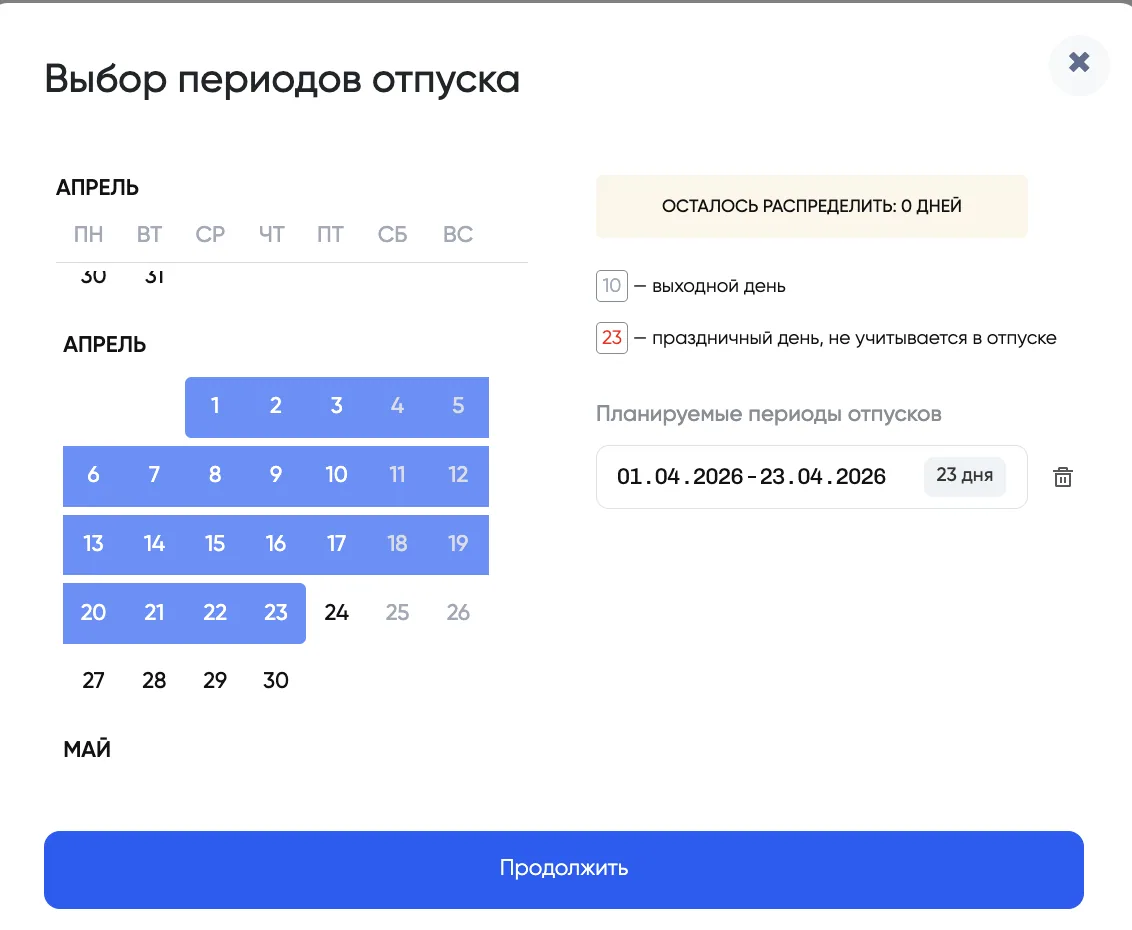
Система откроет календарик, в котором вы сами сможете выбрать период, при этом система подскажет, сколько дней нужно распределить:
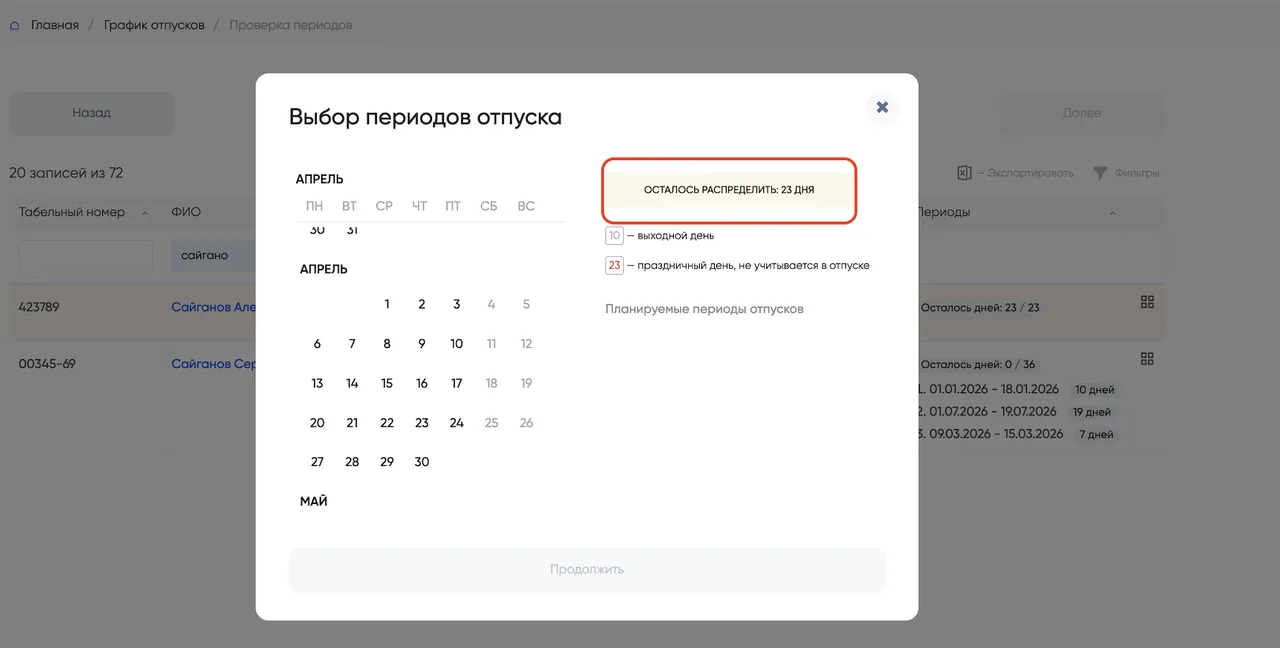
Выбираете период и нажимаете кнопку «Продолжить». После этого период сохранится в графике:
9.4. Так вы можете поступить с каждым нужным работником.
9.5. После того, как периоды будут проставлены, нажмите кнопку «Далее», чтобы перейти к следующему этапу процесса.
Когда по сотруднику в плане указаны все положенные дни, в колонке «Заявка» статус станет «Получена». Пока дни не закрыты, статус «Получена не на все дни» при наличии согласованного заявления — ожидаемое поведение, а не ошибка системы.
9.6. Если кнопка «Далее» остается заблокированной, значит, остались сотрудники с незаполненными периодами - пройдитесь по списку либо нажмите кнопку автозаполнения.
10. Утверждение и подписание графика кадровиком
После дозаполнения периодов на шаге «Проверка периодов» нажмите «Далее». Система сформирует документы «График отпусков» по каждому юридическому лицу и откроет вкладку «Утверждение» (третий шаг мастера: Оргструктура → График отпусков).
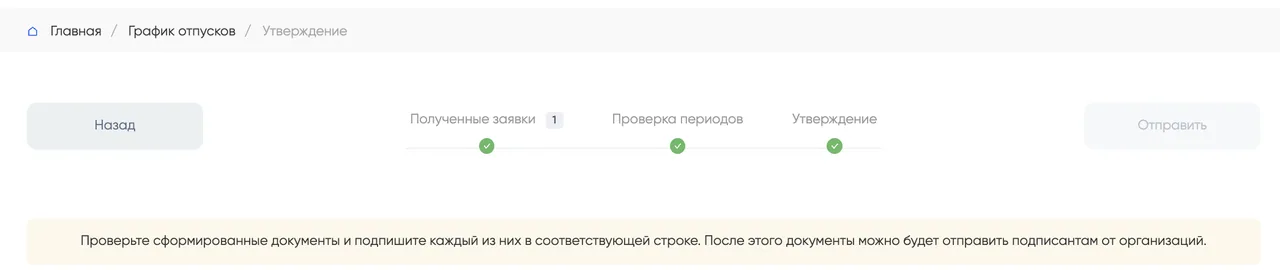
10.1. На вкладке «Утверждение» проверьте по каждому юрлицу: подписантов HR и работодателя, сроки подписания и ознакомления, а также внесите информацию по учёту мнения профсоюза. Всё это — в строках таблицы (колонки «Мнение профсоюзного органа», «Согласование (HR)», «Подписание (руководство)», «Ознакомление»).
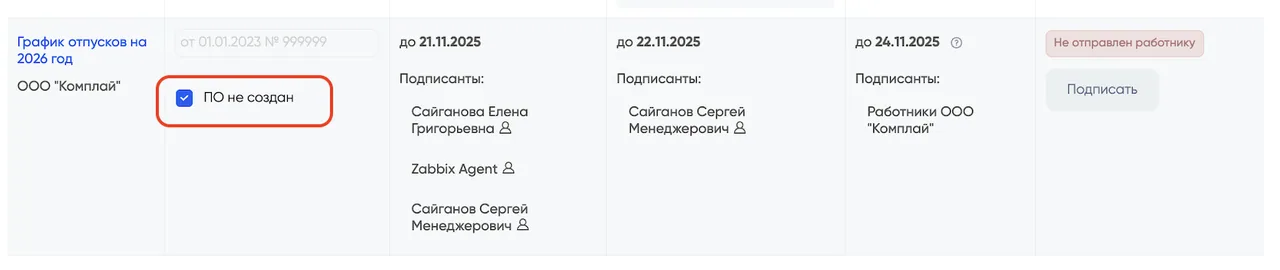
10.2. Если в компании профсоюзный орган не создан, поставьте галку «ПО не создан» (колонка «Мнение профсоюзного органа»):
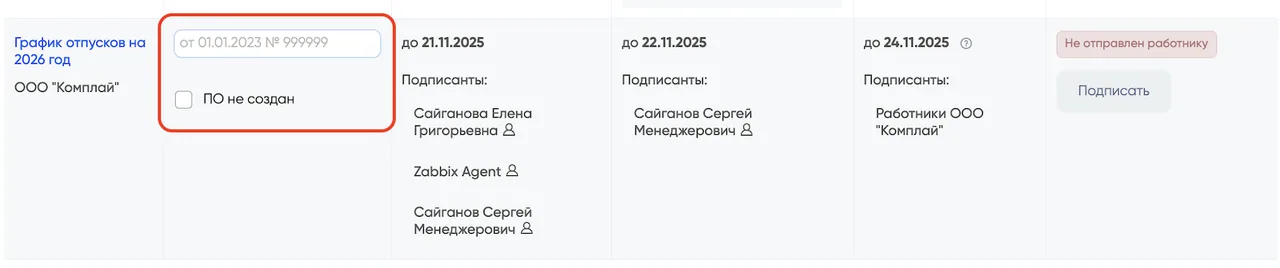
10.3. Если ПО есть, снимите галку и введите реквизиты письма в поле (например, от 01.01.2026 № …):
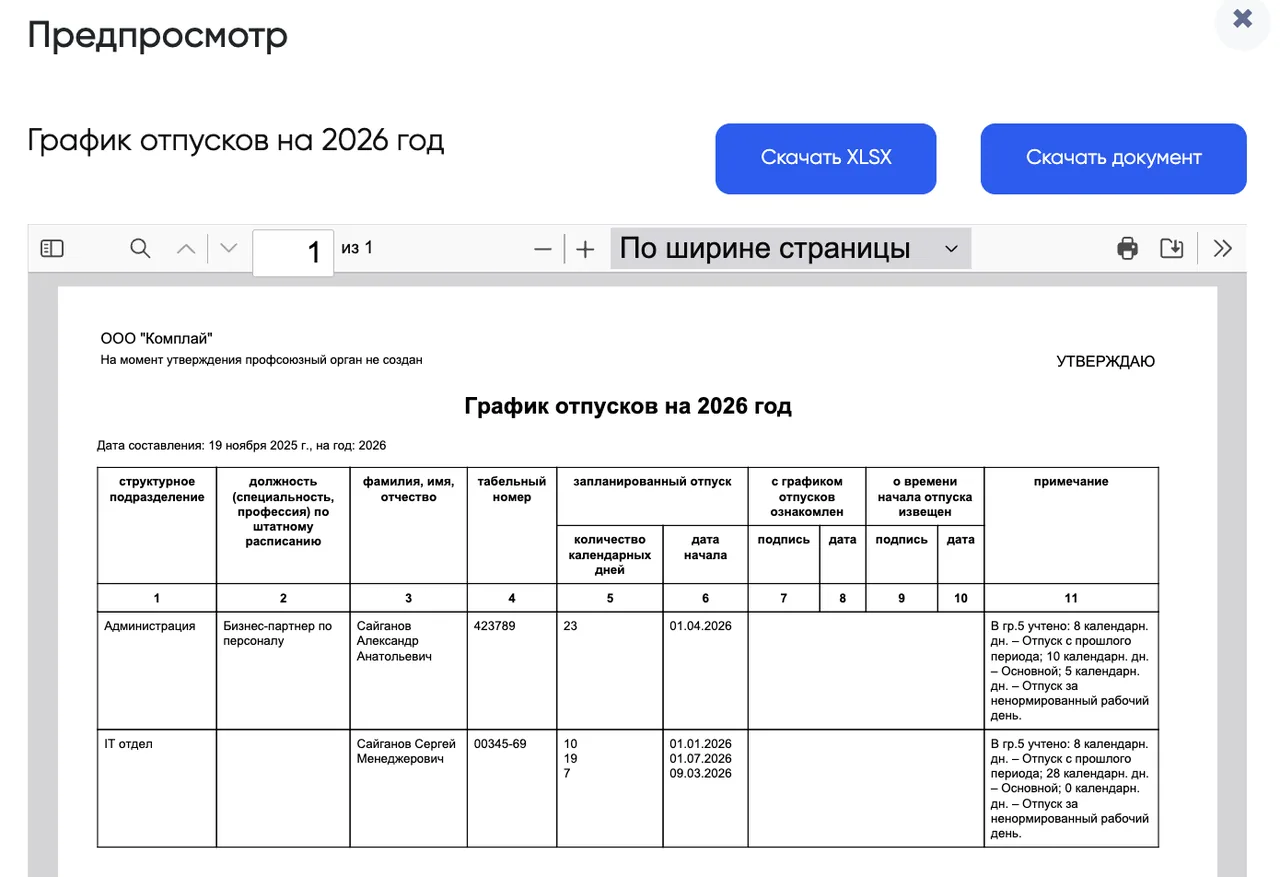
10.4. Чтобы проверить печатную форму, нажмите на название документа в колонке «Документ» (откроется окно «Предпросмотр»). Скачать файл можно по ссылкам «Скачать XLSX» / «Скачать PDF» под названием в той же строке.
Откроется печатная форма графика:
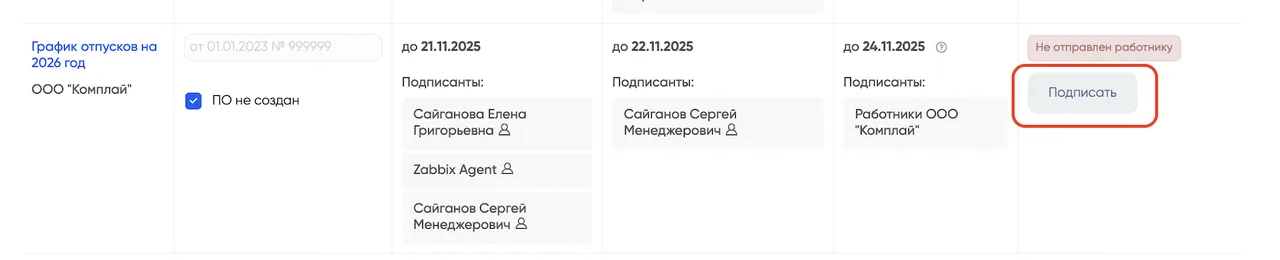
10.5. Если всё верно, подпишите график кадровиком: в колонке «Статус» нажмите «Подписать» в строке нужного юрлица.
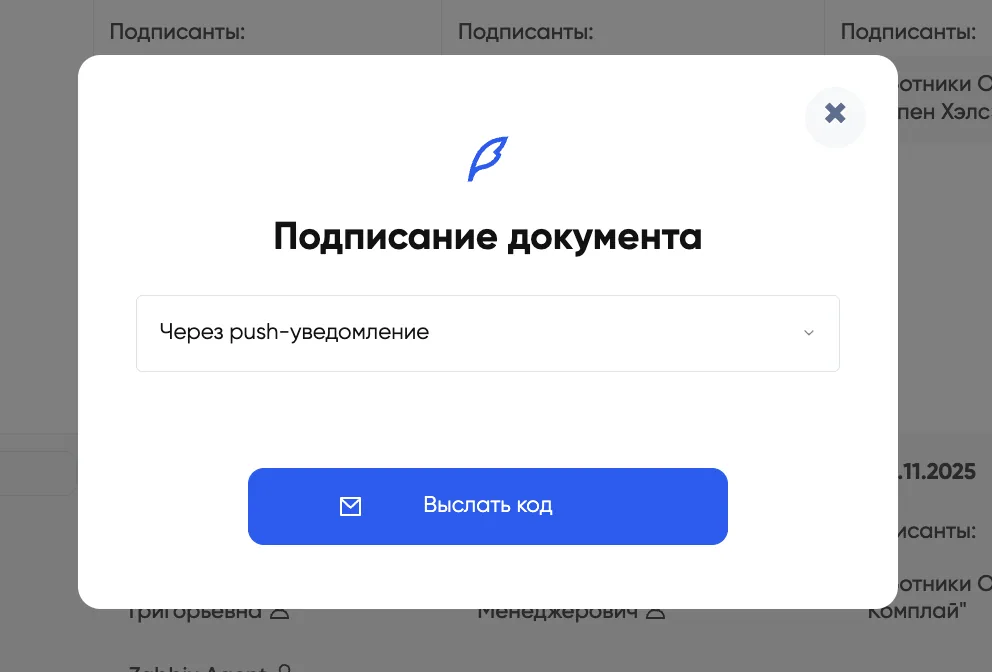
10.6. Запустится стандартная процедура подписания документа:
10.7. Если в системе несколько юридических лиц, подпишите график по каждому — отдельно в каждой строке таблицы. К отправке подписантам работодателя можно перейти только после подписания всех графиков кадровиком.
10.8. После подписания всех юрлиц система сообщит, что графики отпусков подготовлены:
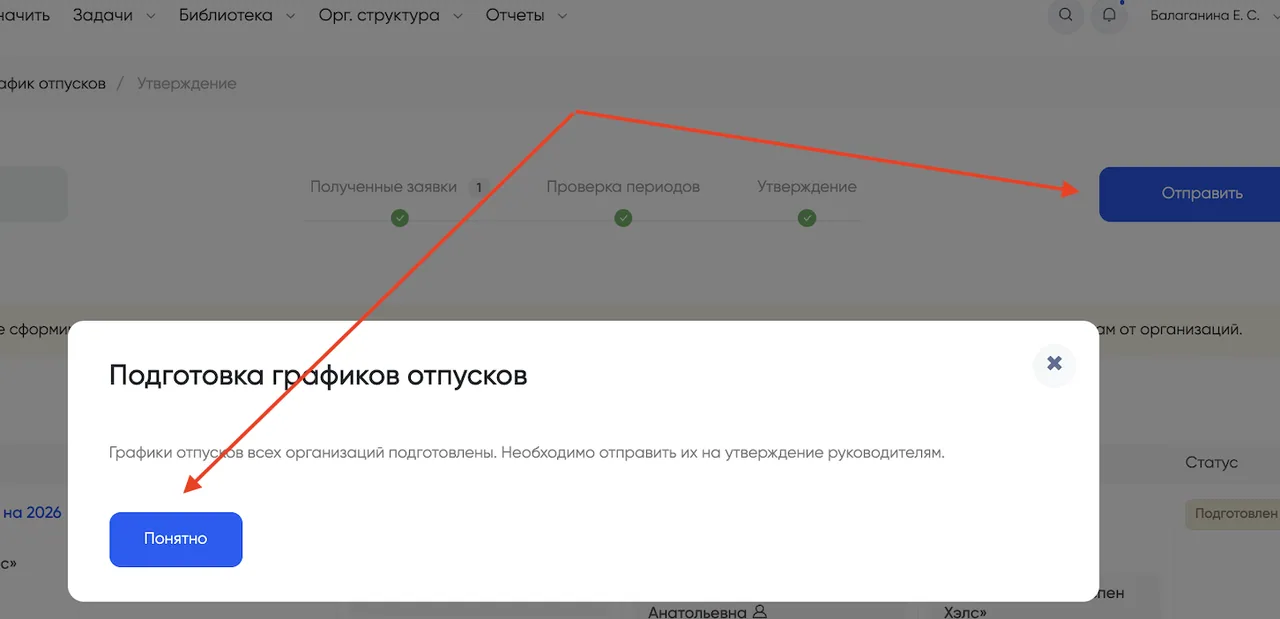
Нажмите «Понятно», затем кнопку «Отправить» (справа вверху на вкладке «Утверждение»).
10.9. Подтвердите действие — «Сформировать и отправить»:
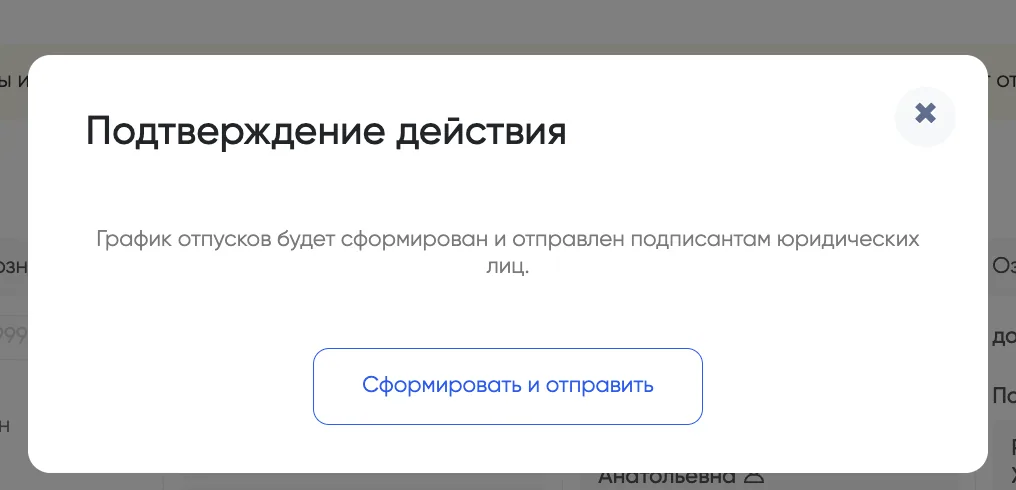
10.10. Статус документов изменится на «Отправлен», появится информационный баннер о дальнейших шагах (утверждение подписантом работодателя, выписки работникам):
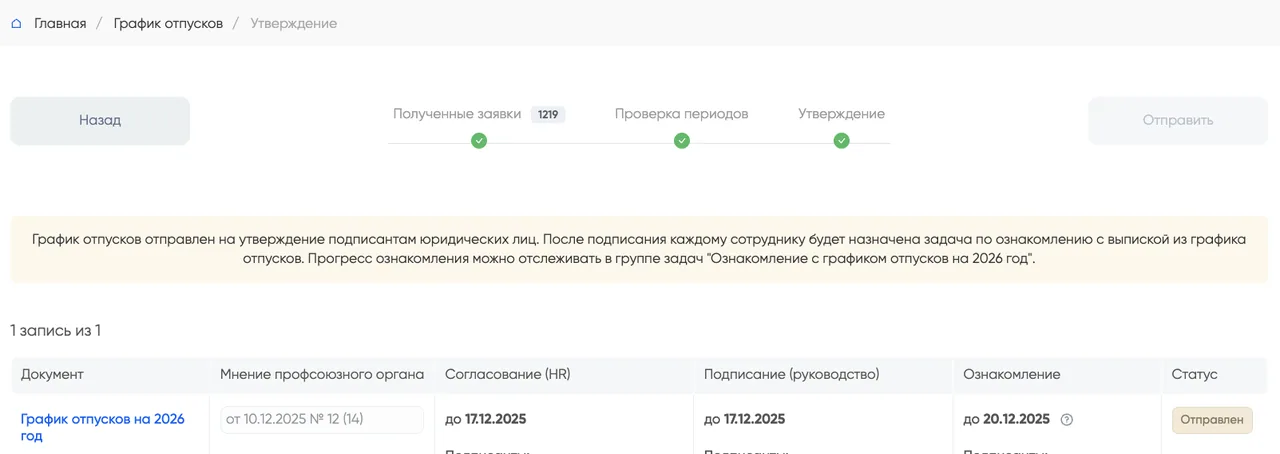
Дальше: подписание графика подписантом работодателя, затем формирование выписок и ознакомление работников.
11. Утверждение (подписание) графика отпусков подписантом от лица работодателя
11.1. После этого график отпусков приходит подписанту на подпись в раздел «Входящие документы»:
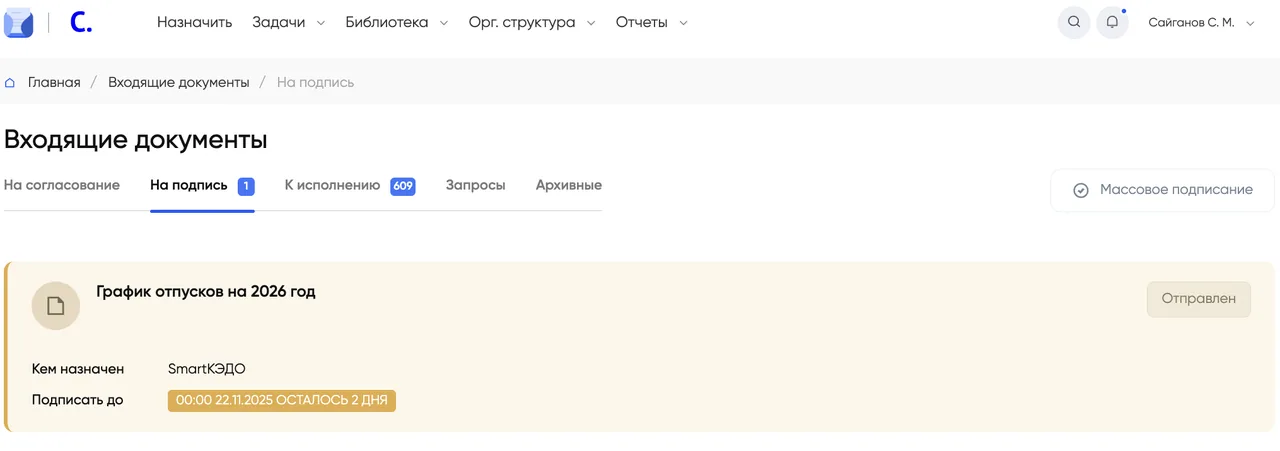
11.2. Подписание происходит по стандартной процедуре.
11.3. После утверждения в разделе «График отпусков» изменится статус документа (статус смотрите на вкладке «Утверждение» в мастере «График отпусков»):
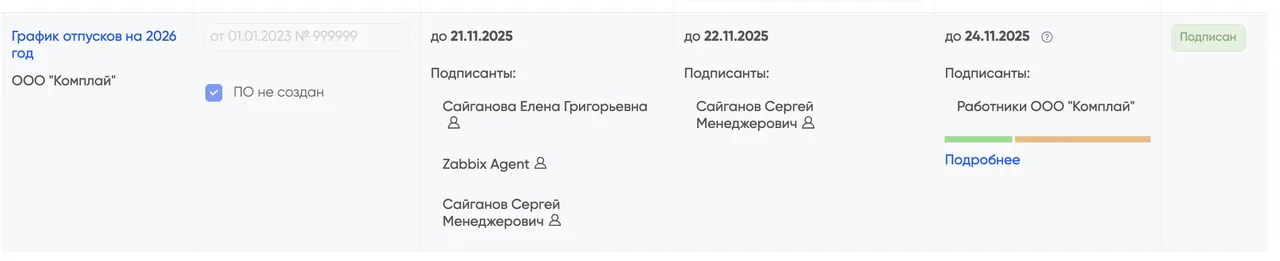
11.4. При нажатии на кнопку «Подробнее» система перекинет вас на Экран задачи с открытой задачей «График отпусков», где вы сможете увидеть подробности:
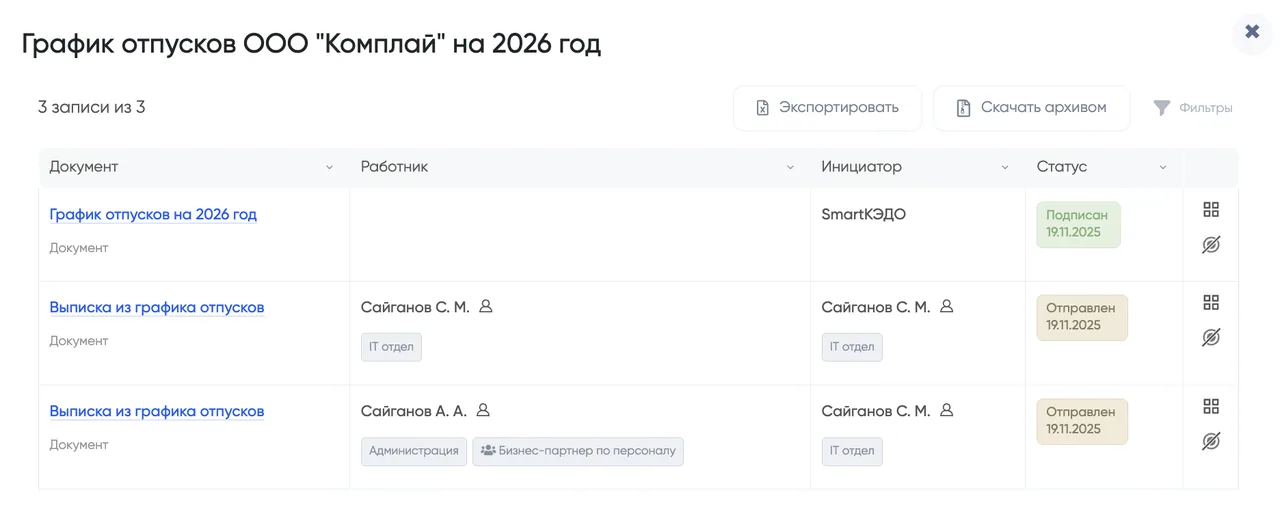
12. Формирование индивидуальных выписок из графика отпусков и рассылка работникам
12.1. Сразу после утверждения графика подписантом от лица организации система автоматически сформирует выписки из графика отпусков и отправит их на подписание работникам.
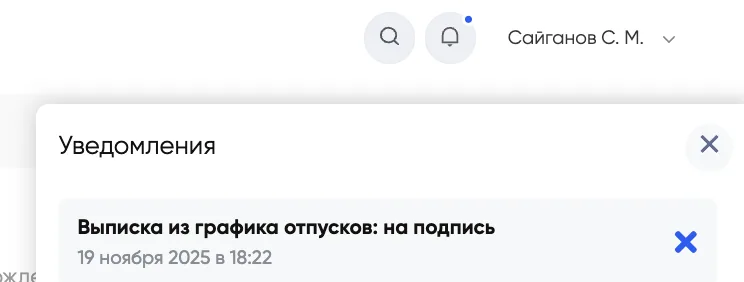
12.2. Уведомления о новой задаче по ознакомлению с выпиской автоматически придут в колокольчик и другие каналы получения уведомлений:
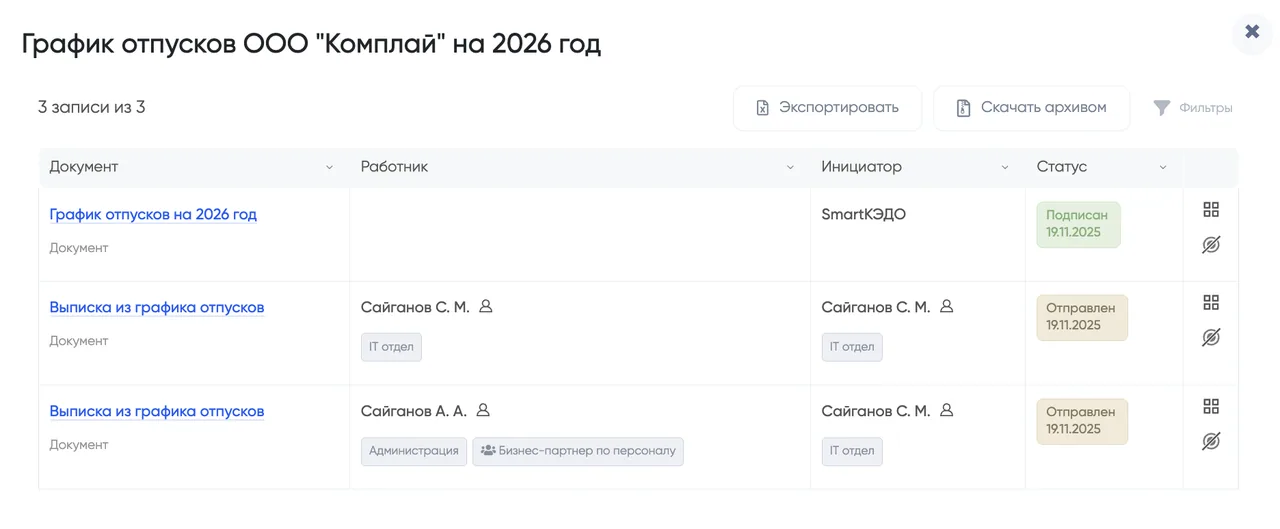
12.3. В гриде задачи появляется новая задача и вы можете отслеживать статус подписания:
13. Подписание выписки работником
13.1. Выписка из графика отпусков приходит работнику в раздел «Документы от работодателя» и подписывается по стандартному алгоритму.
13.2. По факту подписания система проставляет штампы УНЭП в печатную форму «Графика отпусков».
14. Примечание
В случае, когда компания «живет» по графику отпусков, с 01 января календарного года в меню «Уйти в отпуск» работнику остаются доступными только те виды отпусков, которые НЕ входят в график. Учебные отпуска, отпуска без сохранения и прочие специальные виды отпусков оформляются системно через кнопку «Уйти в отпуск». Основные ежегодные отпуска, которые не были запланированы в графике (отпуска за прошлый период, отпуска авансом) оформляются через Обычные заявления и в учетную систему заводятся кадровиком вручную. Отпуска, запланированные в графике или оформленные системно, автоматически передаются в учетную систему.
В период формирования графика отпусков на следующий год создается одна общая задача на всех работников, по которым были переданы лимиты дней. Отдельной задачи во «Входящих» или «От работодателя» при этом у сотрудников нет — в системе они должны ориентироваться на красный восклицательный знак при входе.
В период сбора заявок сотрудникам на электронную почту приходит письмо с просьбой заполнить график отпусков на следующий год. Первое письмо обычно приходит на следующий день после начала периода сбора (или на следующий день после того, как период сбора выставили, если его начало совпало с днём настройки). Пока сотрудник не распределит все дни и не отправит заявку на согласование, такие письма продолжают приходить. После полной отправки заявки рассылка прекращается; если руководитель отклонит периоды — письма снова начнут приходить, пока сотрудник заново не заполнит график.
Статья помогла?
Не нашли ответ?
Напишите в поддержку, что не получается, и мы поможем.
Написать в поддержкуНе получается войти в систему? Найдите вход своей компании
Спросите своими словами
Ассистент ищет ответ в статьях справки и даёт ссылку на статью. Не пишите в вопросе ФИО, телефоны и другие личные данные.