На этой странице
Описание
- SmartКЭДО позволяет в частном порядке отправить одному или нескольким работникам документ, который вы заранее подготовили или выбрали в Библиотеке.
- В этом разделе — как назначить такой документ через мастер «Назначить» и через кнопку в Библиотеке.
- Шаги зависят от сценария, но обычно это:
- «Выбор сотрудников» — кому отправляем;
- «Тип операции» — из Библиотеки, частный документ из файла или (если доступно) бумажный сценарий;
- «Выбор документов» или параметры частного документа;
- «Атрибуты задачи» — срок и комментарий; при необходимости — настройки приказов, полей шаблона, загрузка файла;
- «Подтверждение назначения» — проверка и отправка.
Назначение из Библиотеки — короткий путь
Если документ уже в Библиотеке и его нужно выдать одному или нескольким работникам, часто быстрее нажать «Назначить» в строке документа, а не заходить в «Назначить» в верхнем меню.
Документ при этом уже выбран: шаги «Тип операции» и «Выбор документов» система пропускает. Вы попадаете на «Выбор сотрудников», затем — «Атрибуты задачи», при необходимости дополнительные шаги по шаблону и «Подтверждение назначения».
Подробнее о кнопке в Библиотеке — в инструкции Управление Библиотекой документов.

Кнопку «Назначить» в Библиотеке видят кадровые администраторы и инструктор по охране труда. У инструктора — для отдельных документов, не для пакетов. У заявлений, служебных записок, запросов и ряда других типов кнопки может не быть — тогда используйте полный мастер из меню, если сценарий предусмотрен.
Когда нужен пункт «Назначить» в верхнем меню:
- выдать несколько разных документов из Библиотеки за один раз;
- отправить документ из файла («Частный документ»);
- нужен бумажный документ — печать из Библиотеки и загрузка подписанного скана;
- удобнее сначала выбрать работников, потом документ.
Выбор сотрудников — получателей документа
Если вы нажали «Назначить» в Библиотеке, этот шаг уже открыт — сразу отмечайте получателей.
Если идёте через меню:
- Откройте в верхнем меню «Назначить».

- Откроется шаг «Выбор сотрудников» — таблица работников, фильтры в заголовках колонок, внизу панель «Назад» / «Далее».

- Найдите нужных людей поиском и фильтрами в шапке таблицы.

- Отметьте работников переключателем «Выбрать» / «Выбрано» слева от ФИО.

- Чтобы выделить сразу много сотрудников, в колонке ФИО откройте «Выбрать» и выберите:
- «Выбрать всех на странице» — только текущая страница;
- «Выбрать все результаты» — все, кто попал под текущие фильтры;
- пункты «Отменить выбор…» — снять выделение на странице или во всём результате.
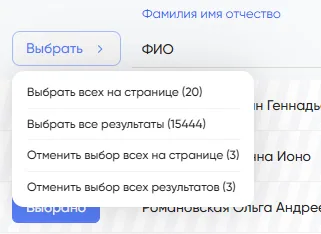
- Нажмите «Далее» в нижней панели (кнопка активна, если выбран хотя бы один работник).

Выбор работников из файла
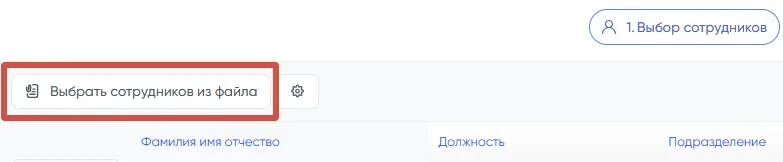
Подходит, если есть список табельных номеров (например, выгрузка из БОСС-Кадровика).
- Над таблицей нажмите «Выбрать сотрудников из файла».
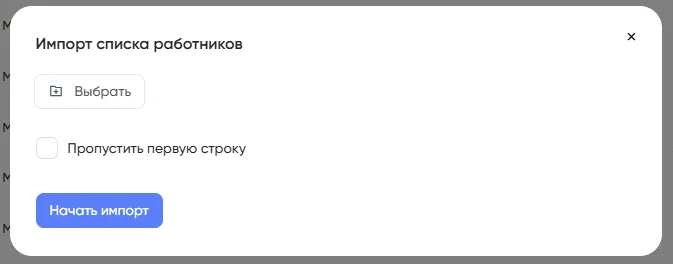
- В окне «Импорт списка работников» прикрепите файл, укажите столбец с табельными номерами и выполните импорт.
- Вы вернётесь к «Выбор сотрудников»; в таблице останутся найденные работники. Ненайденные номера система покажет отдельным сообщением — проверьте файл при необходимости.
- Нажмите «Далее».
Выбор и настройка документа
Шаг «Тип операции» (на странице — «Выбор типа документа»). Выберите одну карточку и нажмите «Далее» внизу экрана.
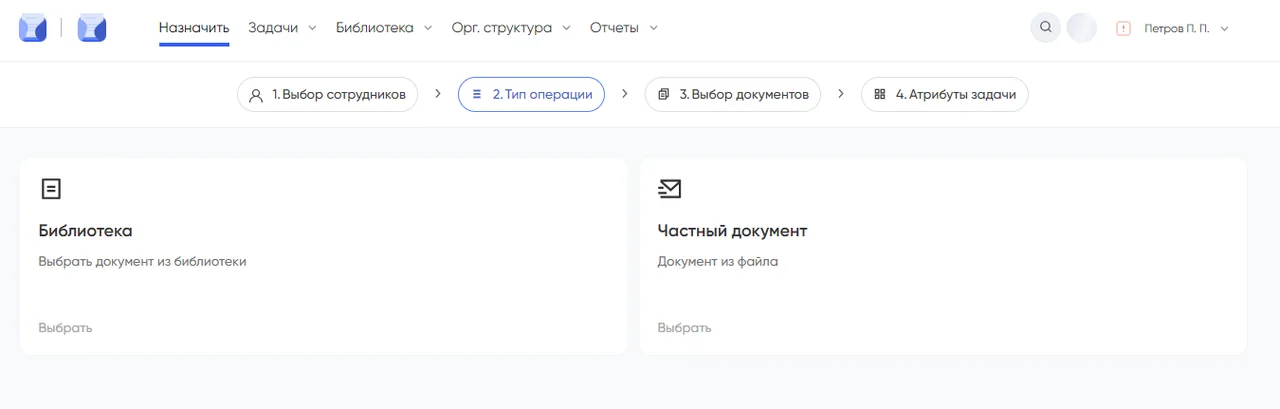
- «Библиотека» — документ, уже заведённый в Библиотеке (Управление Библиотекой документов).
- «Частный документ» — файл с компьютера (Word и т.п.), в Библиотеку не сохраняется.
- «Бумажный документ» — печать шаблона из Библиотеки и загрузка подписанного скана. Показывается, если в организации включён соответствующий модуль; только для кадровых администраторов.
Выбор документа из Библиотеки
Откроется шаг «Выбор документов» — список как в Библиотеке, с фильтрами по разделам и типам. Можно отметить несколько документов или пакет.
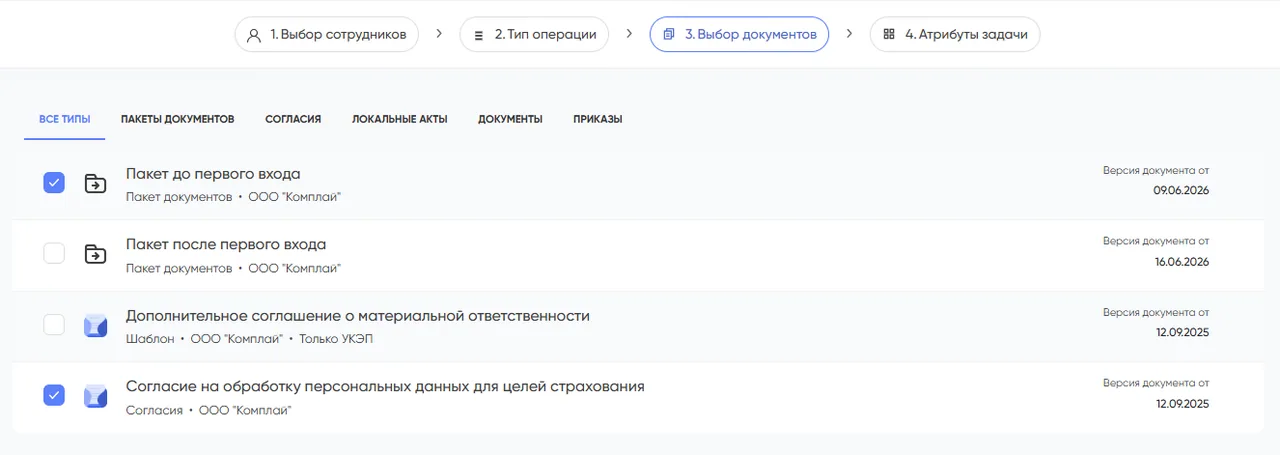
- Отметьте нужные документы.
- Нажмите «Далее».
- Если назначаете приказ или шаблон с дополнительными полями, могут появиться «Настройки приказов», «Настройки документов» или «Загрузка файла» — заполните по подсказкам на экране.
Частный документ из файла
Два шага: сначала «Параметры частного документа», затем «Атрибуты частного документа» (срок и комментарий).

На «Параметрах частного документа» заполните:
- «Название документа»;
- «Раздел»;
- «Код документа» — вручную или «Выбрать из справочника»;

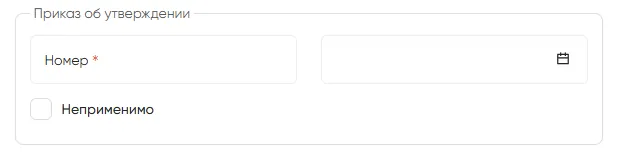
- блок «Приказ об утверждении» — номер и дата или галочка «Неприменимо»;
- «Не конвертировать в PDF» — для больших таблиц Excel и т.п.;
- «Документ» — «Выбрать файл»; справа может появиться предпросмотр.

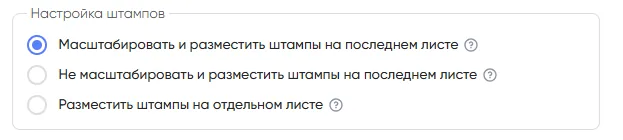
Режим штампов электронной подписи (варианты на форме):
- «Не масштабировать и разместить штампы на последнем листе» — обычное отображение;
- «Масштабировать и разместить штампы на последнем листе» — документ сожмётся, чтобы уместиться с штампами;
- при необходимости — «Разместить штампы на отдельном листе».
Если нужен лист ознакомления вместо подписи на самом файле (например, локальный акт), отметьте «Вместо подписания документа необходимо формирование листа ознакомления».

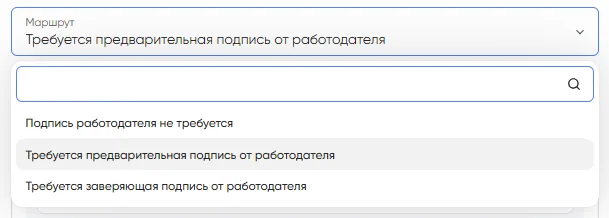
«Маршрут» (выпадающий список):
- «Подпись работодателя не требуется»;
- «Требуется предварительная подпись от работодателя» — укажите подписанта;
- «Требуется заверяющая подпись от работодателя».
При необходимости отметьте, что задачу можно отозвать, работник может отказаться от ознакомления, и другие опции в нижней части формы.
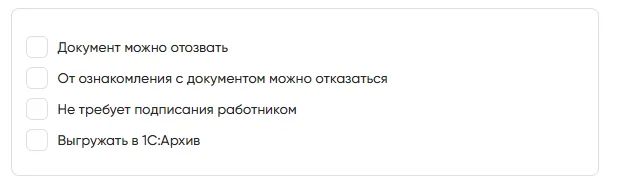
Нажмите «Далее» в нижней панели.
На «Атрибутах частного документа» укажите «Выполнить до» и при желании «Комментарий», затем «Далее».
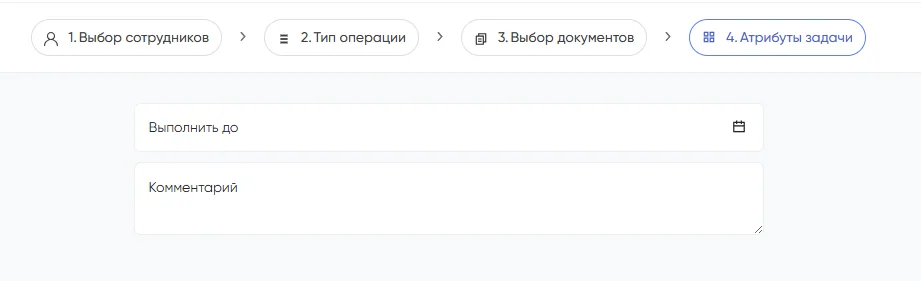
Срок и комментарий к задаче
После выбора документа из Библиотеки откроется шаг «Атрибуты задачи» (заголовок может быть «Шаблон документа: атрибуты»).
- «Выполнить до» — крайний срок для работника (по умолчанию не раньше завтрашнего дня). Откройте поле и выберите дату в календаре.
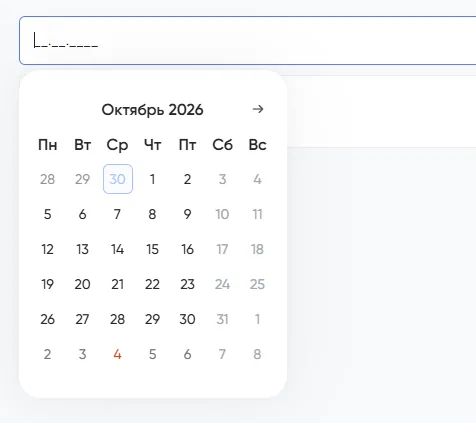
- «Комментарий» — необязательный текст при получении задачи.
Нажмите «Далее».
Для бумажного документа на этом шаге может быть только комментарий; дальнейшие действия — по сценарию печати и загрузки скана (раздел «Задачи» → «Черновики», если модуль включён).
Проверка и отправка задачи
Откроется «Подтверждение назначения» (в цепочке шагов может отображаться как «Верификация»).
- «Готово» — строку можно отправлять.
- Красные пометки — например, документ уже назначен или нет согласия на тип документа. Откройте «Документы к назначению» (иконка папки в строке), при необходимости уберите лишнее.

Если создаётся несколько задач, система предложит «Объединить задачи» в группу с названием — так удобнее смотреть прогресс в «Задачи». Задайте понятное имя группы или продолжите без объединения, если доступна такая кнопка. При очень большом числе назначений группа может создаваться автоматически.
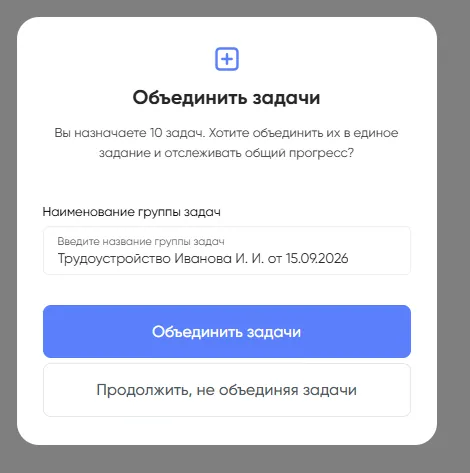
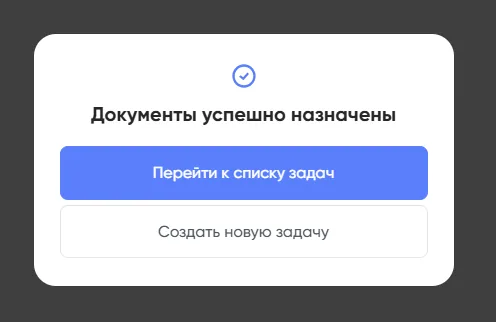
Нажмите «Назначить и завершить» в нижней панели. После успешной отправки работники получат задачи во «Входящие».

Чтобы изменить состав, нажмите «Назад» и вернитесь к нужному шагу.
Статья помогла?
Не нашли ответ?
Напишите в поддержку, что не получается, и мы поможем.
Написать в поддержкуНе получается войти в систему? Найдите вход своей компании
Спросите своими словами
Ассистент ищет ответ в статьях справки и даёт ссылку на статью. Не пишите в вопросе ФИО, телефоны и другие личные данные.