Первый вход в систему
Установка пароля
- Если вам был предоставлен доступ по корпоративной почте — первым шагом для вас будет установка пароля:
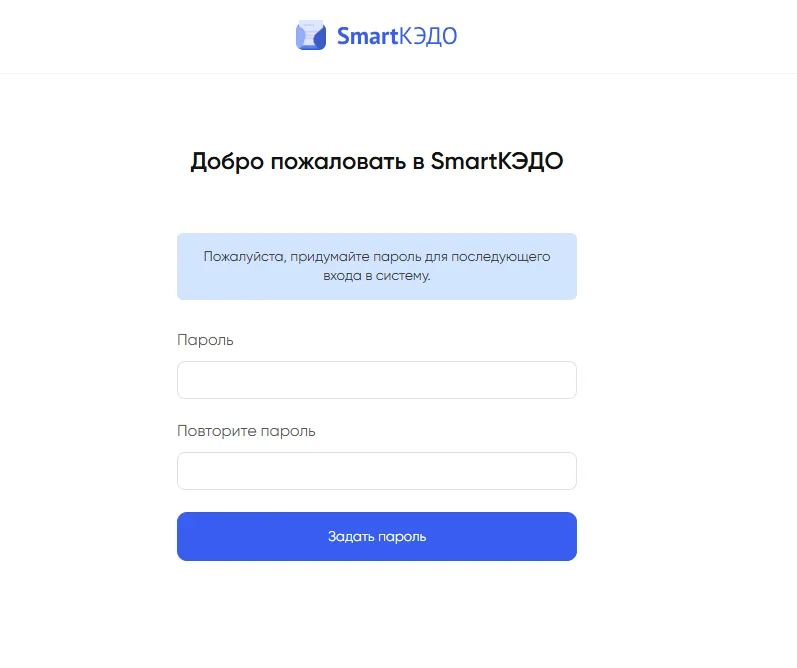
- Придумайте и введите пароль в поле «Пароль». Затем введите этот же пароль в поле «Повторите пароль» и нажмите кнопку «Задать пароль».
- После этого пароль будет установлен и система перейдёт к следующему шагу «Проверка данных».
Проверка данных
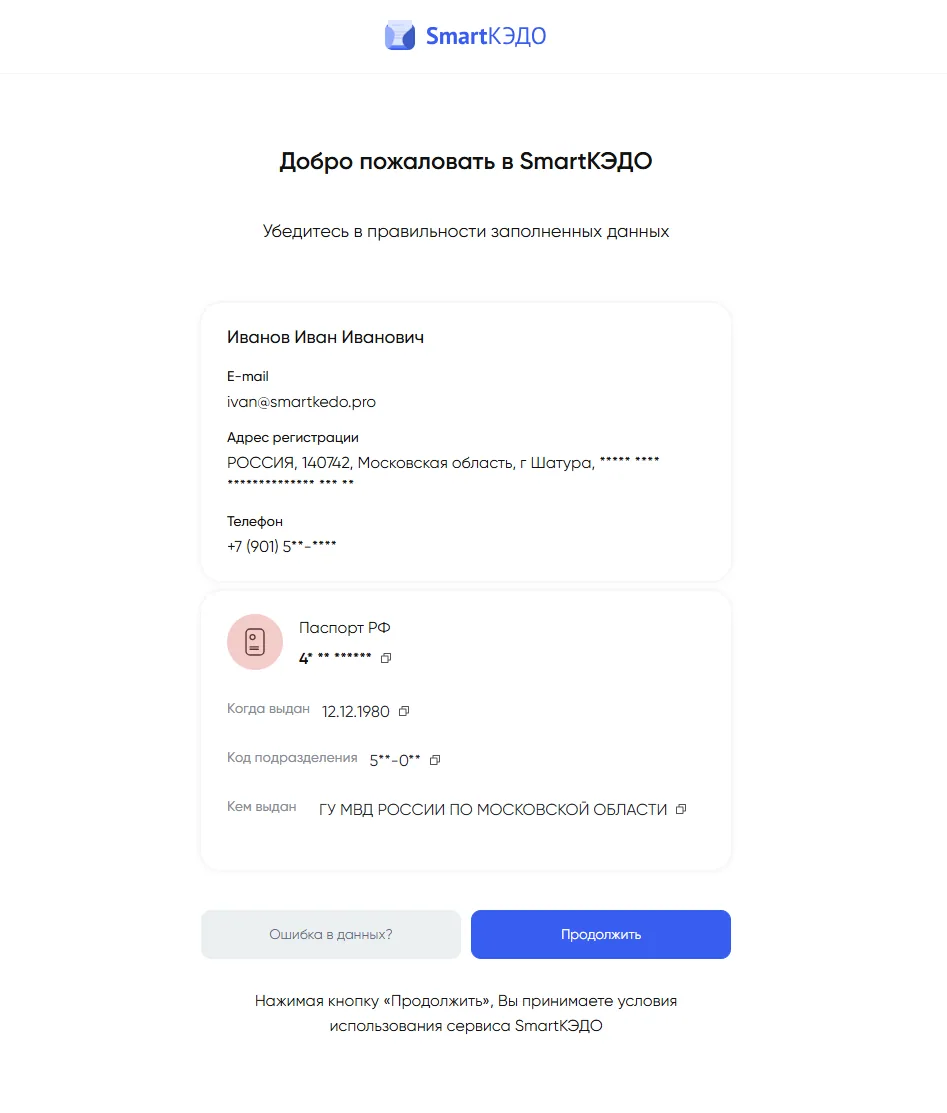
- При входе в систему первый раз, вам будет предложено проверить свои данные. Проверьте свои данные.
- Если в данных ошибка (некорректный номер телефона или др.), нажмите кнопку «Ошибка в данных?»
- Если данные верны, то нажмите «Продолжить».
Контактные данные
- Проверьте актуальность контактных данных для получения уведомлений. Опционально, вы можете настроить дополнительные каналы коммуникаций путем выбора соответствующего канала и нажатия на кнопку «Настроить» справа от его названия.
Важно: В условиях нестабильной работы мобильного интернета, рекомендуем вам подключить «Приложение SmartID» (работает даже без интеренета) и «Push-уведомления».
Приложение SmartID: Для скачивания приложения на своё устройство перейдите по ссылке и выберите подходящий вам вариант установки.
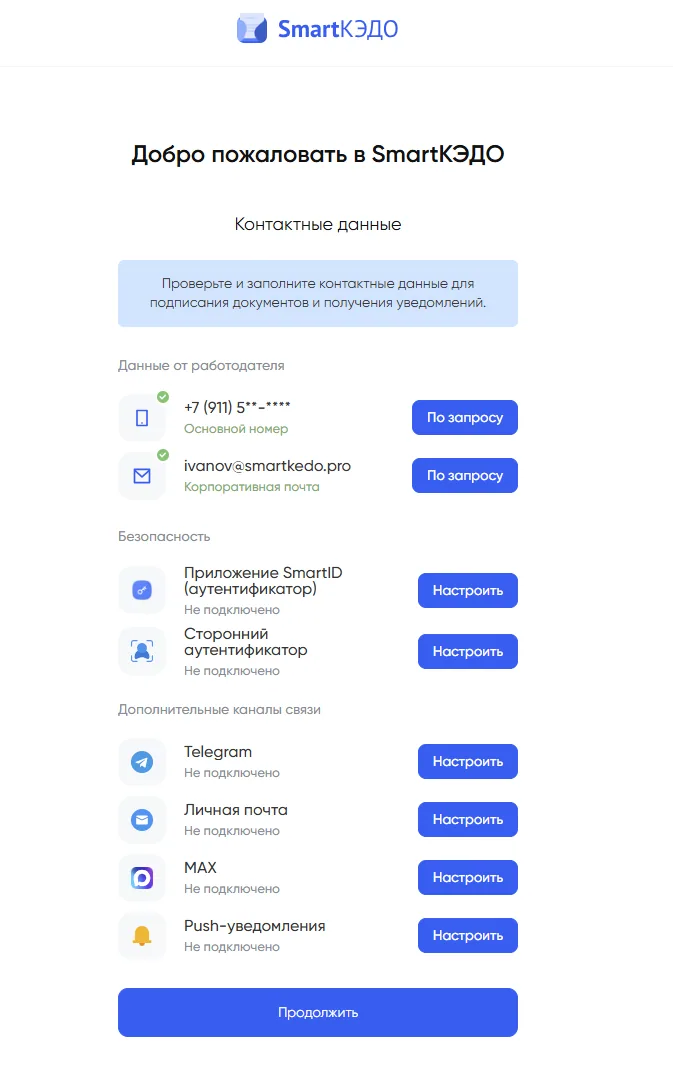
- После проверки данных и подключения дополнительных каналов коммуникации нажмите кнопку «Продолжить».
Подписание обязательных документов
- Если в вашей организации предусмотрены обязательные документы, то вам необходимо ознакомиться с каждым и подписать:
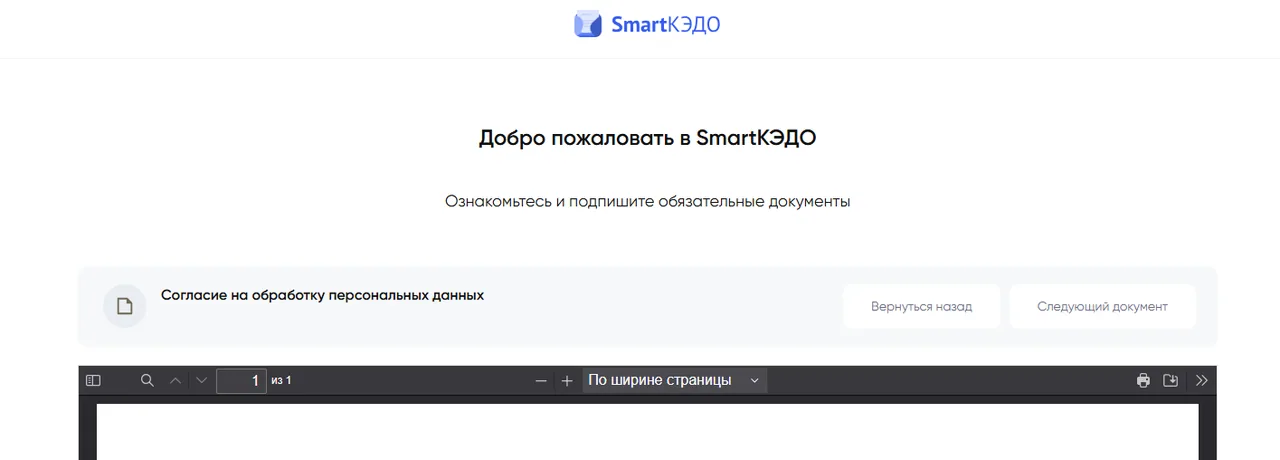
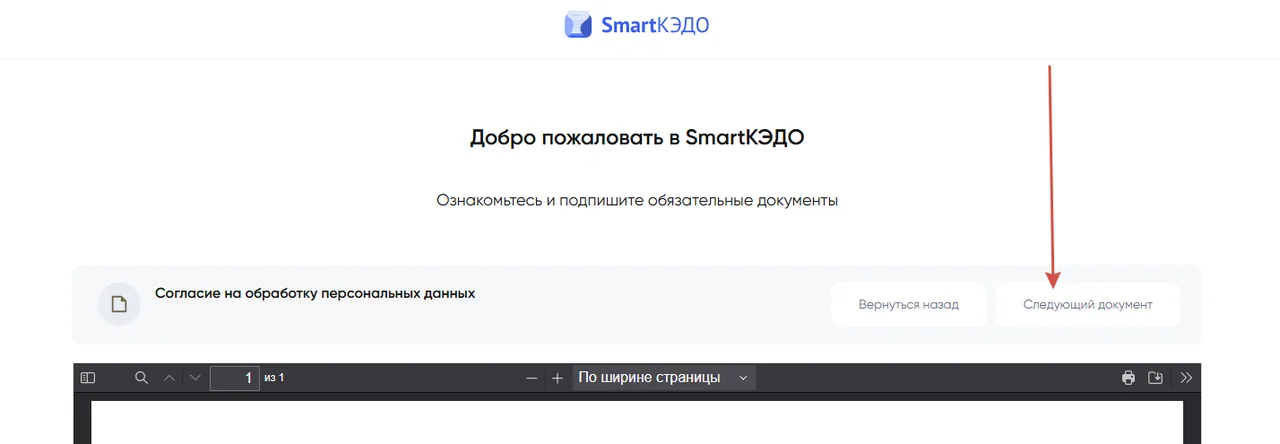
- После ознакомления с текущим документом, нажмите кнопку «Следующий документ»:
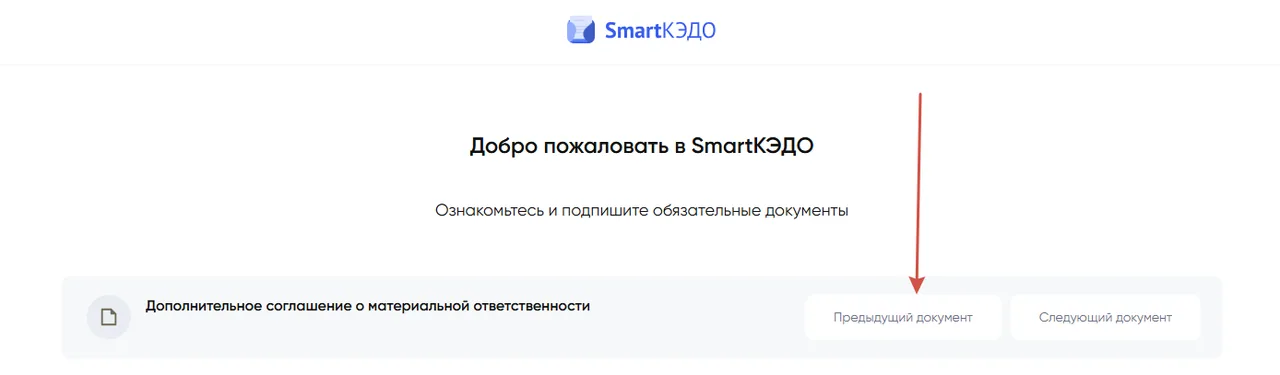
- Для возврата к предыдущему документу нажмите кнопку «Предыдущий документ»:
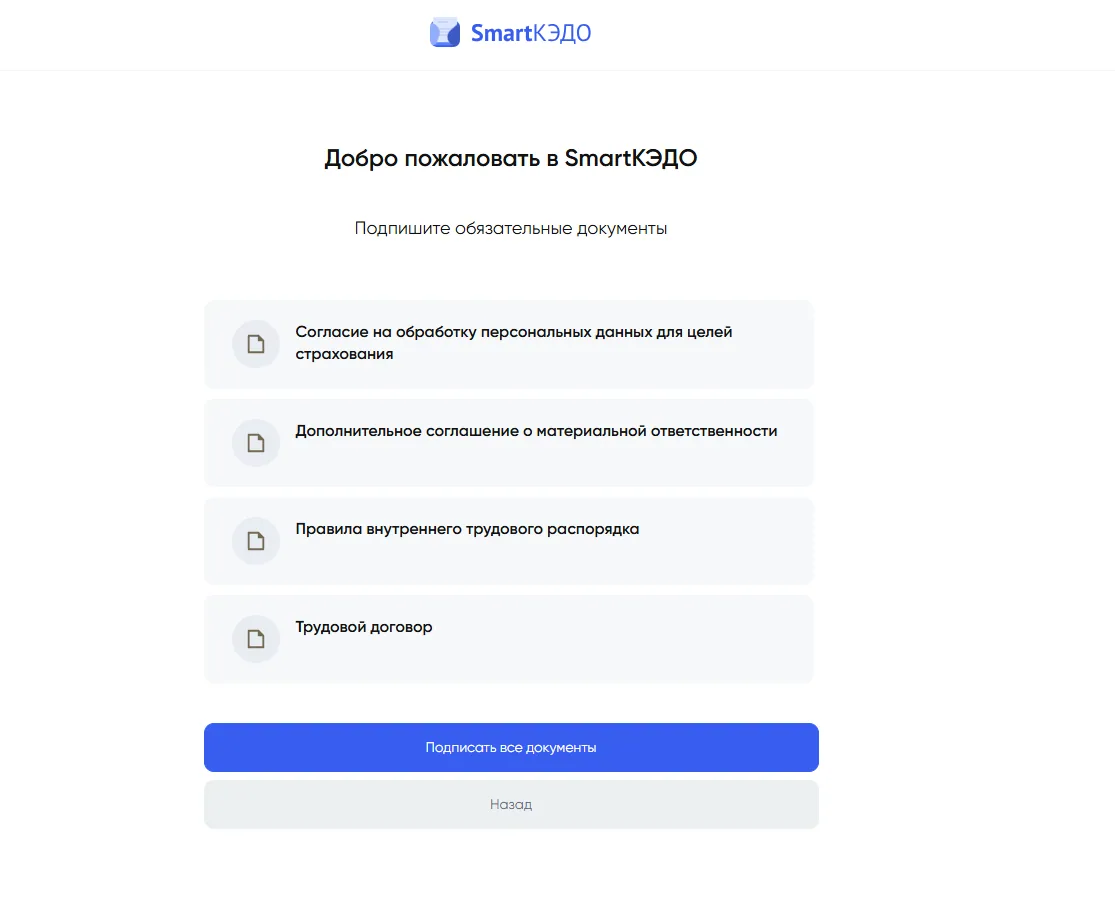
- После ознакомления со всеми документами вы перейдёте на шаг подписания:
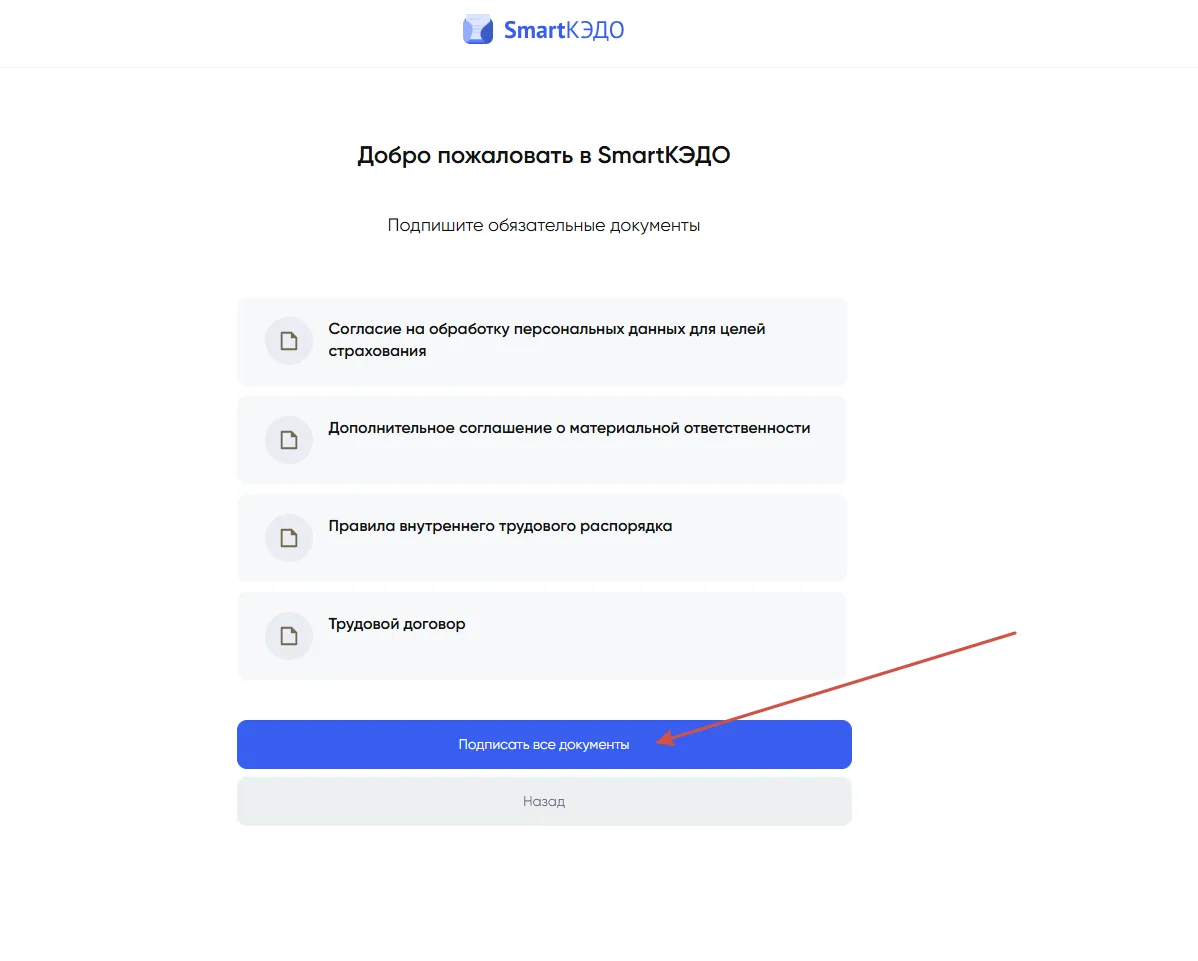
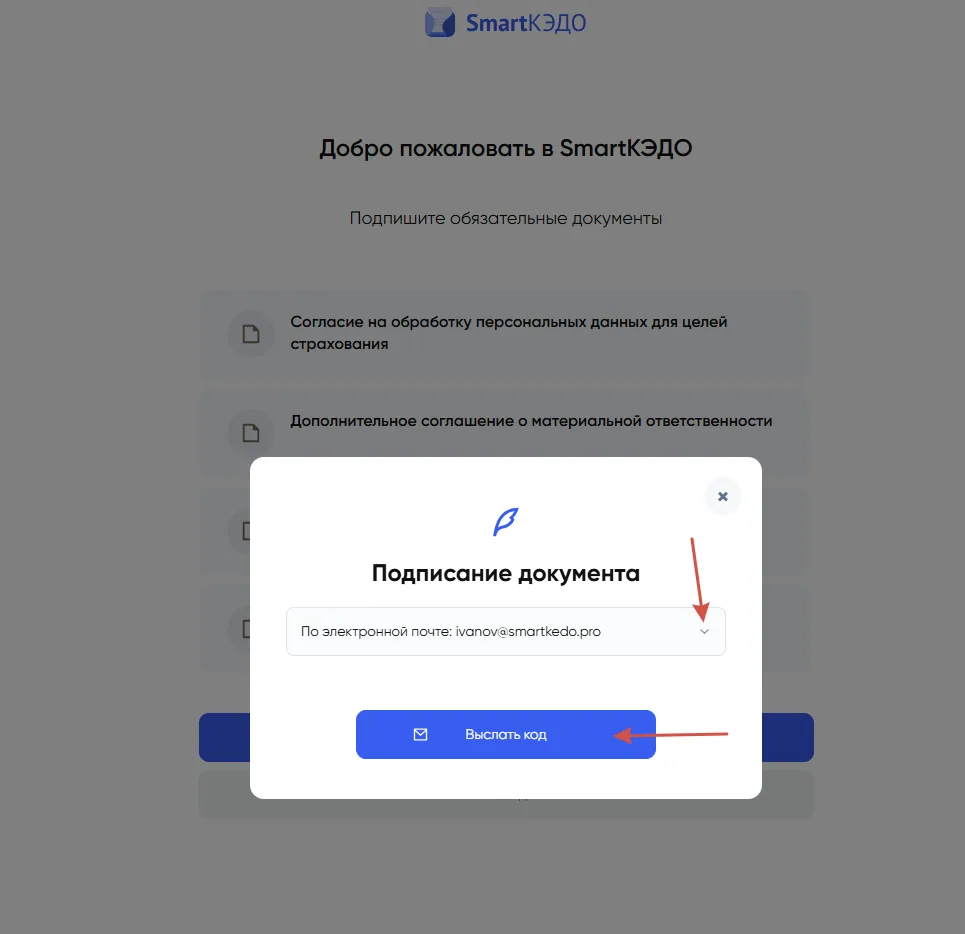
- Для подписания нажмите кнопку «Подписать все документы»:
- Выберите желаемый канал коммуникации для получения кода и нажмите кнопку «Выслать код»:
- Введите полученый код в поле для кода и нажмите кнопку «Подписать документ»:
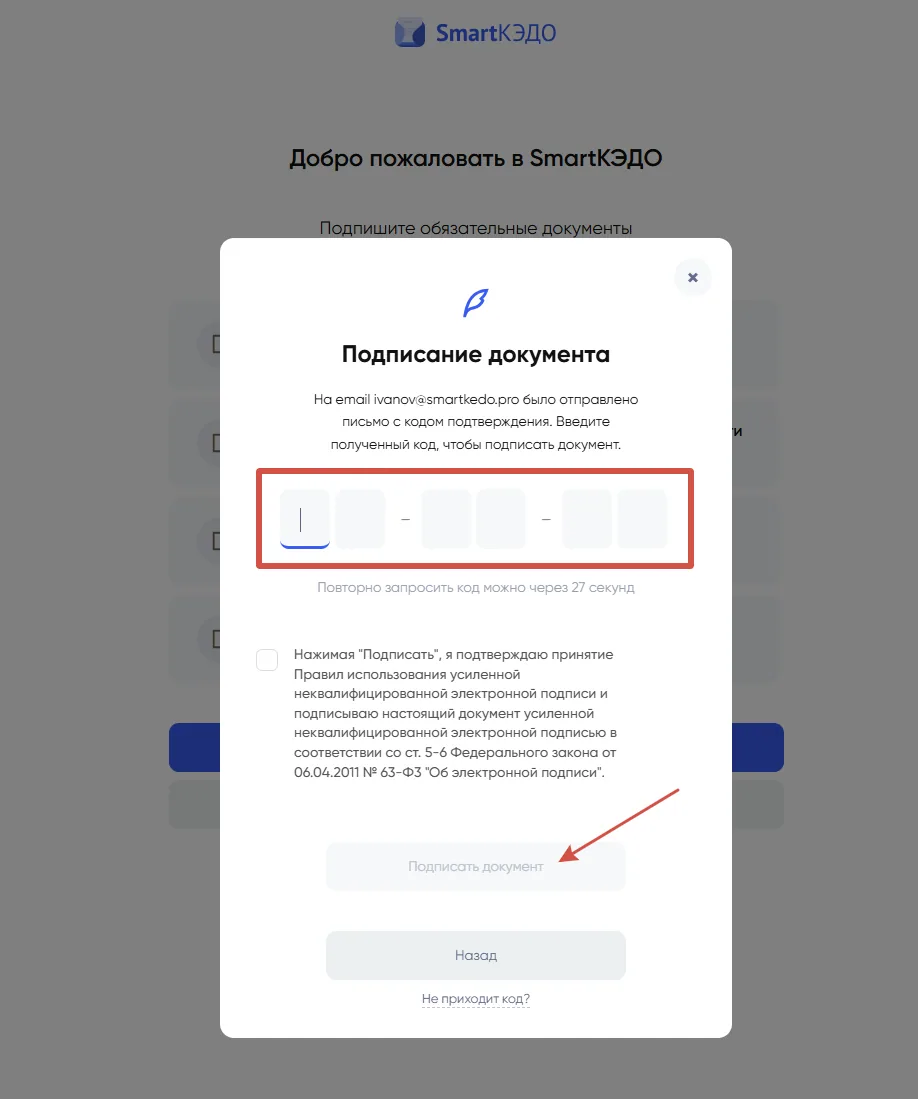
- После подписания документов вы попадете в основной экран системы.
Статья помогла?
Не нашли ответ?
Напишите в поддержку, что не получается, и мы поможем.
Написать в поддержкуНе получается войти в систему? Найдите вход своей компании
Спросите своими словами
Ассистент ищет ответ в статьях справки и даёт ссылку на статью. Не пишите в вопросе ФИО, телефоны и другие личные данные.