На этой странице
Описание
В личном кабинете SmartПриём вы можете общаться с HR-специалистом как в мессенджере: писать сообщения и обмениваться файлами (сканами, фото документов).
Вся переписка — в разделе «Переписка». Ответы HR появляются там же; о новых сообщениях обычно приходит письмо на e-mail.
Как открыть переписку
- Войдите в личный кабинет по персональной ссылке от HR.
- В меню слева выберите «Переписка».
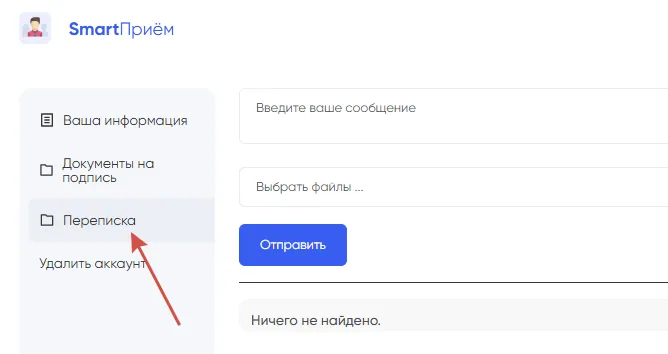
Как написать или ответить
- Прочитайте сообщения в ленте (новые — сверху). У каждого сообщения указаны имя отправителя и дата.
- Если HR приложил файлы — откройте их по имени файла в сообщении.
- В поле «Введите ваше сообщение» напишите ответ.
- При необходимости приложите файлы через кнопку выбора файла (можно несколько).
- Нажмите «Отправить».
Сообщение появится в этой же ленте.
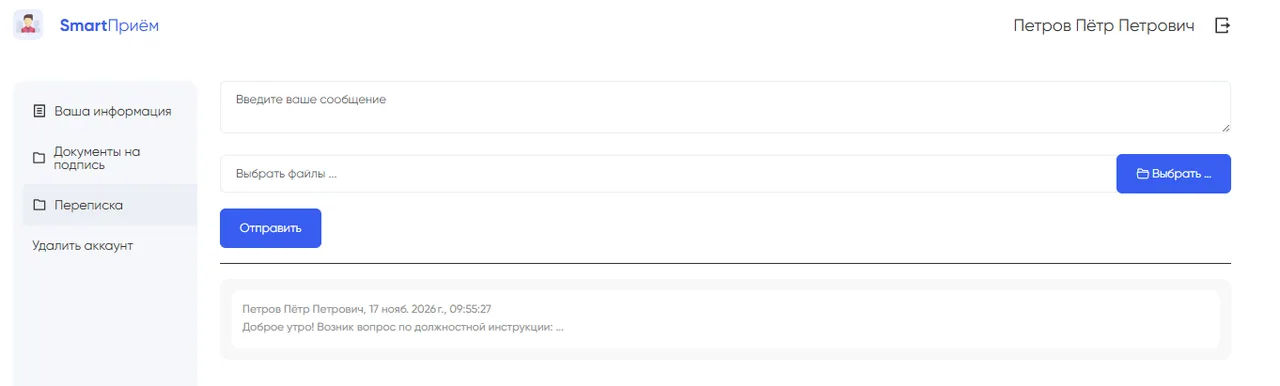
Подходят, в частности, изображения, PDF и офисные документы. Если файл не подходит по типу или слишком большой, система покажет сообщение об ошибке.
Уведомление на почту
Когда HR пишет вам, на e-mail обычно приходит письмо о новом сообщении. В письме может быть ссылка «Перейти в чат».
- Откройте ссылку и при необходимости снова войдите в систему (как при обычном входе по ссылке).
- В меню слева откройте «Переписка» — там будет запрос HR и ваша история сообщений.
Проверьте папку «Спам», если письма нет во «Входящих».
Если просят документы или подпись
- Дополнительные сканы или пояснения по запросу HR можно отправить вложением в переписке.
- Загрузка обязательных документов анкеты — в разделе «Ваша информация» (и в мастере заполнения при первом входе).
- Документы на подпись — в разделе «Документы на подпись».
Статья помогла?
Не нашли ответ?
Напишите в поддержку, что не получается, и мы поможем.
Написать в поддержкуНе получается войти в систему? Найдите вход своей компании
Спросите своими словами
Ассистент ищет ответ в статьях справки и даёт ссылку на статью. Не пишите в вопросе ФИО, телефоны и другие личные данные.