Настройка шаблонов
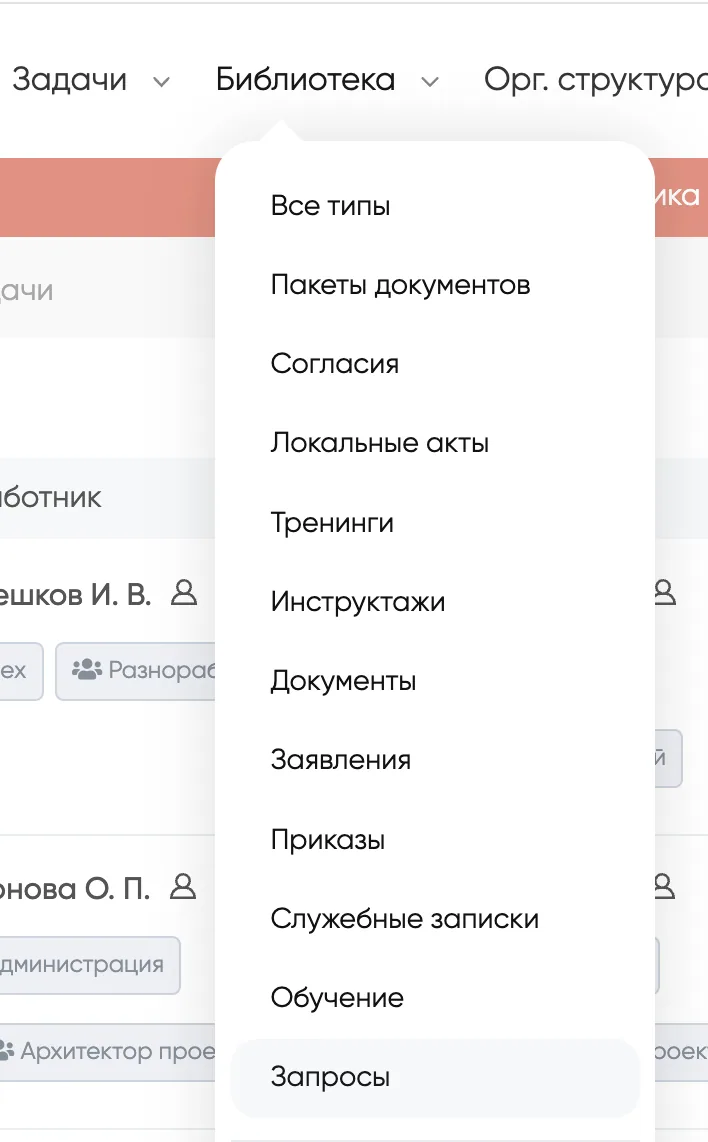
Кадровик может настроить шаблоны использующихся в компании запросов в «Библиотеке», в соответствующем разделе «Запросы»
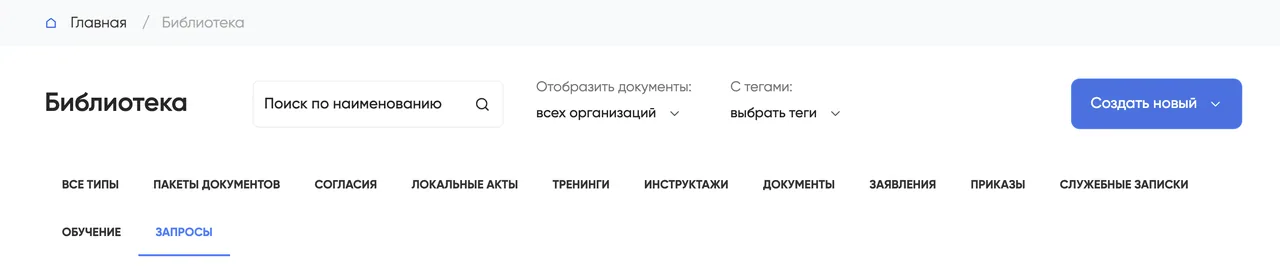
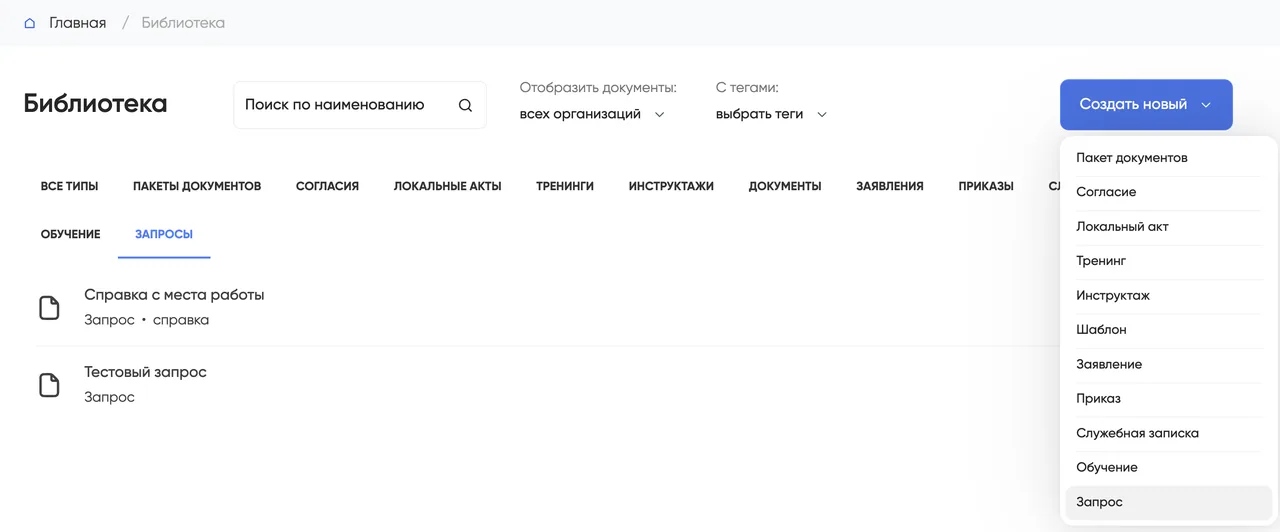
Используя кнопку «Создать новый» создаем новый шаблон запроса:
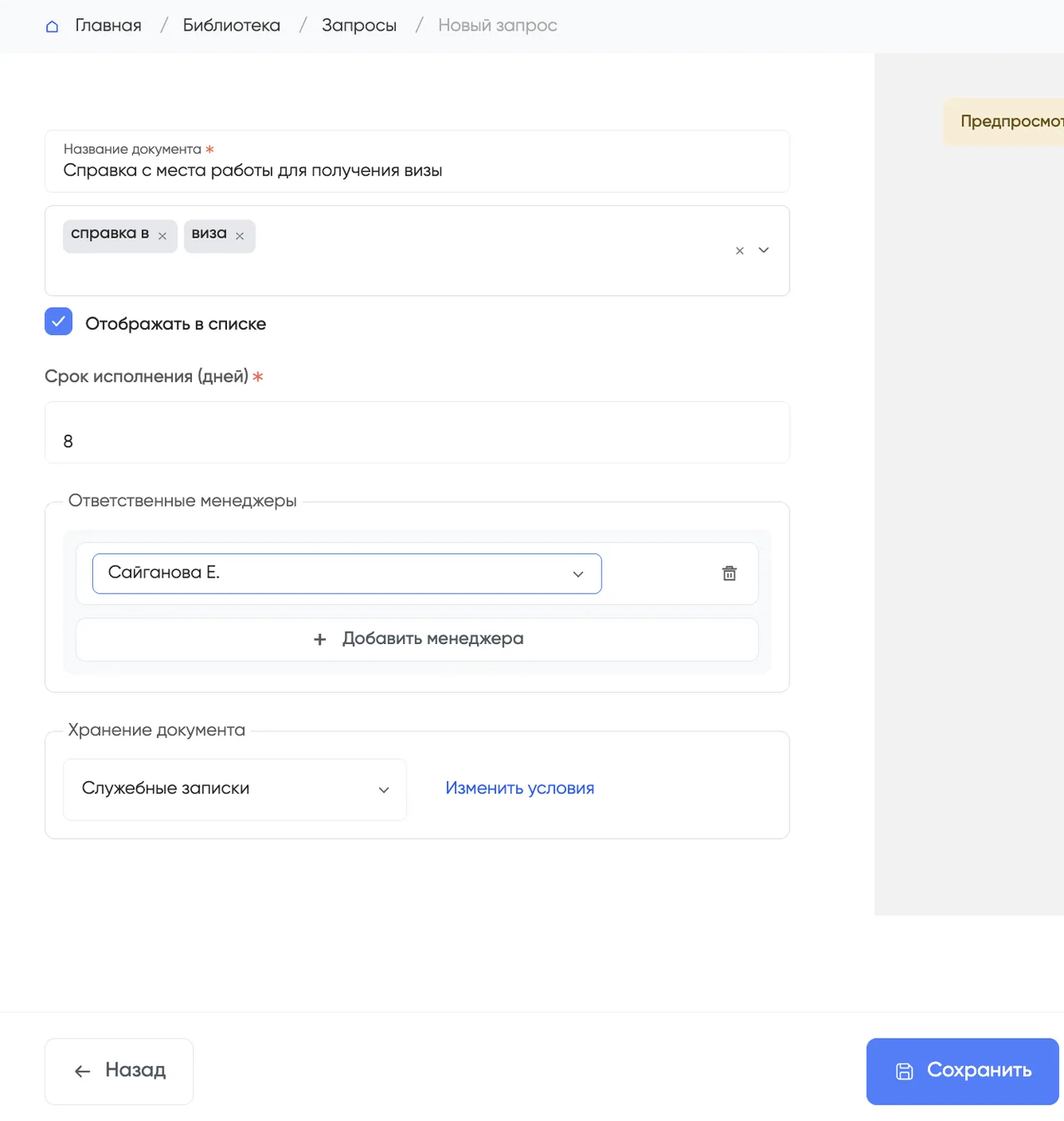
Указываем название шаблона/итогового документа, при желании нужные теги, срок исполнения, кто ответственен за подготовку документа. Сохраняем.
Работа ответственного менеджера/кадровика с поступившими запросами
Ответственный менеджер видит поступивший запрос:
- Сообщением в колокольчике уведомлений:

- На экране Задачи:
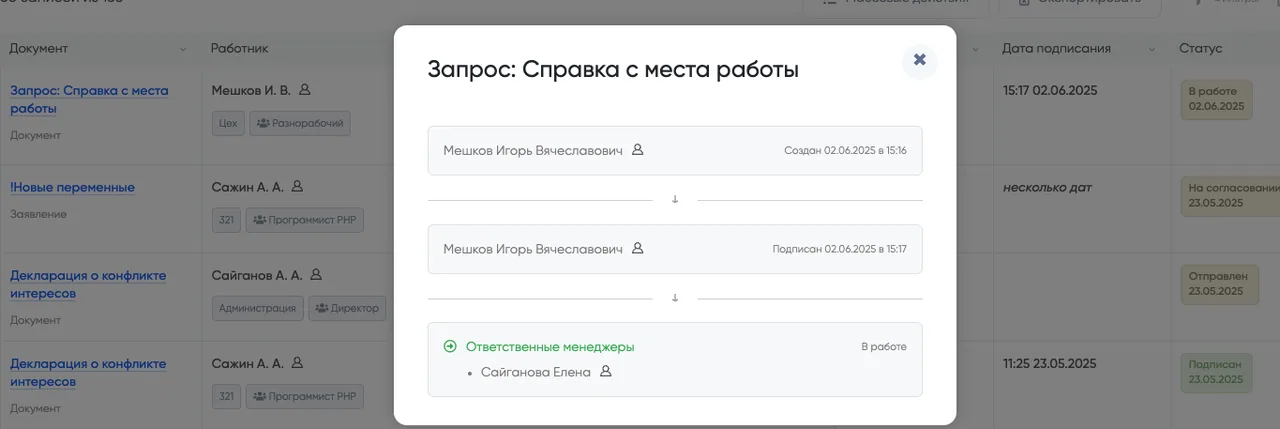
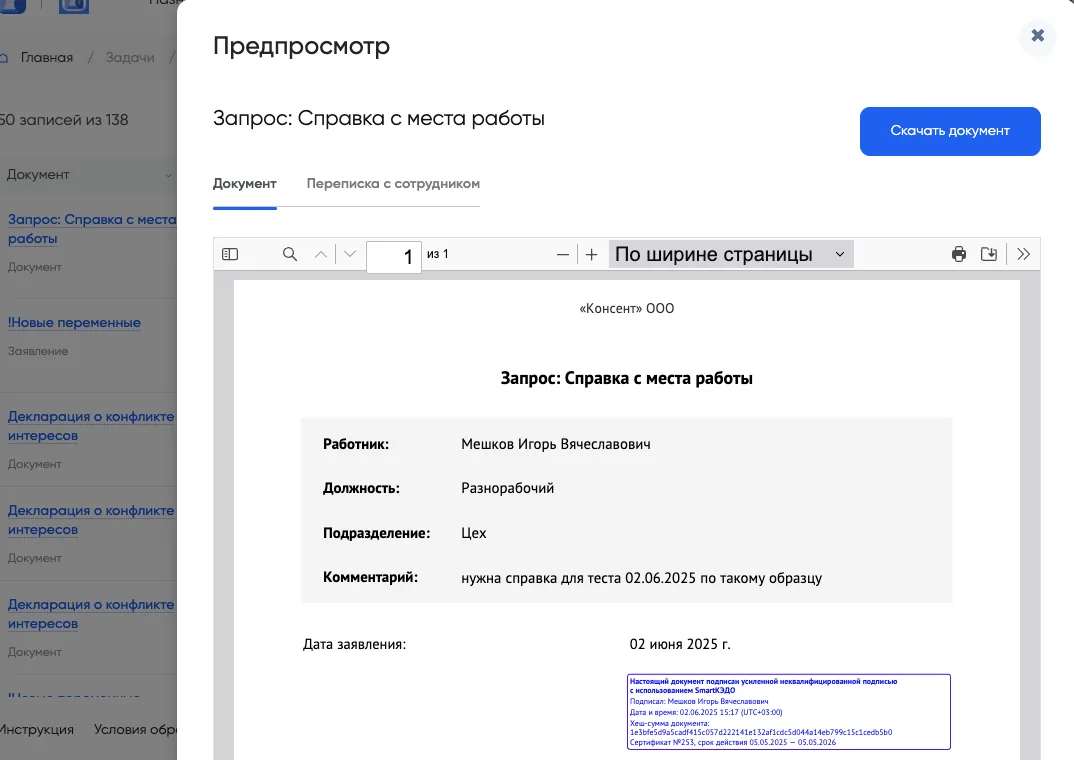
В документ можно «провалиться», при этом запрос доступен как в виде электронного документа, подписанного электронной подписью:
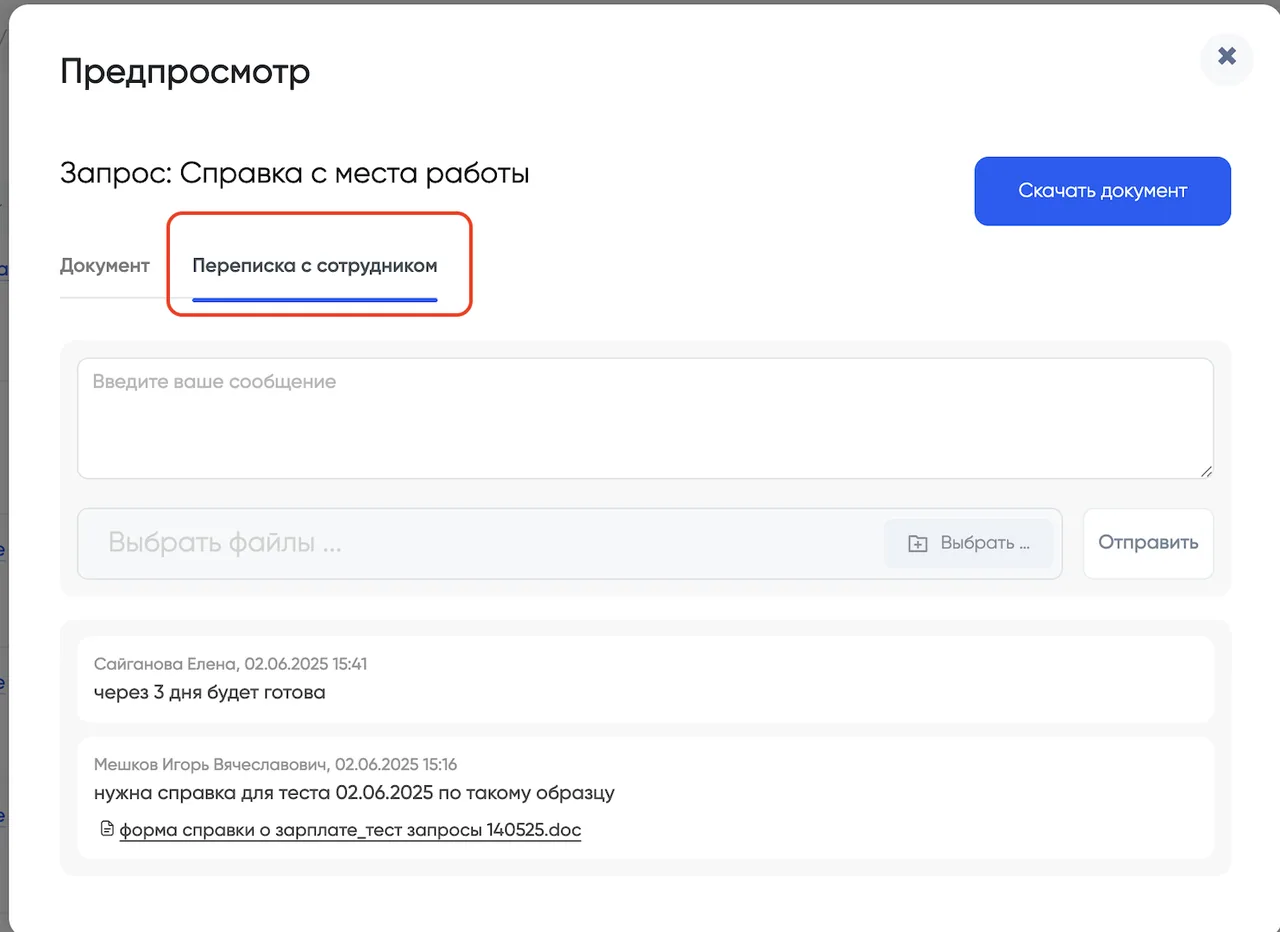
Так и в виде переписки с работником:
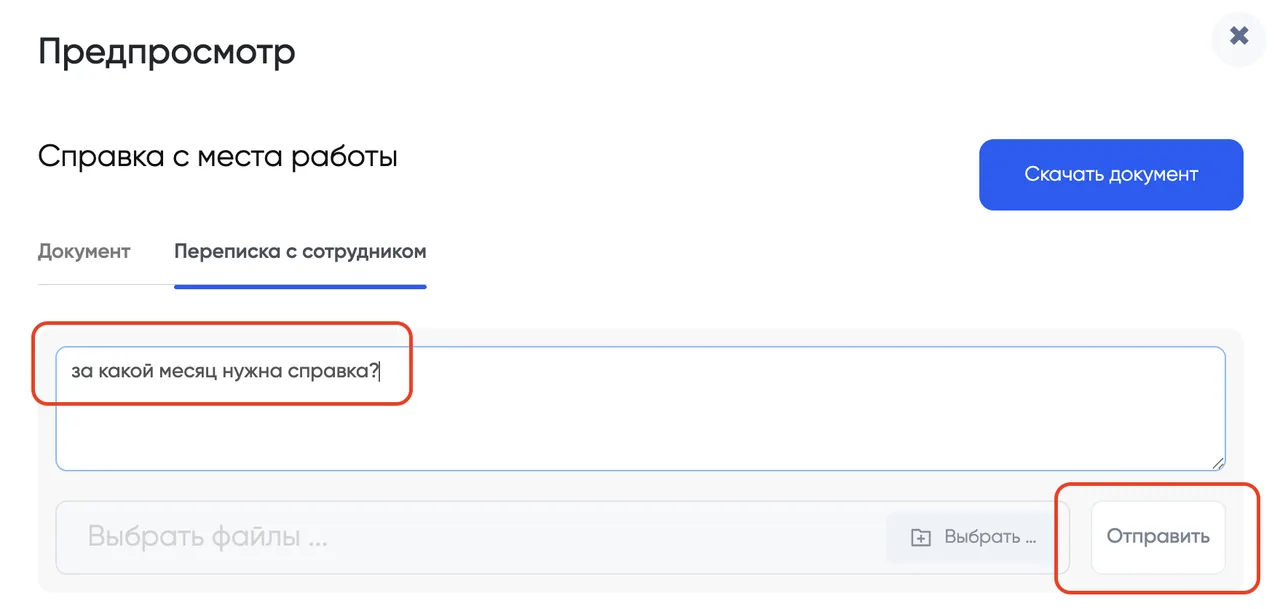
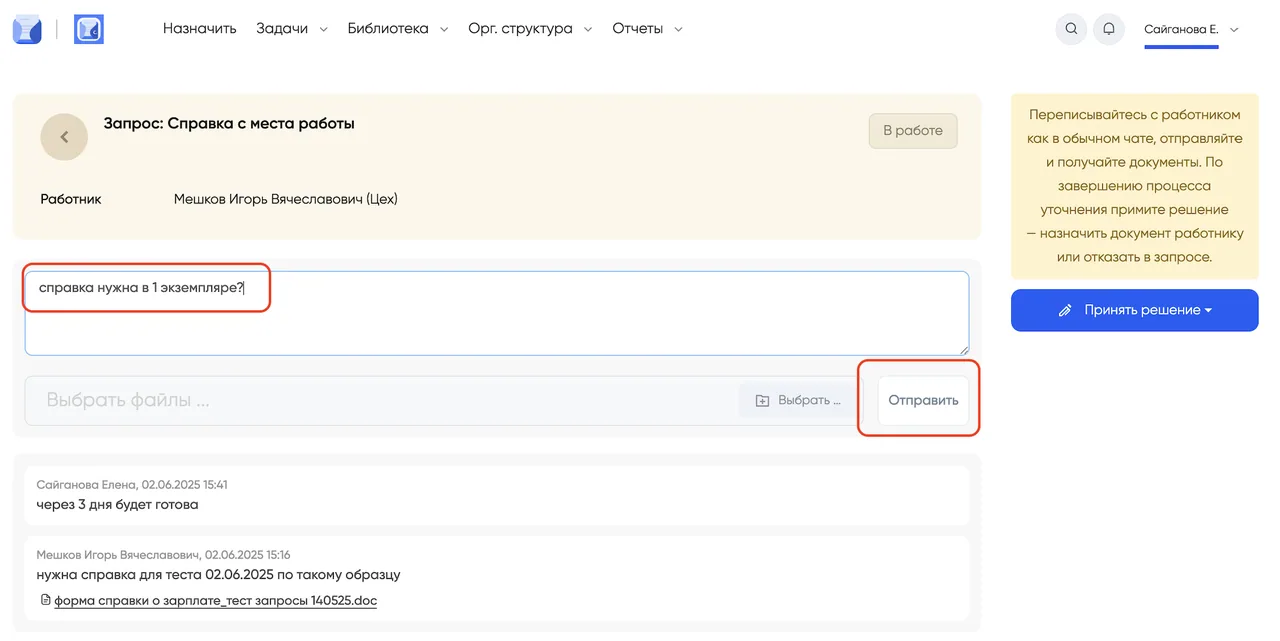
Переход осуществляется «перещелкиванием» на экране страниц «Документ» / «Переписка с сотрудником». На странице «Переписка с сотрудником» можно задать работнику уточняющие вопросы – ввести текст в поле «Введите ваше сообщение» и нажать кнопку Отправить:
- А также, как задачу в разделе Входящие документы – Запросы:
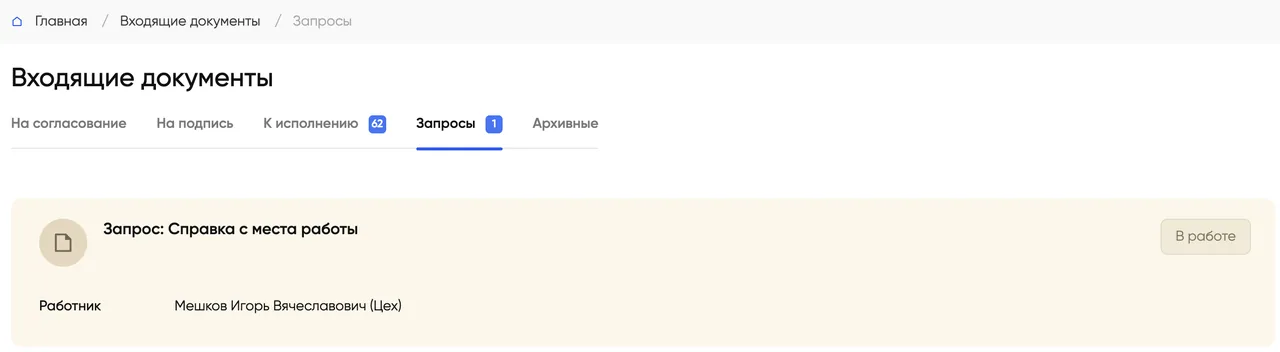
Щелкнув в любом месте желтого поля, Ответственный менеджер, как и работник, может «провалиться» в Запрос, где видит всю историю переписки по этому запросу на момент открытия:
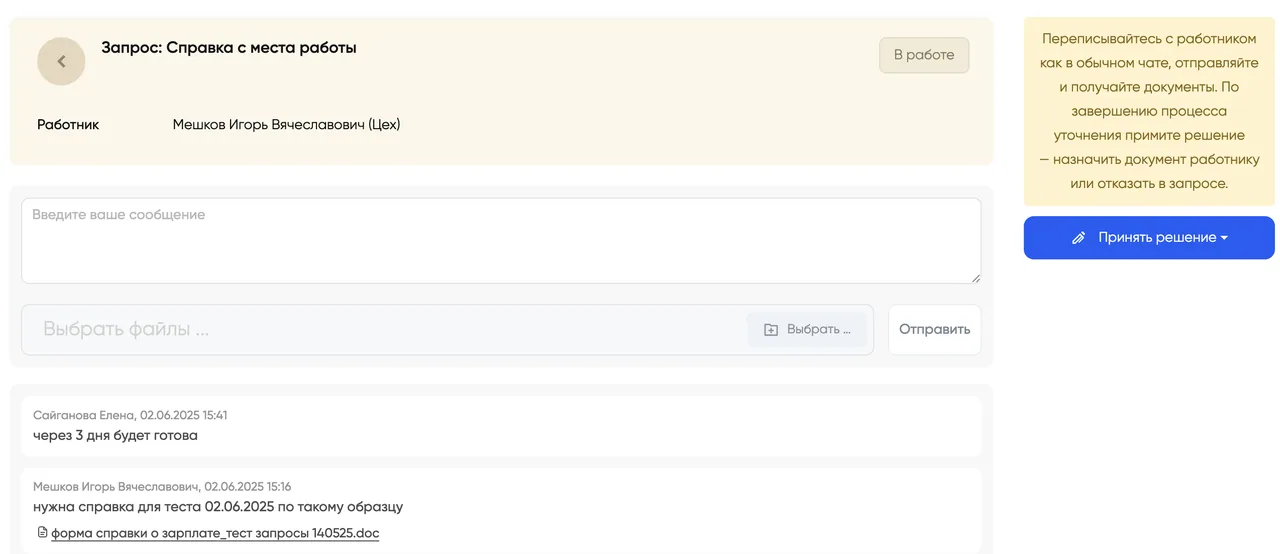
Если у ответственного менеджера есть уточняющие вопросы, он может задать их здесь же, введя сообщение и нажав кнопку Отправить:
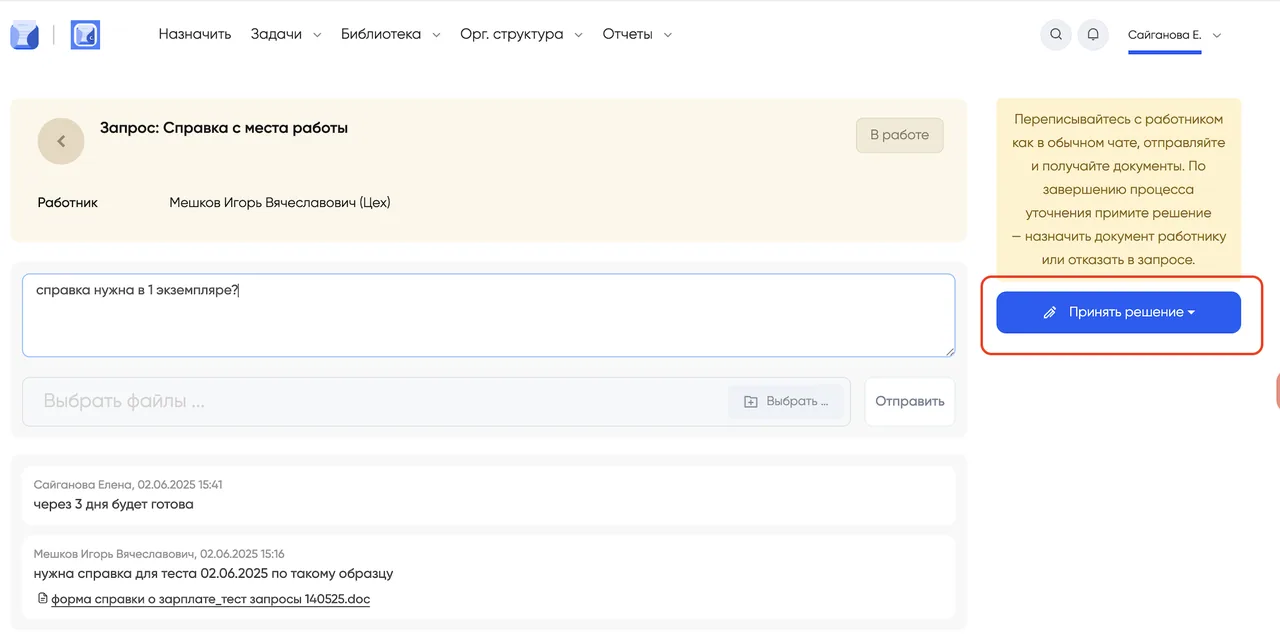
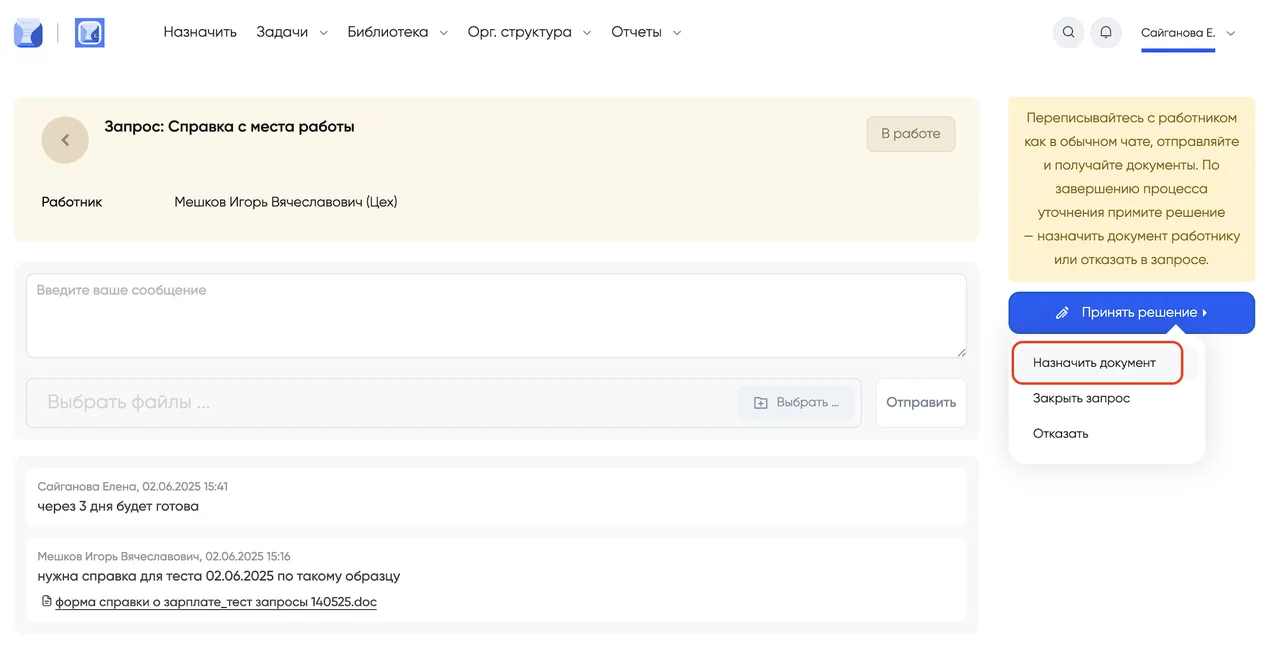
Работнику отправится соответствующее сообщение. Он сможет просмотреть его в колокольчике уведомлений, в сообщении на выбранные каналы связи, а также непосредственно в меню «От меня – Запросы». Для принятия решения по запросу Ответственный менеджер должен нажать на кнопку «Принять решение»:
Ответственному менеджеру/кадровику доступны для выбора 3 варианта решения:
- Если ему все понятно, и он готов предоставить работнику запрошенный документ, то через кнопку «Принять решение» → «Назначить документ» – и далее следуя подсказкам системы он назначает документ из «Библиотеки» или как «Частный документ»:
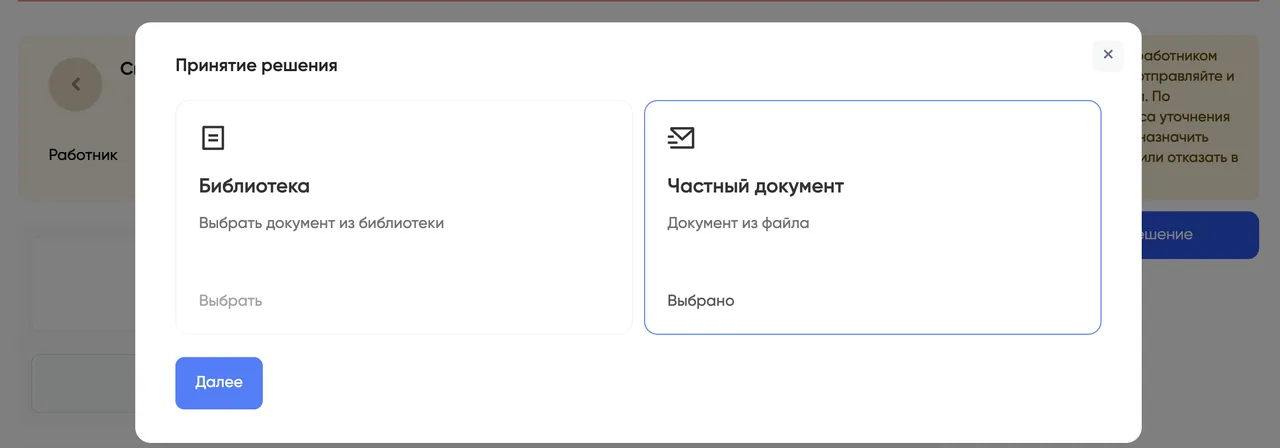
Обязательно внимательно заполняйте карточку документа, заполняя все поля либо текстом/галками, либо выбором из предложенных вариантов, а также прикрепив нужный файл. Например, если справка требует предварительного подписания кадровиком, то карточка может выглядеть так:
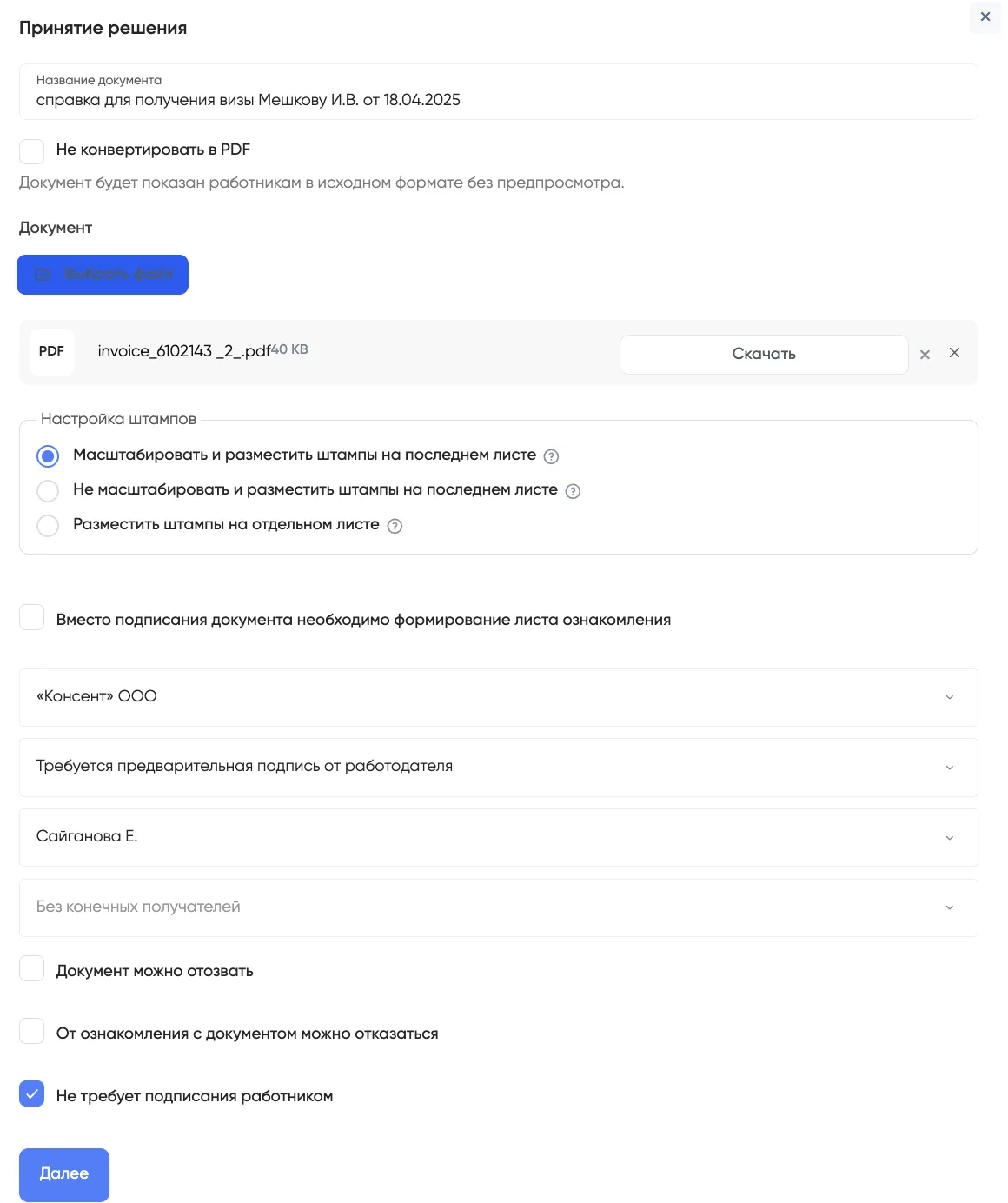
После этого сформируется справка и отправится на подпись указанному подписанту. Ему она придет в раздел «Входящие - На подпись»:
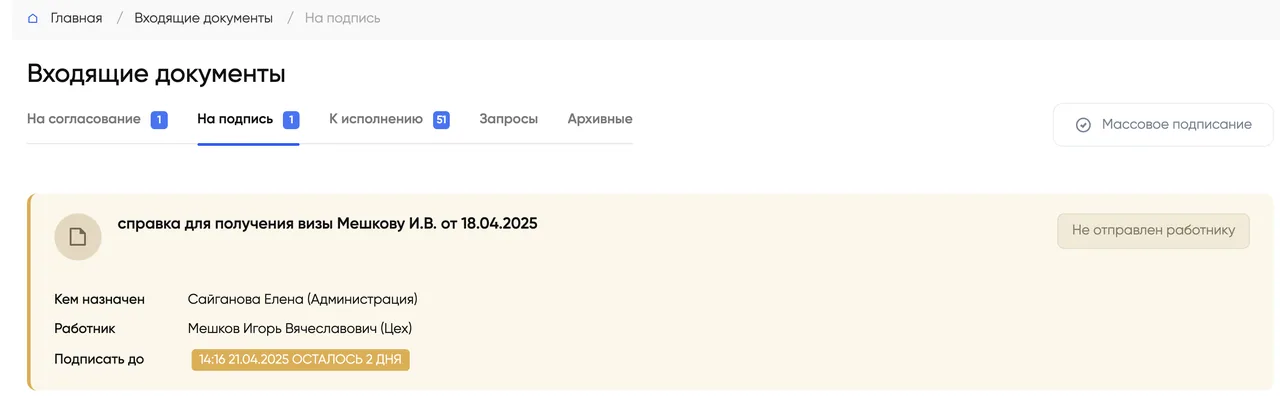
Подписание происходит обычным способом.
Подписанная справка автоматически отправляется пользователю-инициатору запроса и приходит ему в раздел «От работодателя».
У подписанта подписанная справка перемещается в раздел «Архивные» во Входящих документах вместе с отработанным запросом, статус которого становится «Завершен»:
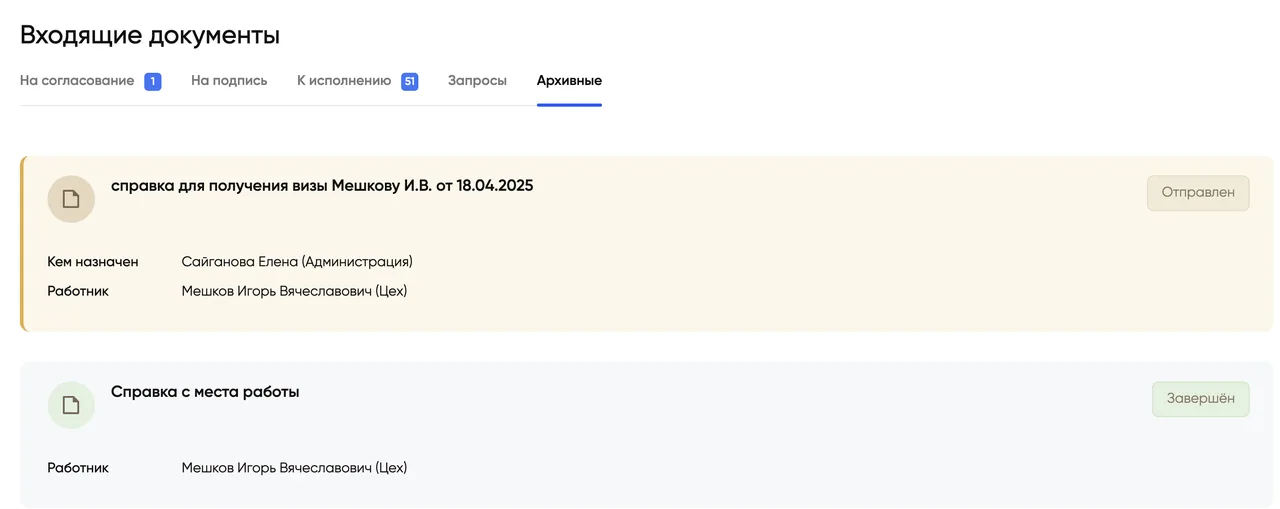
Работнику-инициатору запроса справка приходит в раздел «Документы от работодателя – На подпись», но подписания не требует. После открытия и просмотра работником справки, она перемещается в раздел «Документы от работодателя – Подписанные» и дальше хранится там.
Отсюда ее можно скачать (скачивается архивом электронных документов). Кроме того, справка доступна в разделе «От меня - Запросы»:
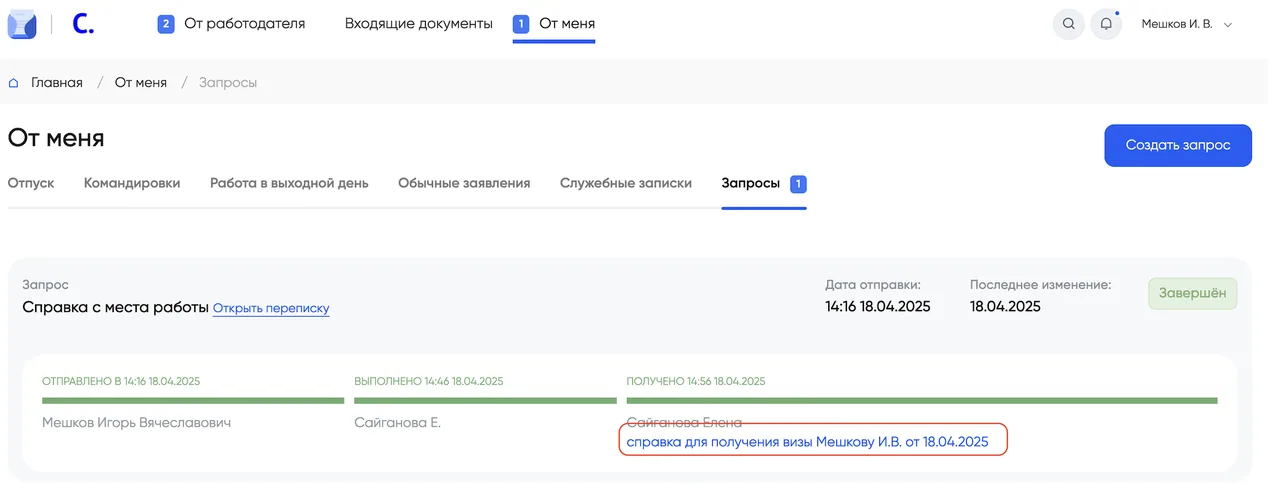
- Если он не готов предоставить работнику запрошенный документ, то он нажимает кнопку «Отказать» и должен указать с чем связан отказ:
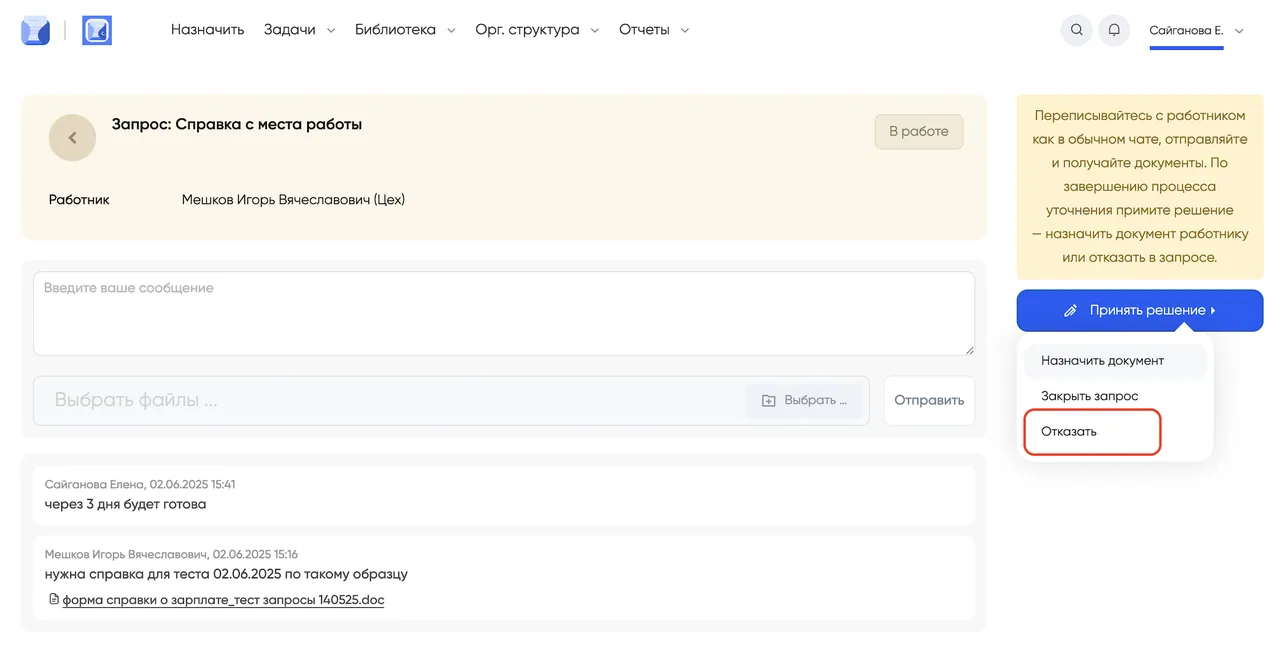
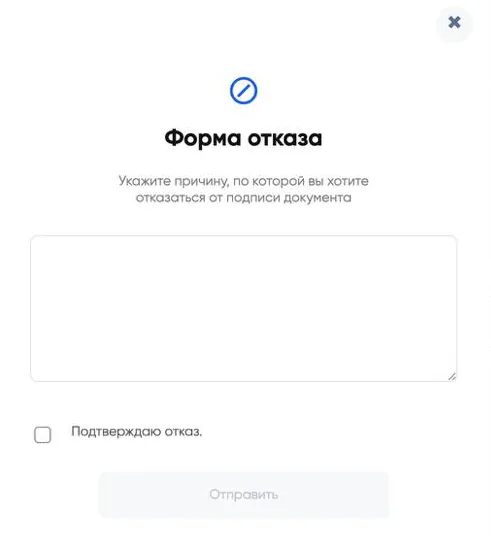
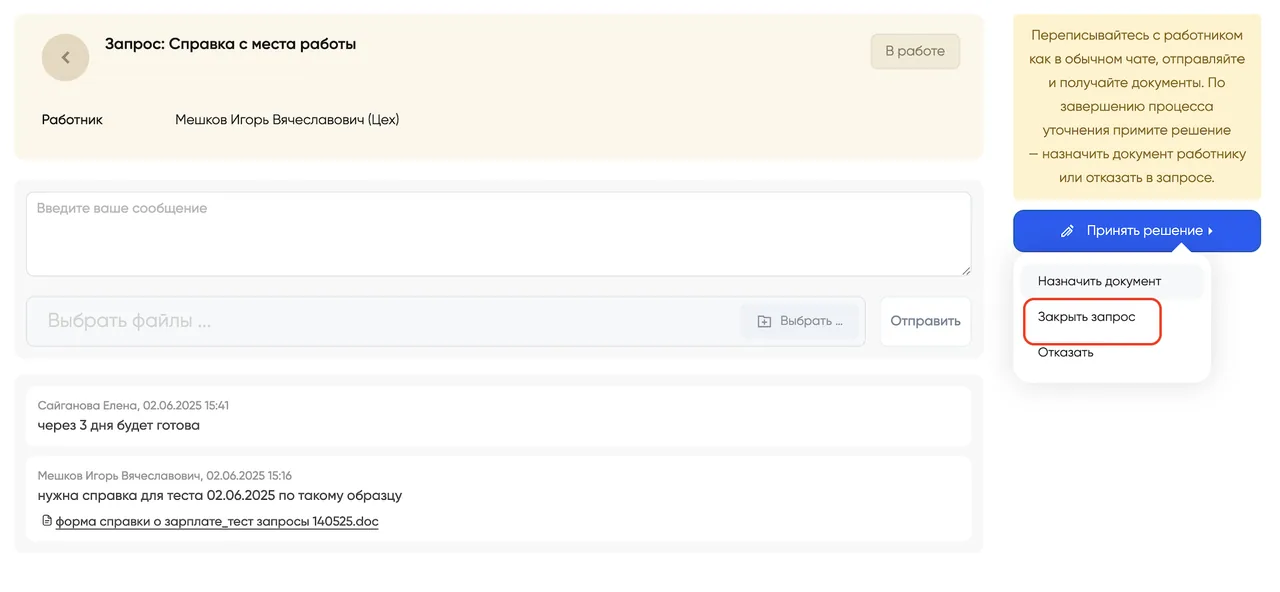
- Ответственный менеджер может просто закрыть запрос, если запрос был создан ошибочно или не требует решения – кнопка «Закрыть запрос»:
Статья помогла?
Не нашли ответ?
Напишите в поддержку, что не получается, и мы поможем.
Написать в поддержкуНе получается войти в систему? Найдите вход своей компании
Спросите своими словами
Ассистент ищет ответ в статьях справки и даёт ссылку на статью. Не пишите в вопросе ФИО, телефоны и другие личные данные.