На этой странице
Просмотр и подписание назначенных документов
- После входа в систему вам откроется список документов, которые назначены Отделом кадров или иным подразделением вам для подписи.
- Все документы, направленные вам Отделом кадров/Отделом охраны труда/Отделом комплаенс/другим подразделением, будут приходить в папку «Документы от работодателя».
- Синий квадратик с цифрой рядом со словами «На подпись» будет отображать количество новых документов
- Документы могут приходить как пакетом (несколько документов, одновременно назначенных), так и одиночно.
- Ниже пример поступившего пакета с документами (для одиночных документов алгоритм действий тот же):
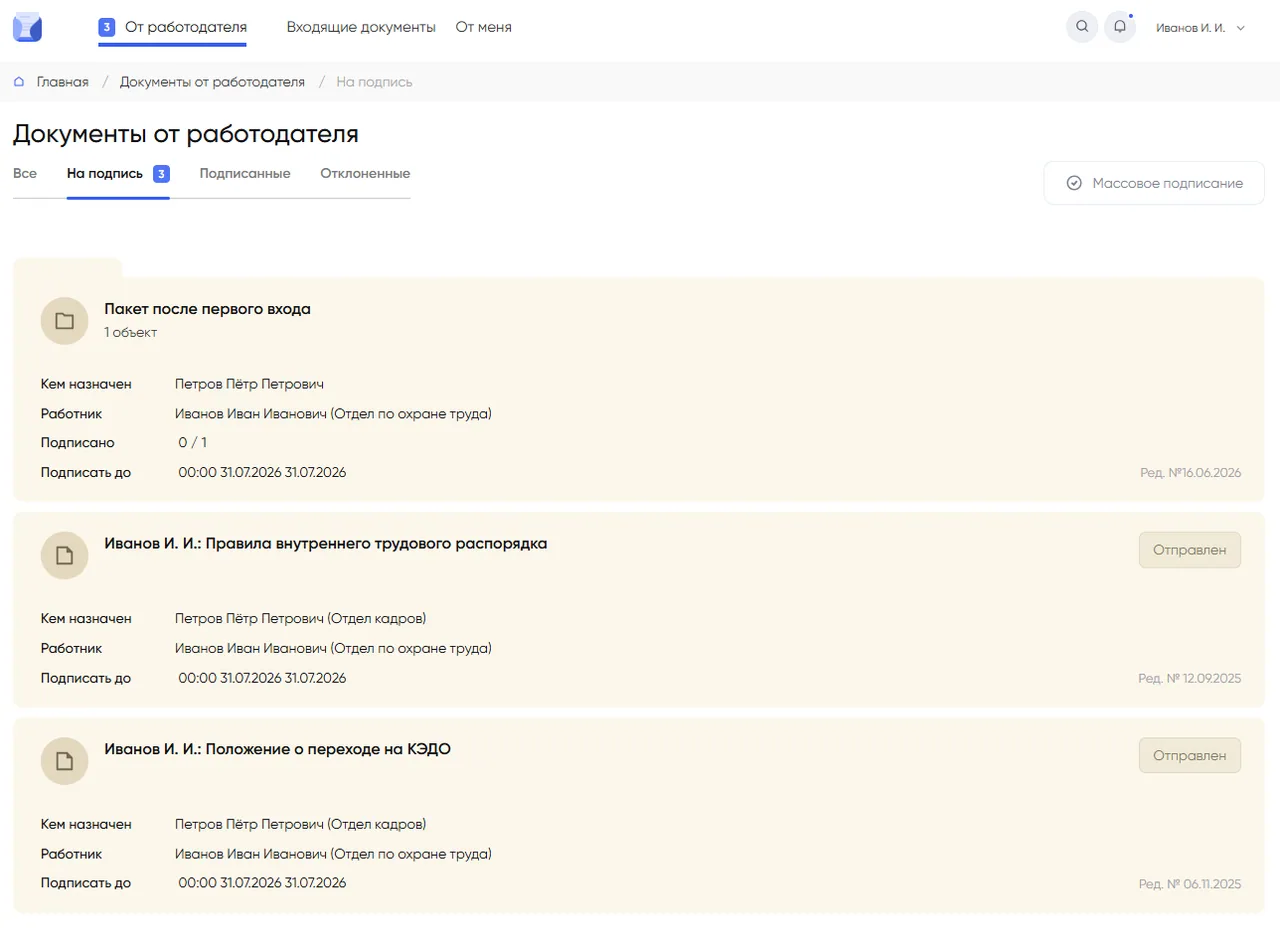
- Чтобы увидеть документы, пришедшие в пакете, нажмите на любое место на желтом фоне с данными пакета, вам откроется содержимое пакета, например:
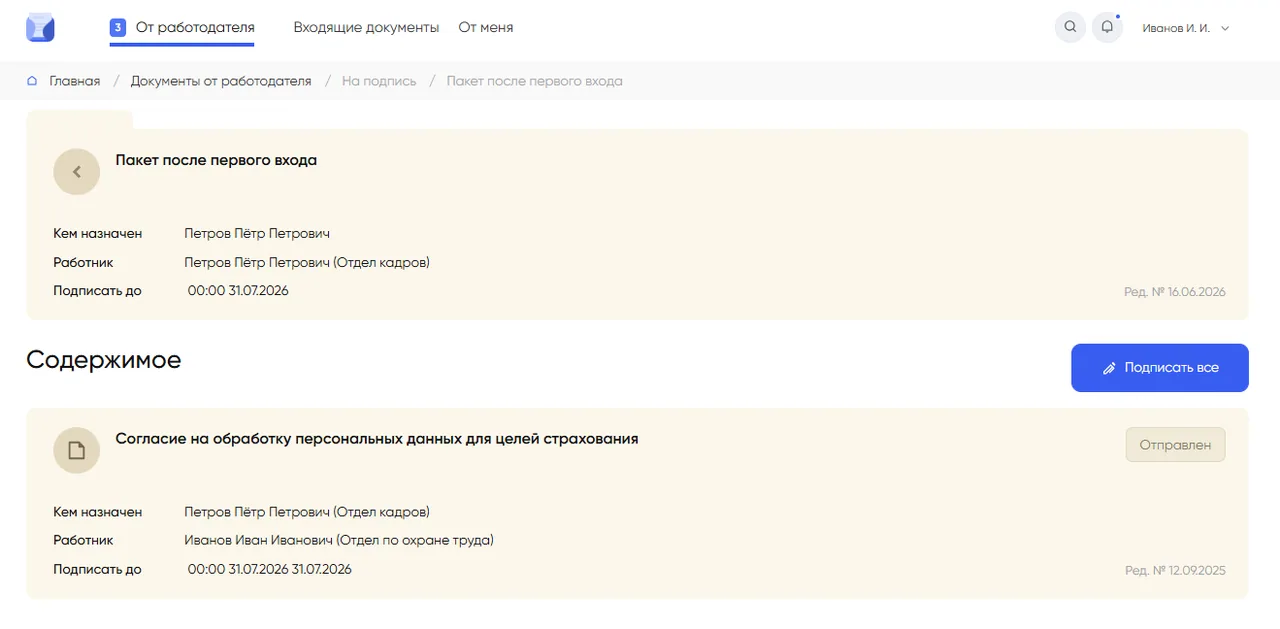
- Нажмите на документ, чтобы ознакомиться с его текстом. Вам откроется просмотр документа. В описательной части вы можете увидеть, кем вам назначен документ и крайний срок, до которого вам нужно подписать этот документ:
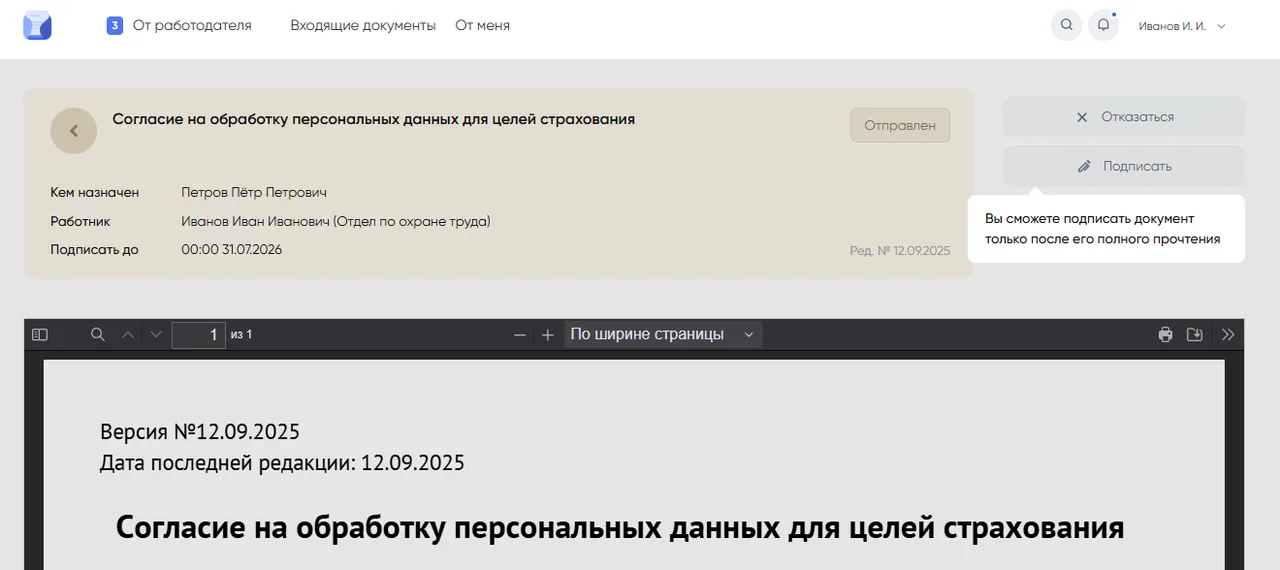
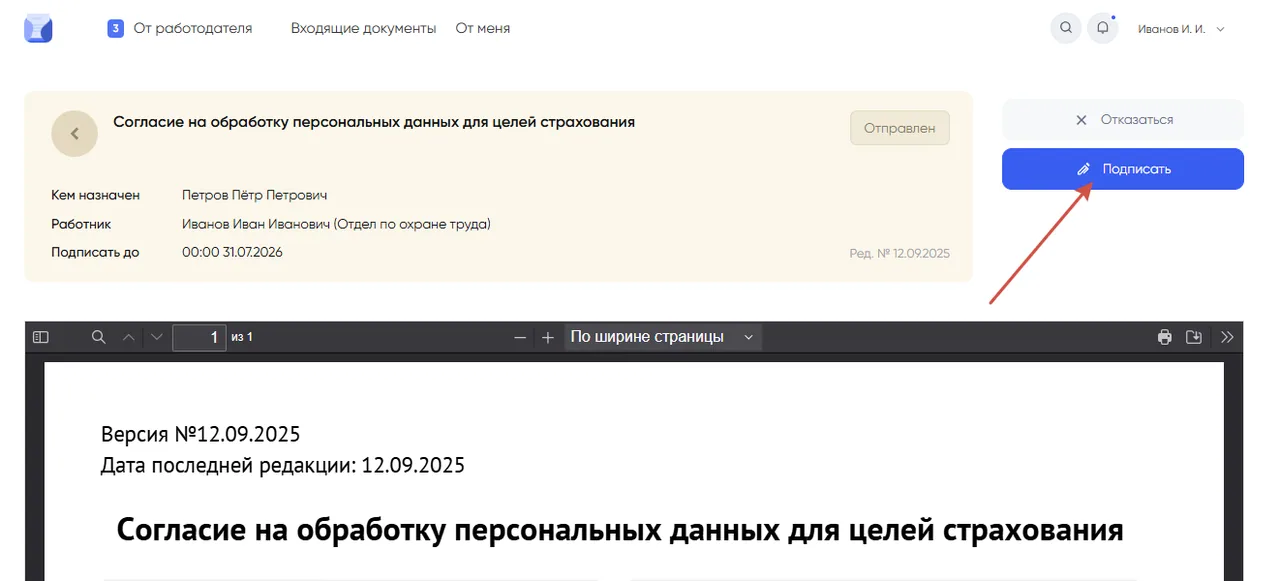
- Ознакомьтесь с текстом документа. Чтобы кнопка подписания активировалась (стала синей), документ должен быть прочитан (проскролен) до конца. Прокручивание (проскроливание) возможно как основного экрана, так и документа внутри независимо друг от друга. Когда будете готовы подписать, нажмите на кнопку «Подписать»:
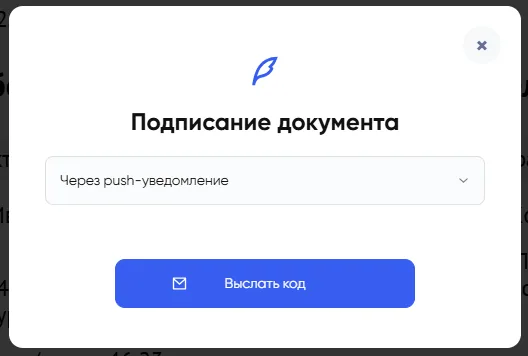
- Во всплывающем окне выберите желаемый канал связи для получения кода и нажмите на кнопку «Выслать код»:
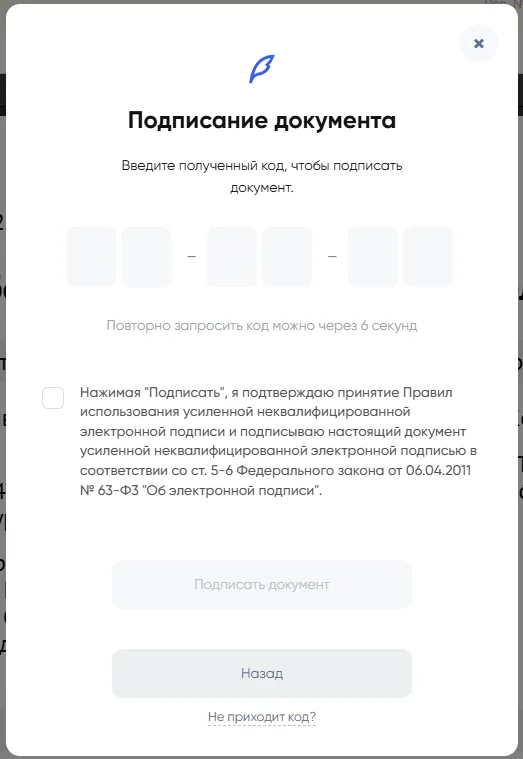
- Введите полученый код, поставьте галочку согласия и нажмите на кнопку «Подписать документ»:
Массовое подписание документов
- Эта опция НЕ применима для подписания дополнительных соглашений со стороны работника. Дополнительные соглашения нужно открывать и подписывать отдельно каждое.
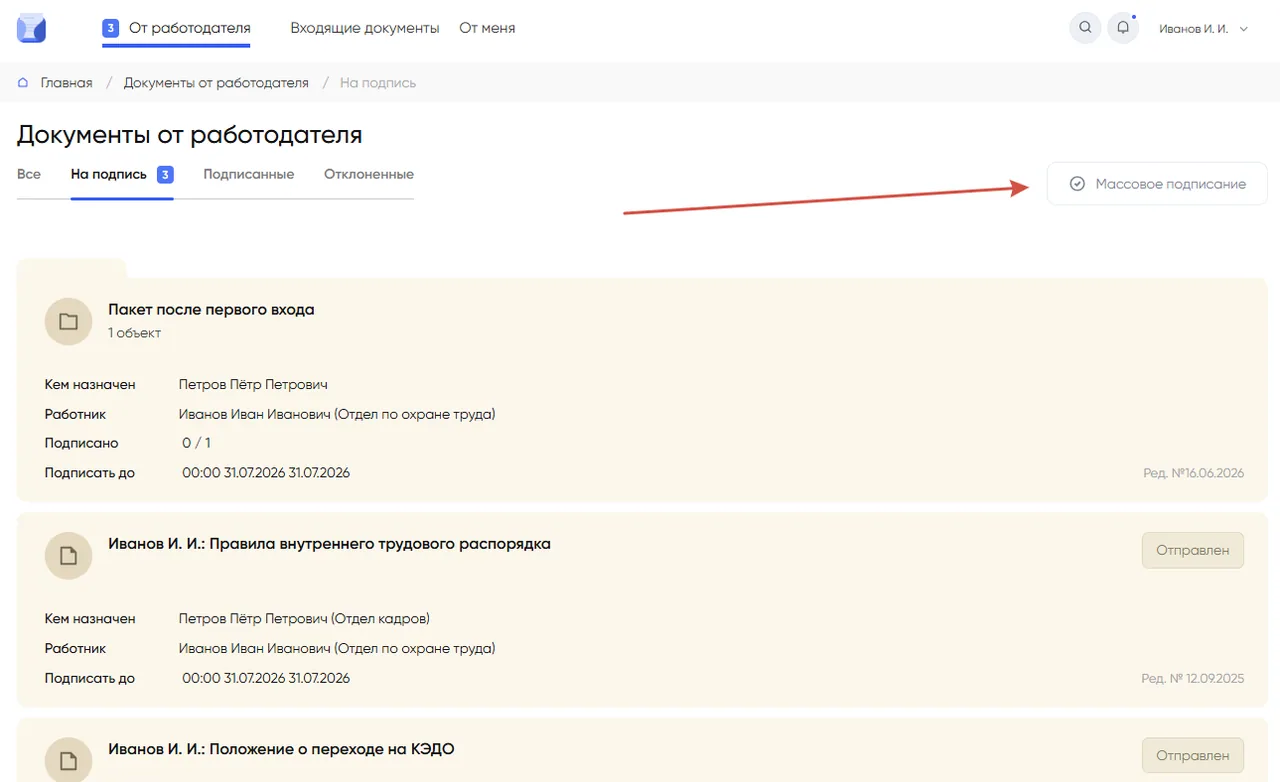
- Если вы хотите одновременно подписать несколько других документов, нажмите кнопку «Массовое подписание»
- Далее отметьте галочками документы, которые хотите подписать. Вы также можете нажать на кнопку «Выбрать все»
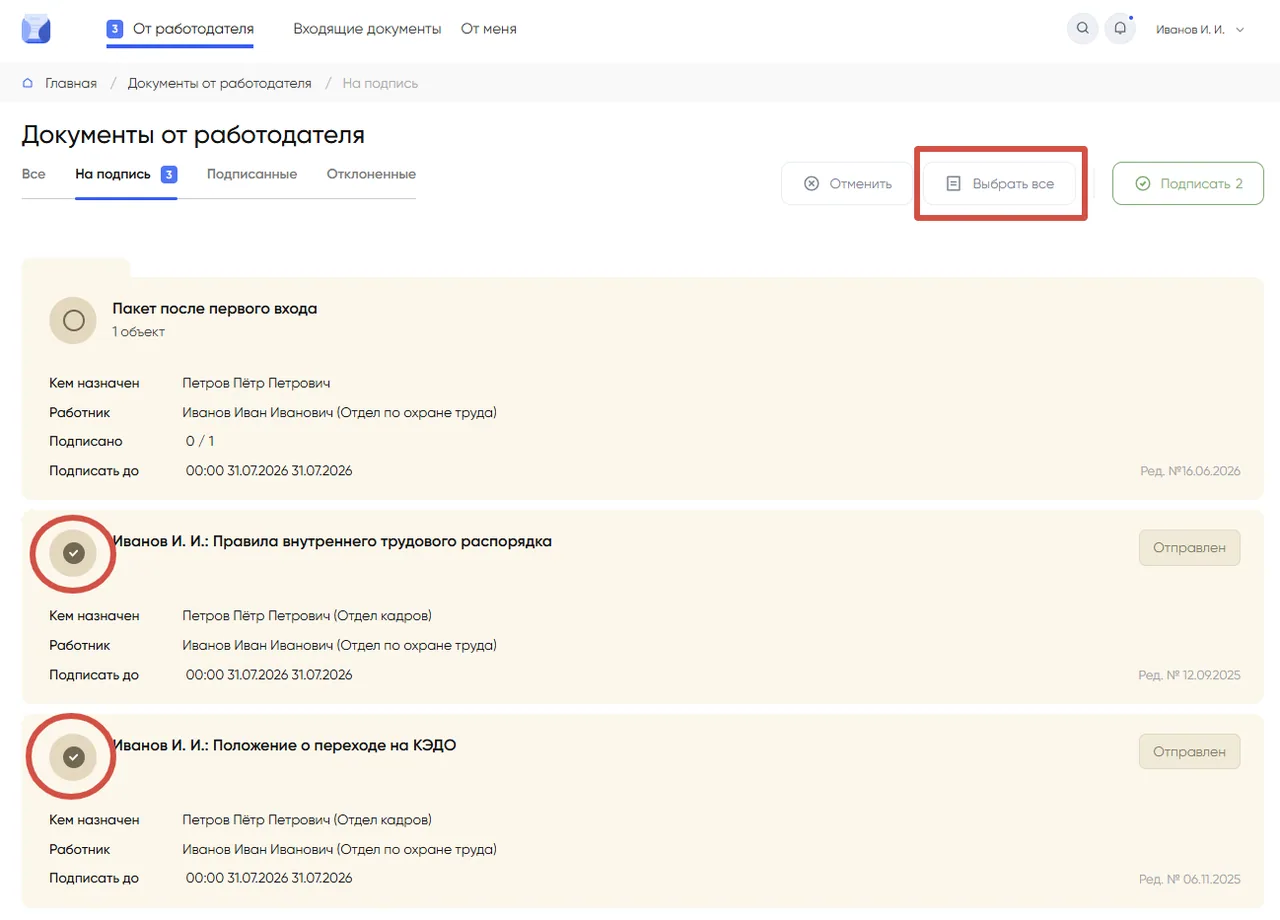
- Нажмите кнопку «Подписать». Вам последовательно будут предложены тексты документов для прочтения:
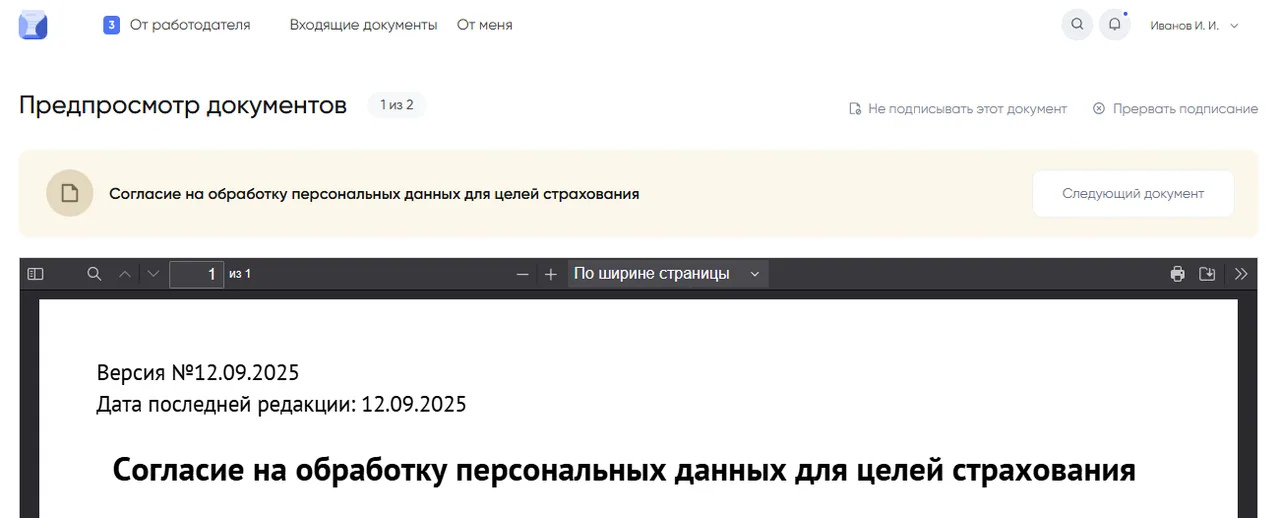
- Последовательно ознакомьтесь с каждым документом. На последнем документе в цепочке кнопка «Следующий документ» изменится на «Перейти к подписанию»
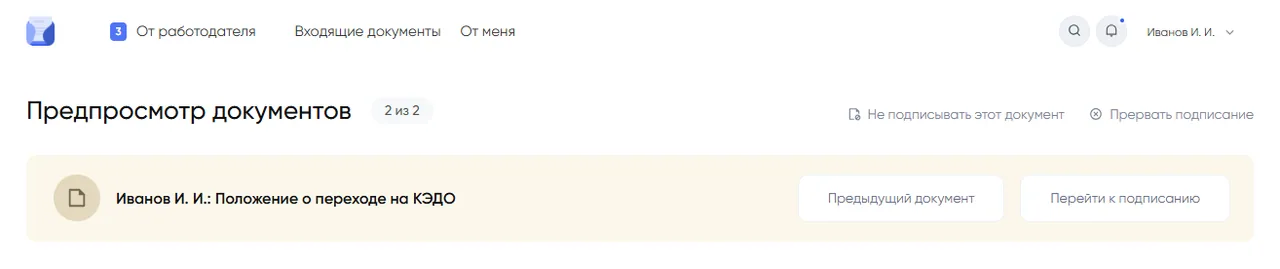
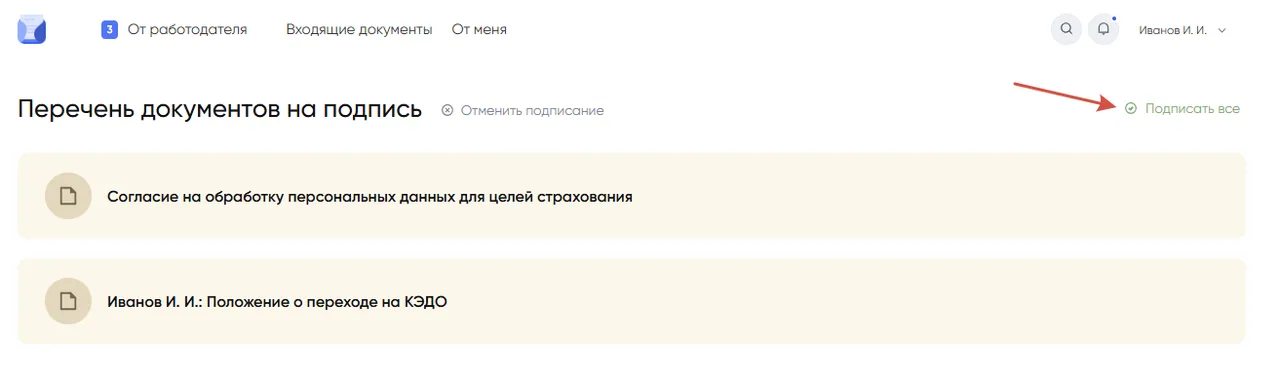
- Вы перейдете на экран проверки списка документов. Если вы готовы подписать, нажмите кнопку «Подписать все»
- Во всплывающем окне выберите желаемый канал связи для получения кода и нажмите на кнопку «Выслать код»:
- Введите полученый код, поставьте галочку согласия и нажмите на кнопку «Подписать документ»:
- Так же вам доступны дополнительные возможности:
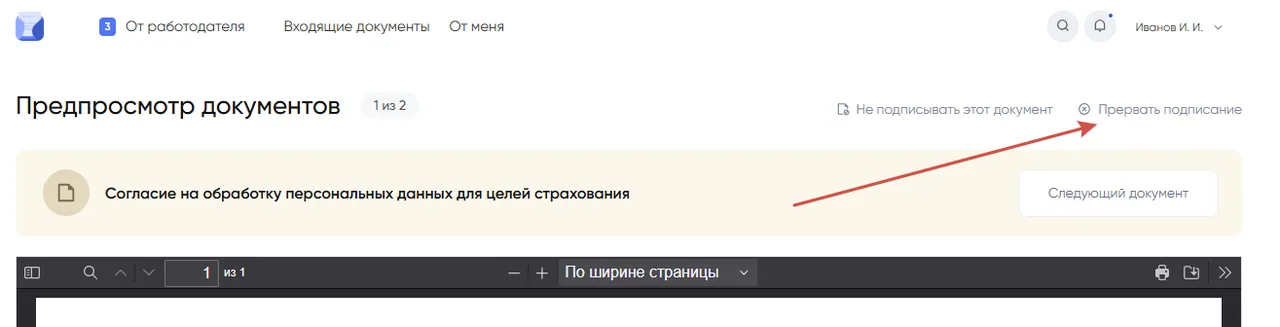
- Не подписывать документ, если по каким-то причинам вы хотите ознакомиться и подписать его позже:
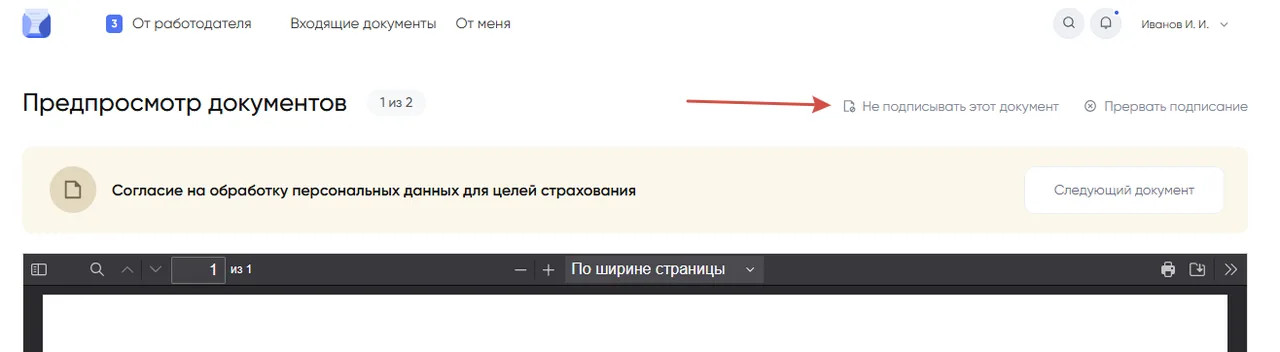
- Полностью прервать подписание:
Просмотр подписанных документов
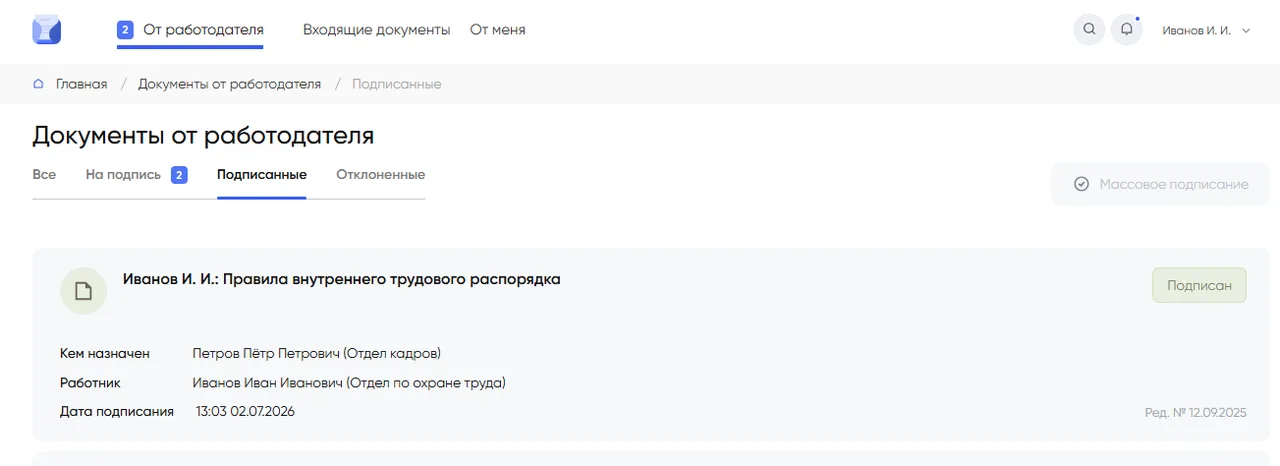
- В разделе «Документы от работодателя» вы в любой момент можете перейти на вкладку «Подписанные», чтобы ознакомиться с подписанными вами документами
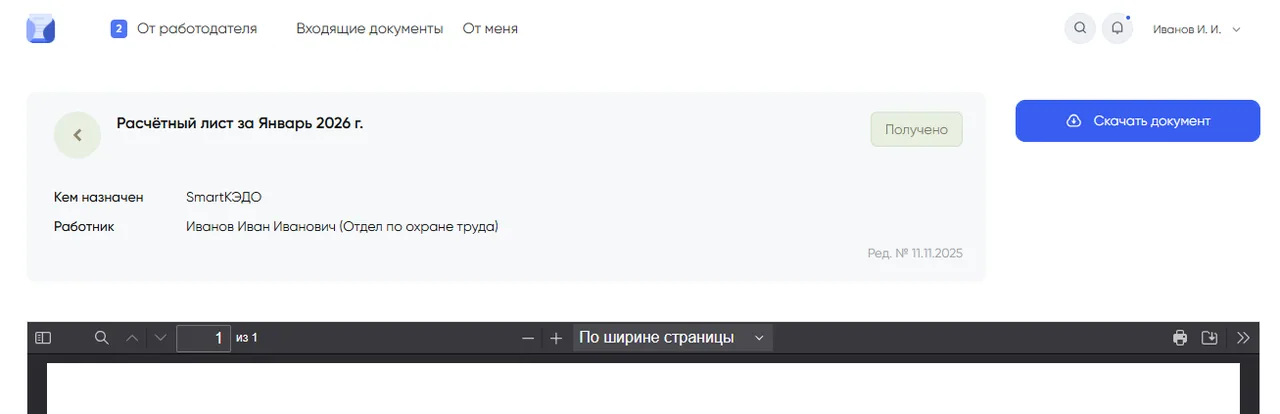
- Нажмите на документ, который вы хотите прочитать или скачать. Вы попадете в режим просмотра документа:
Статья помогла?
Не нашли ответ?
Напишите в поддержку, что не получается, и мы поможем.
Написать в поддержкуНе получается войти в систему? Найдите вход своей компании
Спросите своими словами
Ассистент ищет ответ в статьях справки и даёт ссылку на статью. Не пишите в вопросе ФИО, телефоны и другие личные данные.