На этой странице
Важно: Для работы в системе используйте браузеры Google Chrome или Microsoft Edge. Не используйте Internet Explorer!
Описание
Чтобы начать работу в SmartПриём, откройте персональную ссылку от HR-специалиста, подтвердите вход и заполните анкету: согласие, документы и личные данные.
Первый вход в систему
Шаг 1. Откройте ссылку из письма или сообщения
Пройдите по ссылке, которую прислал HR-специалист в почте или мессенджере.
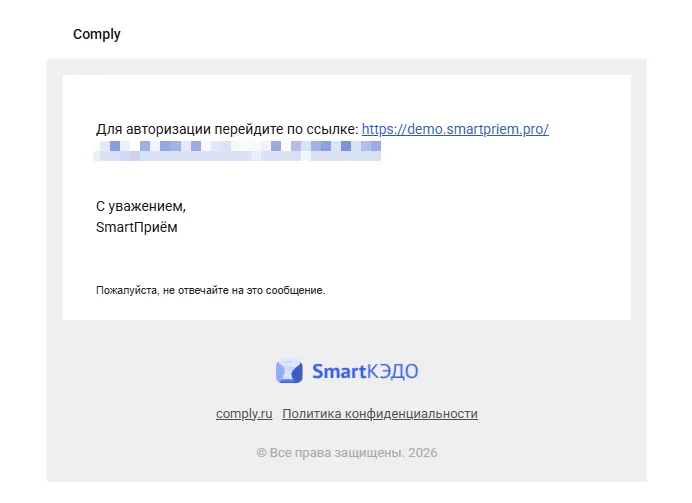
Если открываете ссылку из почты на телефоне и что-то идёт не так — скопируйте ссылку и откройте её напрямую в браузере (не внутри приложения почты).
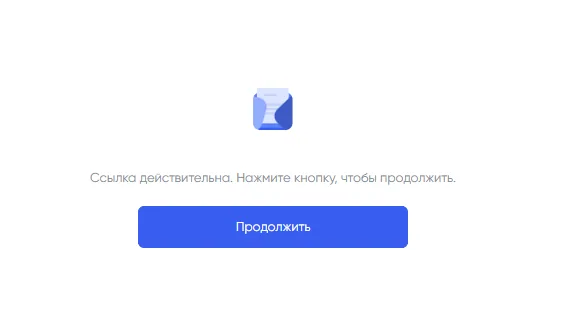
Шаг 2. Подтвердите переход по ссылке
Откроется экран входа. Нажмите «Продолжить».
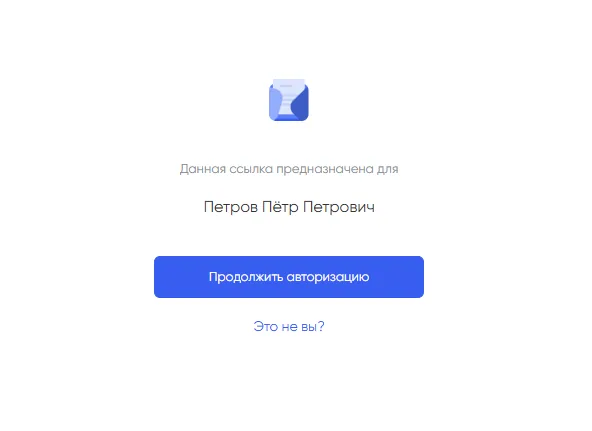
Шаг 3. Проверьте, что ссылка ваша
На следующем экране система покажет, для кого предназначена эта ссылка (ФИО).
- Если данные не ваши — нажмите «Это не вы?» и действуйте по подсказкам.
- Если всё верно — нажмите «Продолжить авторизацию».
Шаг 4. Получите и введите код
В окне «Авторизация»:
- Выберите способ получения кода (например, на e-mail или в Telegram — какие доступны именно вам).
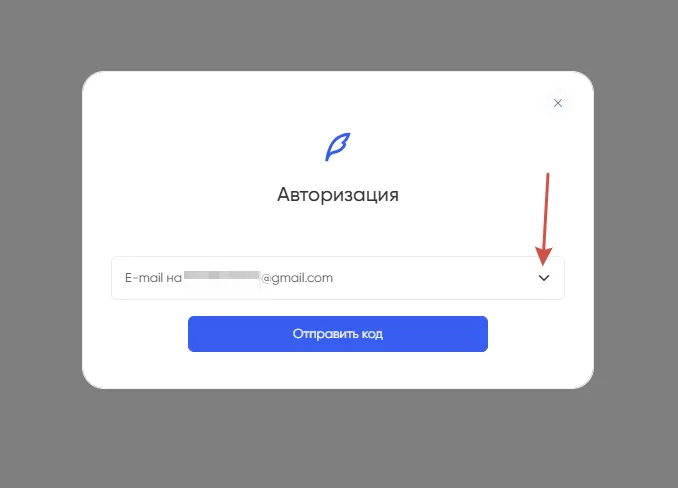
- Нажмите «Отправить код».
- Введите код и нажмите «Отправить».
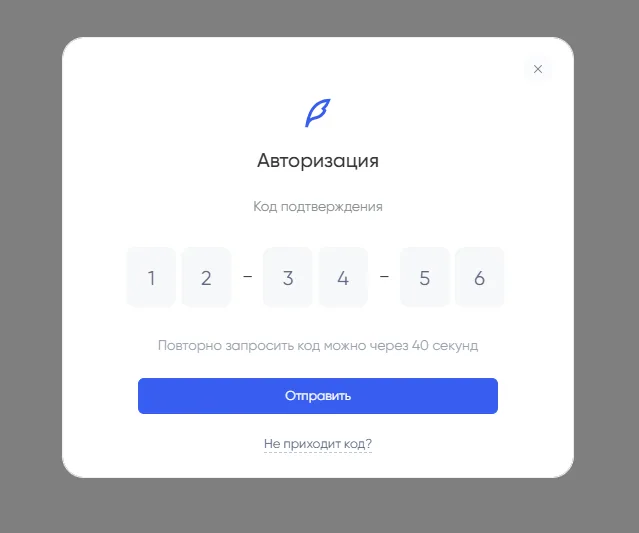
Если не успели или ошиблись — дождитесь окончания таймера и нажмите «Запросить код повторно».
Если код не приходит — см. раздел Если не приходит код.
В некоторых компаниях подтверждение кодом может быть отключено — тогда после «Продолжить» вы сразу перейдёте к заполнению анкеты.
Заполнение анкеты
После входа откроется раздел «Информация». При необходимости нажмите «Приступить к заполнению» — система проведёт вас по шагам. Держите под рукой паспорт, СНИЛС и ИНН.
Шаг 1. Согласие
Прочитайте текст на экране.
- Чтобы продолжить — нажмите «Принять и продолжить».
- Если не готовы продолжать трудоустройство — «Отказаться» (система попросит подтвердить решение; доступ будет заблокирован).

Шаг 2. Прикрепите документы
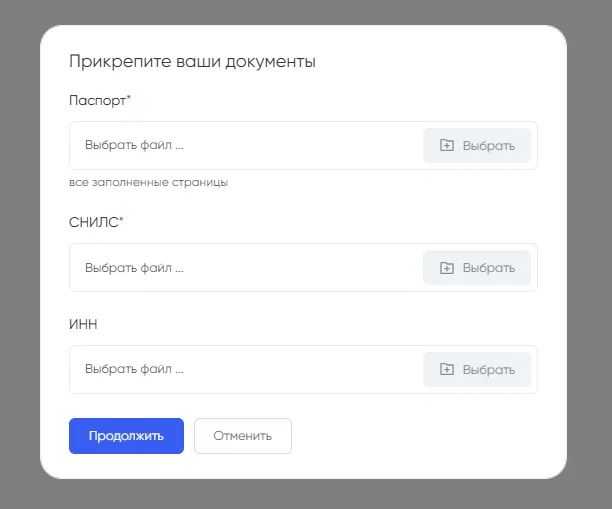
Система предложит загрузить сканы или фото документов. Напротив каждого пункта нажмите «Выбрать» и укажите файл с компьютера или из галереи телефона.
Для паспорта обычно нужны все заполненные страницы.
Когда обязательные файлы загружены, нажмите «Продолжить».
Шаг 3. Заполните данные
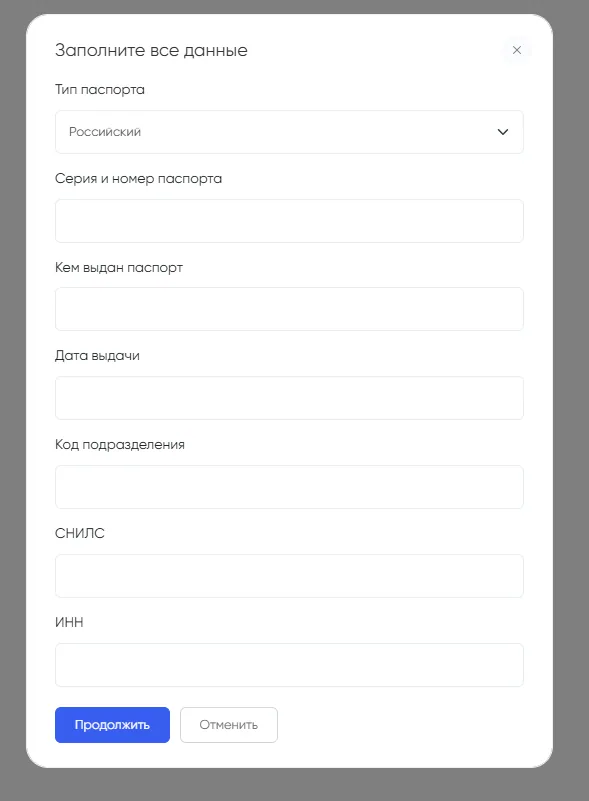
Внесите данные точно по документам (серия и номер паспорта, кем выдан, дата выдачи, код подразделения, СНИЛС, ИНН и другие поля, если они есть).
Нажмите «Продолжить».
Шаг 4. Бланки (если появятся)
Иногда система попросит скачать бланки, заполнить их и загрузить обратно: у каждого бланка — «Скачать», затем «Выбрать» файл и «Продолжить».
Если такого шага нет — просто переходите дальше.
Шаг 5. Проверьте раздел «Ваша информация»
После заполнения откроется экран «Ваша информация»: ваши данные и загруженные документы.
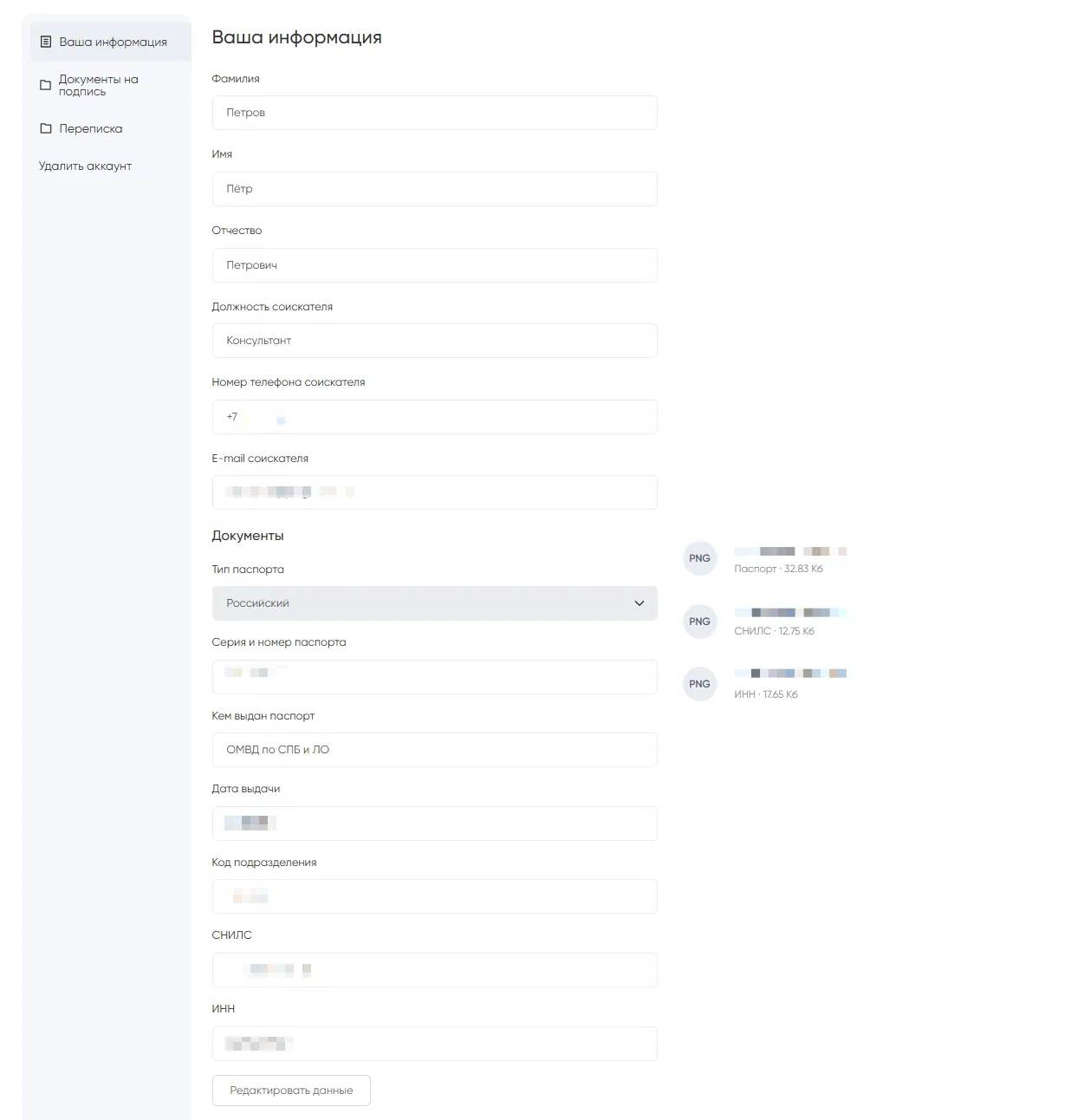
Если заметили ошибку:
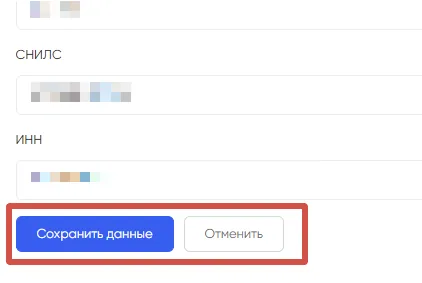
- Нажмите «Редактировать данные».
- Исправьте нужные поля.
- Нажмите «Сохранить данные» (или «Отменить», если сохранять не нужно).
Что дальше
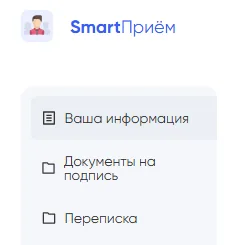
Анкета уйдёт в отдел персонала. HR проверит данные и при необходимости направит документы на подпись — они появятся в разделе «Документы на подпись». Общение с HR — в том же личном кабинете (раздел «Переписка»).
Повторный вход в систему
Соискатель входит по персональной ссылке, а не логином и паролем на странице входа сотрудников.
- Снова откройте ссылку, которую присылал HR (из письма или сообщения). Если ссылки под рукой нет — запросите её у HR-специалиста.
- Нажмите «Продолжить».
- При необходимости снова подтвердите вход кодом («Продолжить авторизацию» → получить код → «Отправить»).
- Вы попадёте в личный кабинет: к незавершённому заполнению или в раздел «Ваша информация», если анкета уже пройдена.
Не используйте форму входа с e-mail и паролем на сайте компании — она предназначена для сотрудников HR, не для соискателей.
Если не приходит код
- На экране ввода кода нажмите «Не приходит код?».
- Откроется окно «Подтвердите номер»: код можно получить в SMS на номер, указанный в анкете.
- Нажмите «Отправить» — или «Назад», если хотите вернуться к предыдущему способу.
Проверьте также:
- верный ли канал выбран (почта / Telegram);
- нет ли письма в папке «Спам»;
- есть ли связь и доступ к тому же телефону или почте, которые указаны у HR.
Статья помогла?
Не нашли ответ?
Напишите в поддержку, что не получается, и мы поможем.
Написать в поддержкуНе получается войти в систему? Найдите вход своей компании
Спросите своими словами
Ассистент ищет ответ в статьях справки и даёт ссылку на статью. Не пишите в вопросе ФИО, телефоны и другие личные данные.