На этой странице
Грид задач — это таблица со всеми назначенными документами: кто получил, какой документ, в каком он статусе, когда назначен и когда подписан. Через фильтры можно собрать нужный список, а потом выгрузить его в Excel или скачать PDF-документы одним архивом.
Ниже — пошагово на примере отчёта по статусу подписания. Тот же принцип работает и для других отборов.
Где открыть грид задач
- В верхнем меню откройте «Задачи».
- Выберите «Все задачи».
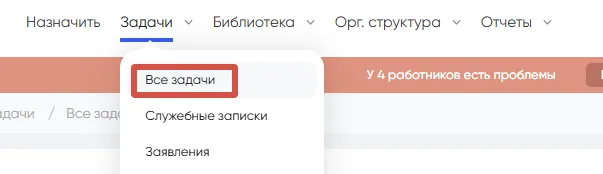
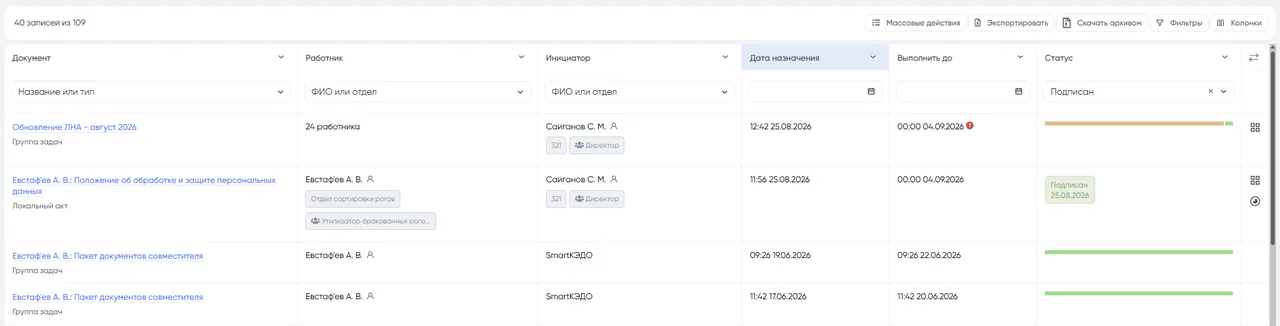
Откроется страница с таблицей. Вверху слева — сколько записей найдено (например, «40 записей из 256»). Справа — кнопки «Массовые действия», «Экспортировать», «Скачать архивом», «Фильтры» и «Колонки».

Как включить фильтры
По умолчанию строка фильтров может быть скрыта.
- Нажмите кнопку «Фильтры» над таблицей справа.
- Под заголовками колонок появятся поля для отбора.
- После выбора значения список обновится сам — отдельно нажимать «Применить» не нужно.
Чтобы убрать фильтр — очистите поле (крестик в выпадающем списке).

Фильтр по статусу подписания
Как выбрать статус
- Откройте фильтры (см. выше).
- В колонке «Статус» нажмите на поле со списком.
- Выберите нужный пункт.
- Дождитесь обновления таблицы.
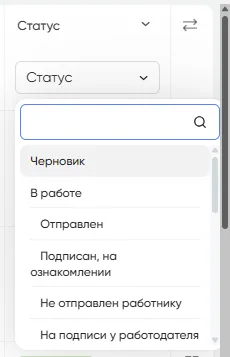
В списке статусы сгруппированы. Можно выбрать группу целиком или конкретный статус внутри неё.
Группы и статусы
Черновик
- Документ ещё не отправлен работнику.
В работе — документ в процессе подписания или согласования. Внутри группы:
- Отправлен — ждёт действия от работника;
- Не отправлен работнику — назначен, но работнику ещё не ушёл;
- Подписан, на ознакомлении — работник подписал, идёт ознакомление;
- Ознакомлен;
- На подписи у работодателя;
- На подписи у руководителя;
- На подписи у секретаря;
- На подписи у комиссии.
Завершен — процесс закончен:
- Подписан;
- Получен;
- Подтверждено автоматически — подтверждён системой без ручного подписания.
Прерван — процесс остановлен:
- Отозван;
- Отклонён;
- Отменена задача;
- Отменён документ.
Что выбрать — типовые задачи кадровика
- Все подписанные документы — «Завершен» или конкретно «Подписан».
- Кто ещё не подписал — «Отправлен» или вся группа «В работе».
- Документы на подписи у руководителя или работодателя — «На подписи у руководителя» или «На подписи у работодателя».
- Отклонённые и отозванные — группа «Прерван» или отдельно «Отклонён» / «Отозван».
- Черновики, которые так и не ушли работникам — «Черновик».
После выбора статуса при необходимости сузьте список другими фильтрами (см. ниже).
Другие полезные фильтры
Отфильтровать список можно по любому полю в строке фильтров — их можно комбинировать между собой. Ниже самые популярные на практике:
Документ — название или тип документа (приказ, заявление, согласие и т.п.). Начните вводить текст, выберите из подсказки.
Работник — ФИО конкретного сотрудника или целое подразделение.
Инициатор — кто назначил документ (ФИО или подразделение).
Дата назначения — когда задача была создана. Можно указать период или выбрать готовый диапазон из списка.
Выполнить до — крайний срок подписания. Есть быстрые варианты «Истекающие» (срок в ближайшие дни) и «Просроченные» — удобно для контроля неподписанных документов.
Дата подписания — когда документ был подписан. Полезно вместе со статусом «Подписан», если нужен отчёт за конкретный месяц или квартал.
Внешний ID — если в вашей организации документам присваивают внешний номер из учётной системы.
Фильтры можно комбинировать. Например: статус «Отправлен» + подразделение «Отдел кадров» + «Просроченные» по сроку — получите список сотрудников отдела, которые не подписали документ в срок.

Настройка колонок
Не все колонки нужны в каждом отчёте.
- Нажмите «Колонки» над таблицей.
- Отметьте, какие колонки показывать, и сохраните.
По умолчанию колонка «Дата подписания» может быть скрыта — для отчёта по подписанным документам её стоит включить.
Что делать с отфильтрованным списком
В таблице показывается по 40 записей на странице, но экспорт и архив берут все записи по текущим фильтрам, а не только открытую страницу. Перед выгрузкой проверьте счётчик «X записей из Y» — это и есть объём отчёта.
Экспорт в Excel
- Настройте нужные фильтры.
- Нажмите «Экспортировать» над таблицей справа.
- Файл
.xlsxскачается в браузере.
В Excel выгружается фиксированный набор колонок — он не зависит от того, какие колонки сейчас включены в таблице. В файле будут: внешний ID, документ, данные работника (табельный номер, подразделение, должность, ФИО), данные инициатора (табельный номер, ФИО, подразделение, должность), дата назначения, срок «Выполнить до», дата подписания, статус.

Скачать архивом
Если нужны сами PDF-документы, а не таблица:
- Настройте фильтры так же, как для отчёта.
- Нажмите «Скачать архивом».
- Откроется окно «Формирование архивов».
Архив собирается в фоне — это может занять время при большом количестве документов. В окне видно:
- дату запроса;
- какие фильтры были применены;
- статус: «В очереди», «Идёт формирование», «Скачать» или «Ошибка».
Когда статус сменится на «Скачать», нажмите эту ссылку — загрузится ZIP-архив с PDF-файлами.

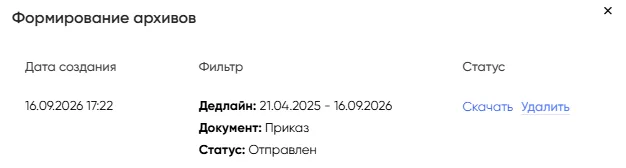
В архив попадают PDF-документы по текущим фильтрам. Если документ ещё не подписан и PDF нет — он может не попасть в архив.
Просмотр в системе
По отфильтрованному списку можно работать и без выгрузки:
- Название документа — открыть предпросмотр.
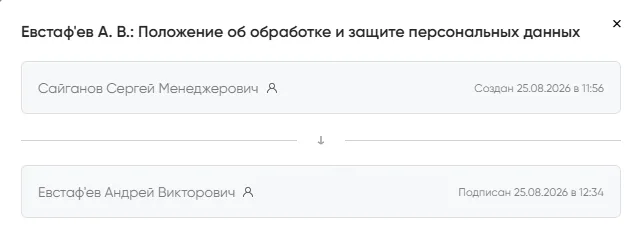
- Статус — история изменений статуса (кто и когда подписал, отклонил и т.д.).
- Заголовок колонки — сортировка (например, по дате назначения или дате подписания).
Если ничего не нашлось
Если после фильтрации таблица пустая и показывается «Задачи не найдены»:
- проверьте, не слишком ли узкий набор фильтров (уберите один-два по очереди);
- убедитесь, что выбран верный статус — например, «Подписан» в группе «Завершен», а не «Отправлен»;
- проверьте период в фильтрах по датам.
Статья помогла?
Не нашли ответ?
Напишите в поддержку, что не получается, и мы поможем.
Написать в поддержкуНе получается войти в систему? Найдите вход своей компании
Спросите своими словами
Ассистент ищет ответ в статьях справки и даёт ссылку на статью. Не пишите в вопросе ФИО, телефоны и другие личные данные.