На этой странице
Важно: Для работы в системе используйте браузеры Google Chrome или Microsoft Edge. Не используйте Internet Explorer!
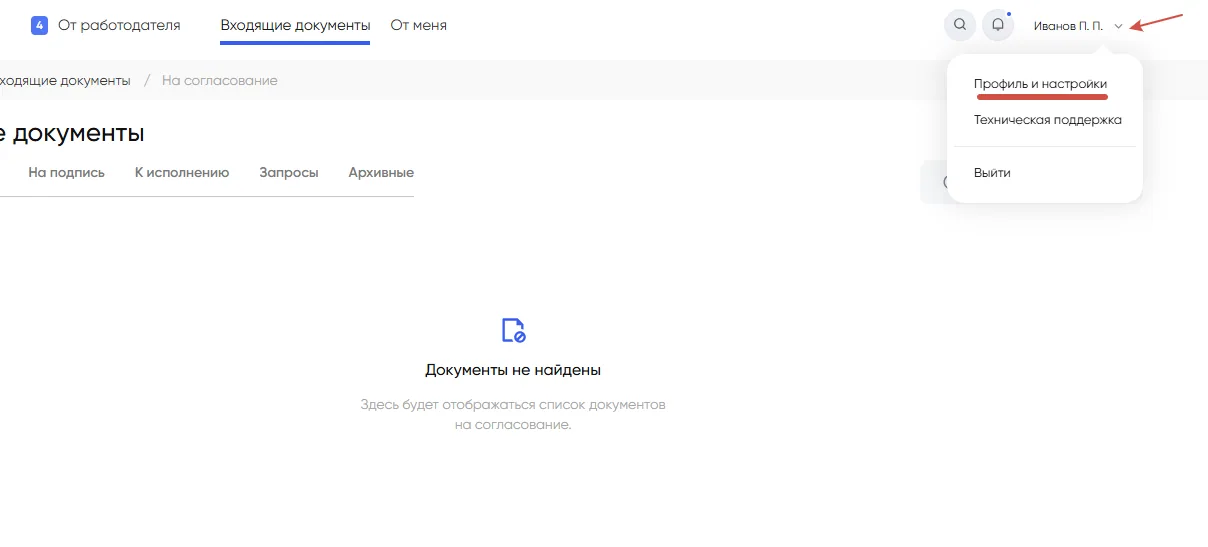
В правом верхнем углу основного экрана системы под вашей фамилией скрыто выпадающее меню с дополнительными возможностями. Кликните по фамилии или стрелочку справа от неё и в появившемся списке выберите «Профиль и настройки»
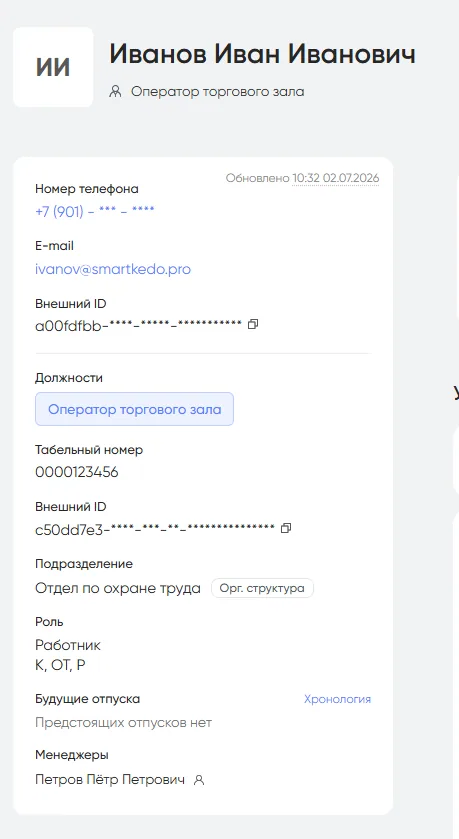
Информация о пользователе
В левой части экрана вы увидите блок с информацией: ФИО, номер телефона, E-mail, данные о занимаемой должности, подразделение, отпуск и менеджеры/руководители:
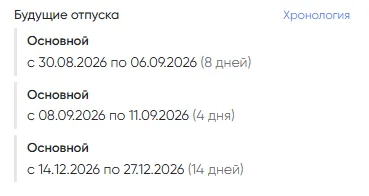
Будущие отпуска и Хронология
«Будущие отпуска»:
- Применена сортировка: сверху ближайший период, ниже — более дальние.
- В списке только будущие и текущие отпуска (с запасом 1 день после окончания). Прошедшие, в том числе за прошлые годы, не показываются.
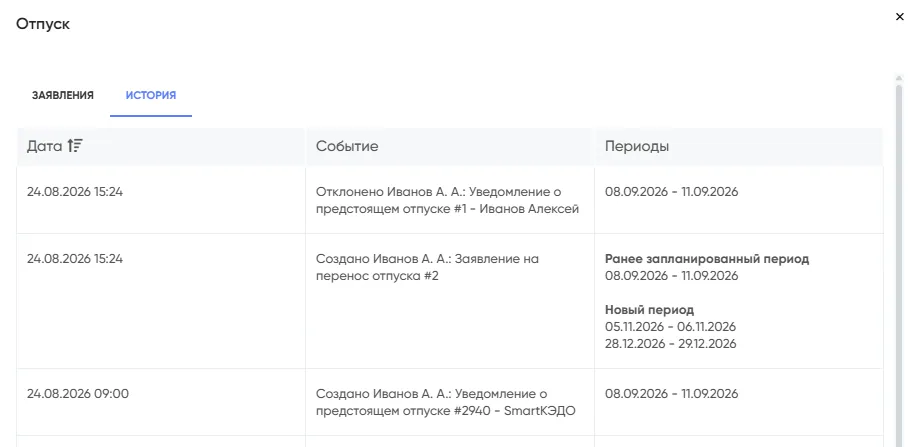
«Хронология». Ссылка открывает окно с двумя вкладками:
- «Заявления» — документы на отпуск: название, период, дата создания, статус;
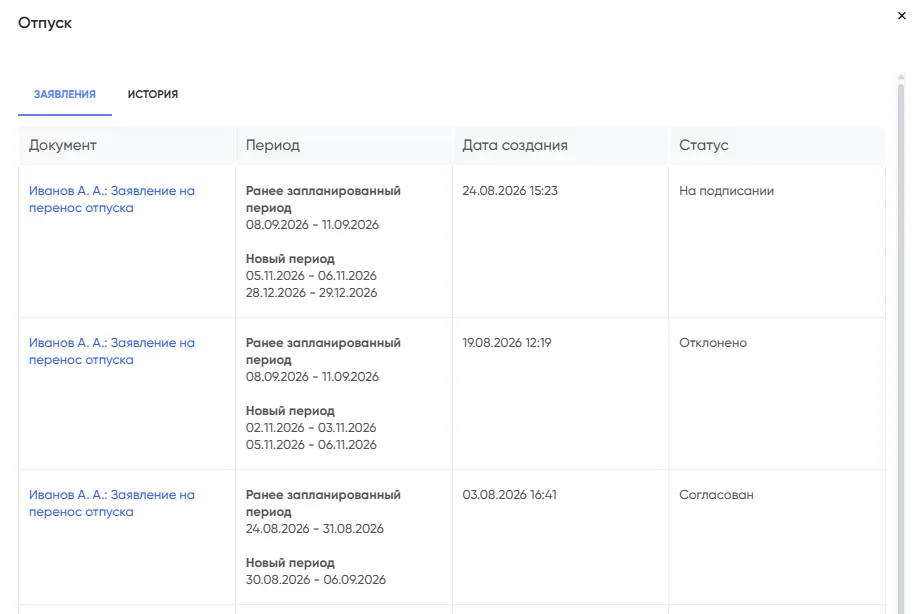
- «История» — события по отпускам: подписания, отклонения и т.д.
Изменения в персональных данных
Если в ваших персональных данных произошли какие-либо изменения (например: получен новый паспорт), то вы можете оставить заявку для отдела кадров на корректировку данных.
Для этого необходимо нажать на кнопку «Изменились данные»:

В открывшемся модальном окне внесите новые данные в соответствующие поля, при необходимости приложите подтверждающие документы, и нажмите кнопку «Отправить на рассмотрение»:
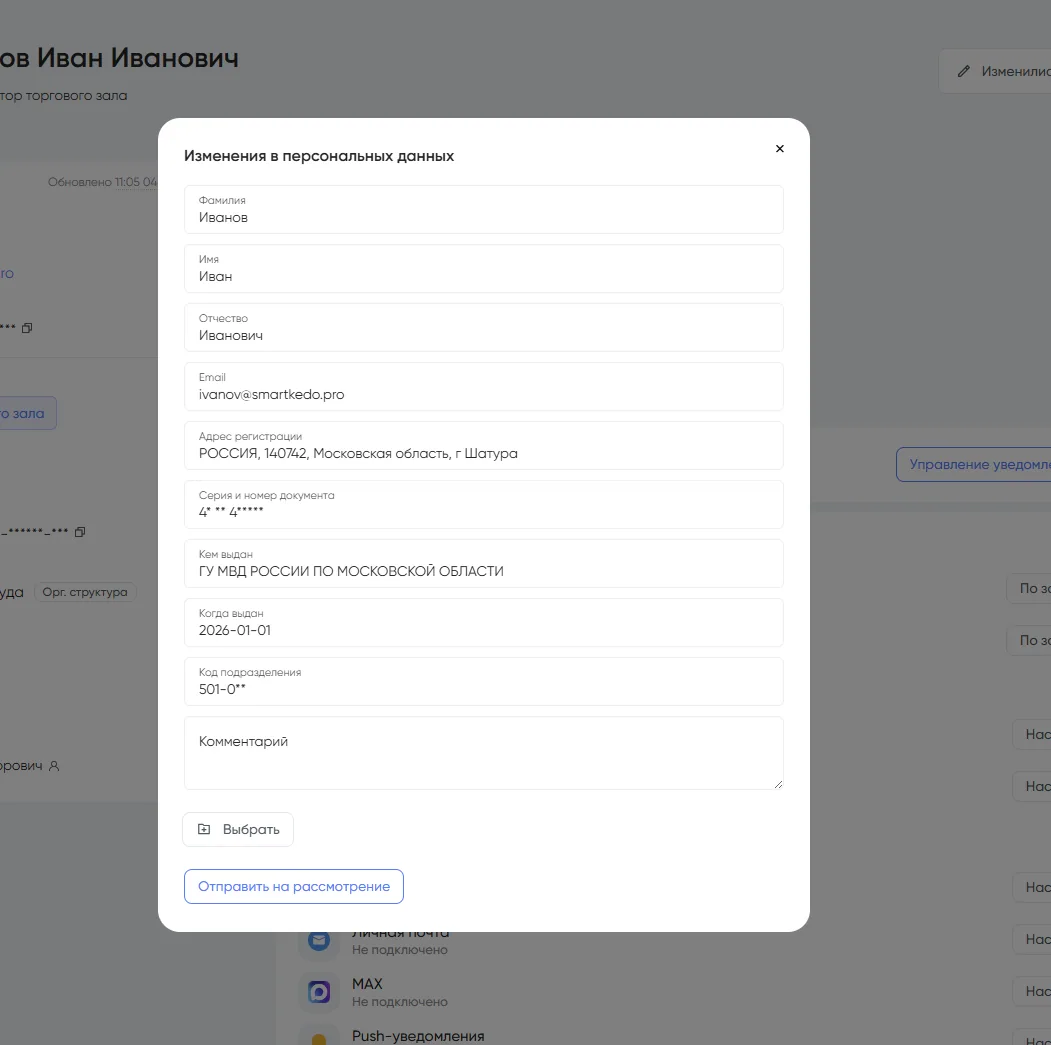
После рассмотрения заявки отделом кадров ваши данные будут обновлены.
Настройки каналов связей
Здесь вы можете изменить способ получения уведомлений от системы, ранее настроенный при первом входе в систему. Для этого нажмите на кнопку «Настроить» напротив нужного канала связи и следуйте подсказкам:
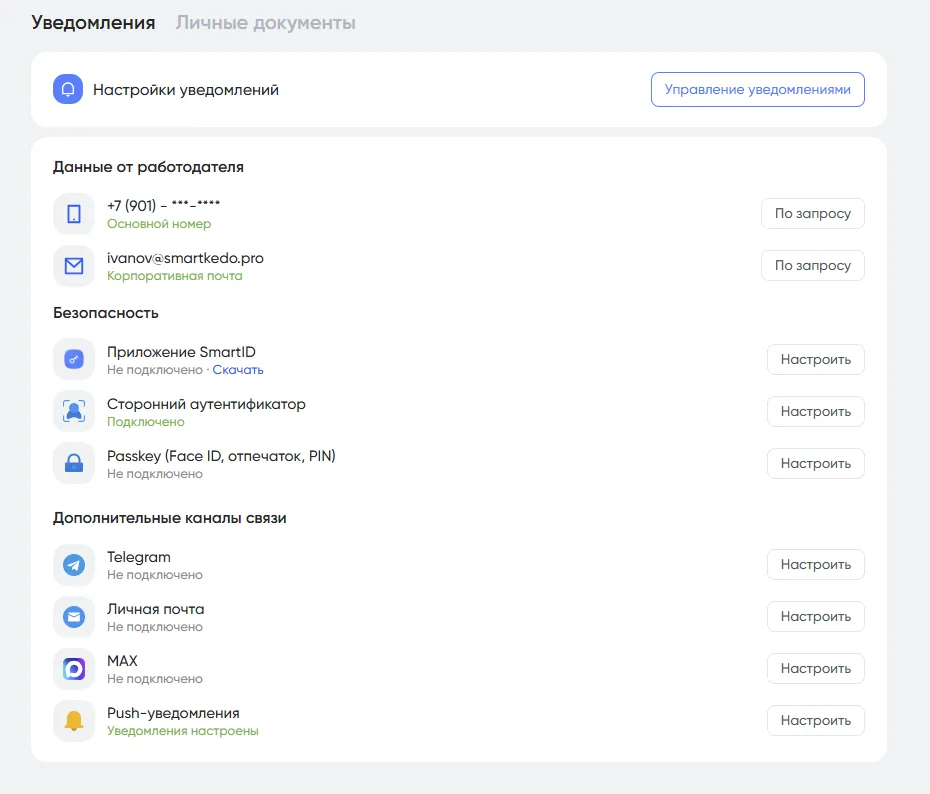
Очень рекомендуем подключить (как самые быстрые, стабильные и удобные способы оповещения):
Приложение SmartID:

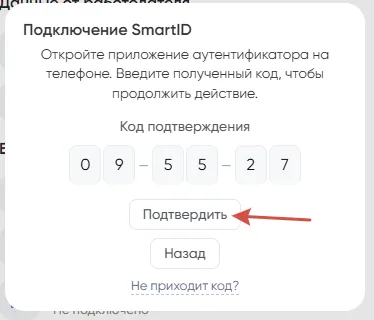
SmartID — мобильное приложение для быстрого подтверждения подписания документов и других действий в SmartКЭДО. На телефон приходит push: достаточно нажать «Подтвердить» в приложении. Если сети нет, на экране приложения отображается одноразовый код — его можно ввести вручную на сайте.
Установите приложение на смартфон заранее (App Store, Google Play или APK) — страница загрузки открывается по ссылке «Скачать» рядом с каналом или «Скачать SmartID» в окне настройки: https://hub.comply.ru/smartid.
- Для подключения кликните «Настроить» напротив «Приложение SmartID»:

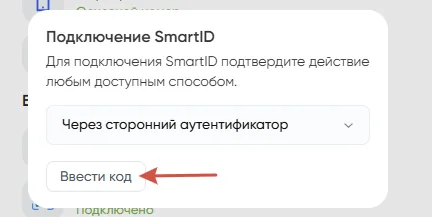
- Далее необходимо подтвердить действие любым доступным способом (используя ранее настроенные каналы связи):
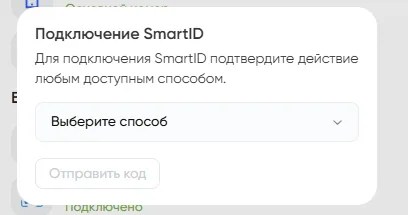
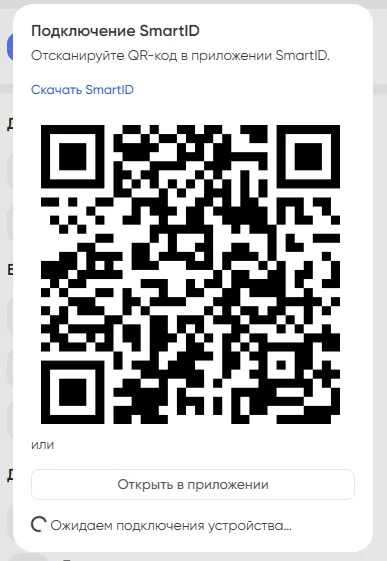
- После успешного подтверждения появится QR-код. Отсканируйте его в приложении SmartID (или нажмите «Открыть в приложении», если настраиваете с телефона). Дождитесь сообщения об успешном подключении — в профиле у канала появится статус «Подключено»:

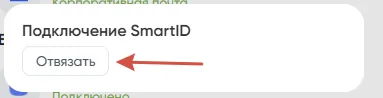
- Чтобы отключить SmartID, снова нажмите «Настроить» и выберите «Отвязать» — канал будет отключён на всех привязанных устройствах:
- После подключения можно пользоваться SmartID уже сейчас. Например:
- подписывать документы — на сайте появится ожидание, в приложении нужно нажать «Подтвердить»
- если push не пришёл или нет сети — на сайте выбрать «Ввести код вручную» и ввести код с вкладки «Код» в приложении
Passkey — современного способа входа и подписания документов без пароля и кода подтверждения:
Passkey привязывается к вашему устройству и использует ту же защиту, что и разблокировка телефона или ноутбука: Face ID, Touch ID, отпечаток пальца или PIN. Вместо того чтобы каждый раз вводить пароль и ждать код из SMS или почты, достаточно одного подтверждения на устройстве — и вы в системе или документ подписан.
Это удобнее при ежедневной работе и безопаснее обычного пароля: ключ хранится на устройстве, а не в переписке или в заметках. Можно подключить несколько устройств — например, телефон и рабочий ноутбук.
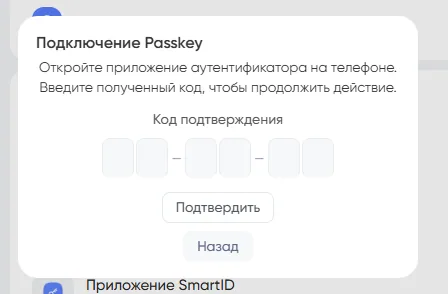
При первом подключении нужно один раз подтвердить личность привычным способом — через уже настроенные каналы связи. Дальше настройка занимает пару минут, пошаговая инструкция — ниже.
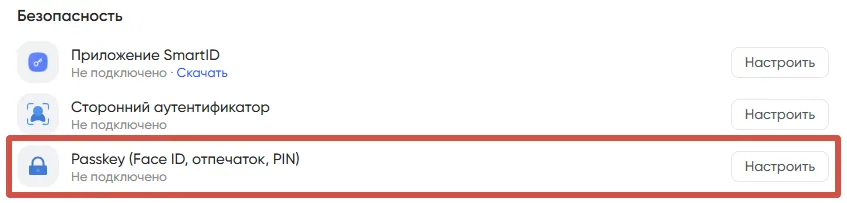
- Для подключения необходимо кликнуть на кнопку «Настроить» напротив «Passkey (Face ID, отпечаток, PIN)»:
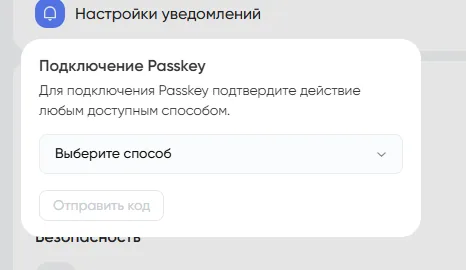
- Далее необходимо подтвердить действие любым доступным способом (используя ранее настроенные каналы связи):
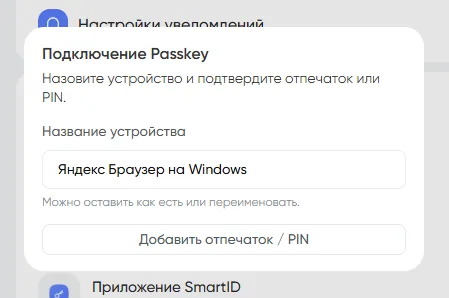
- После успешного подтверждения вам будет доступна настройка — введите понятное вам название вашего устройства и кликните по кнопке «Добавить отпечаток / PIN»:
-
После этого следуйте инструкциям и указаниям на вашем устройстве.
-
После завершения настройки устройства у вас появится возможность управления:
- добавить новое устройство
- удалить ранее добавленное устройство
- полностью отключить Passkey
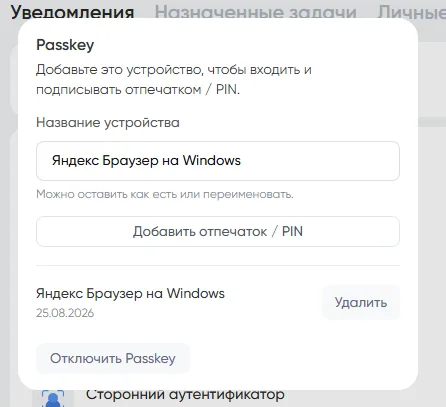
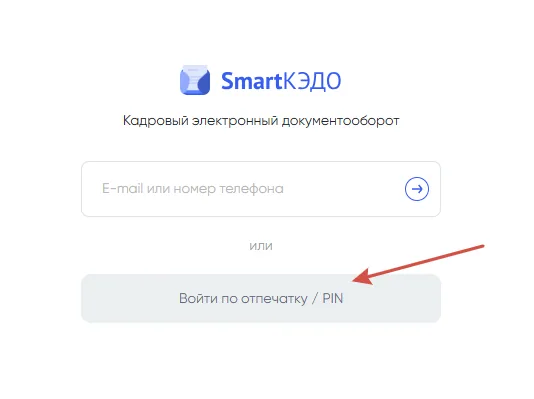
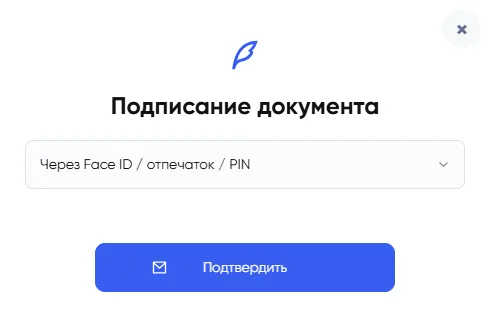
- Произведите дополнительные настройки (при необходимости) или начните пользоваться Passkey уже сейчас. Например:
- вы можете авторизовываться в системе
- вы можете подписывать документы
Настройки уведомлений
В данном разделе вы можете настроить уведомления какого типа будут приходить на конкретный канал связи. Для этого кликните по кнопке «Управление уведомлениями»:

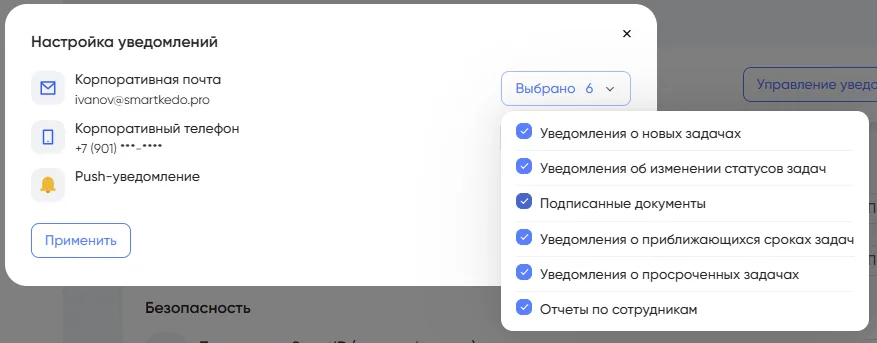
В открывшемся модальном окне выберите канал связи, для которого хотите произвести настройку, и кликните по выпадающему списку с текстом «Выбрано»:
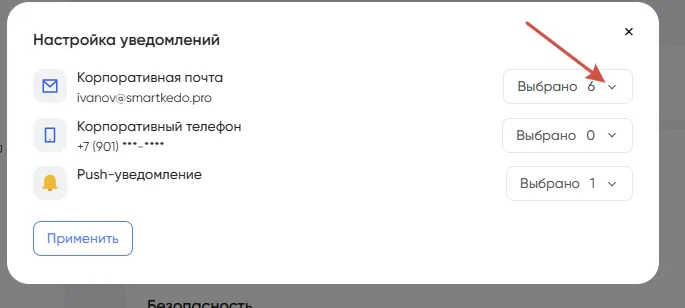
Установите флажки для типов уведомлений, которые хотите получать на выбранный канал связи:
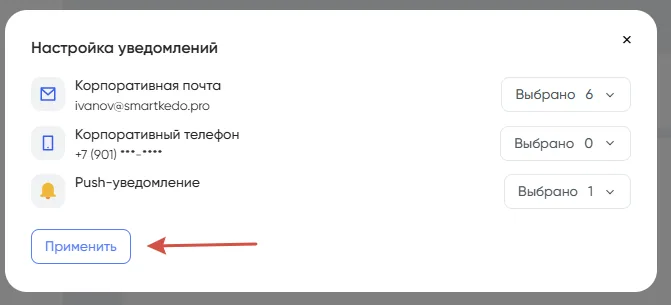
Для сохранения нажмите кнопку «Применить»:
Смена пароля
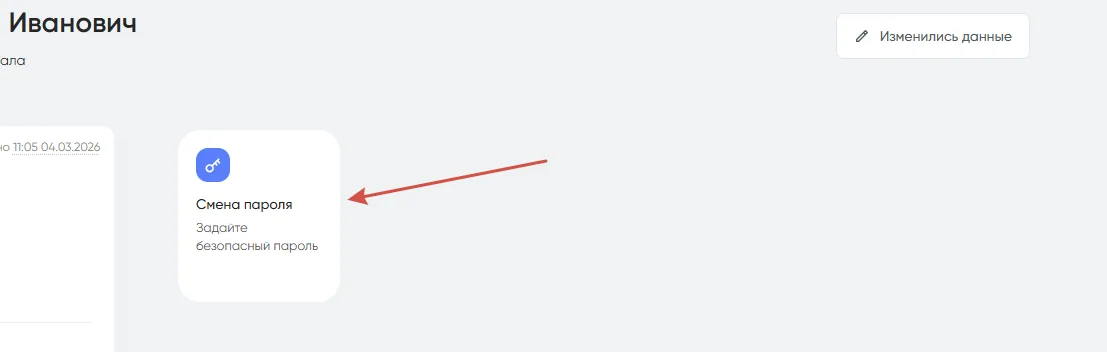
Если в настройках организации предусмотрена такая возможность, то вы сможете поменять свой пароль, кликнув по блоку «Смена пароля»:
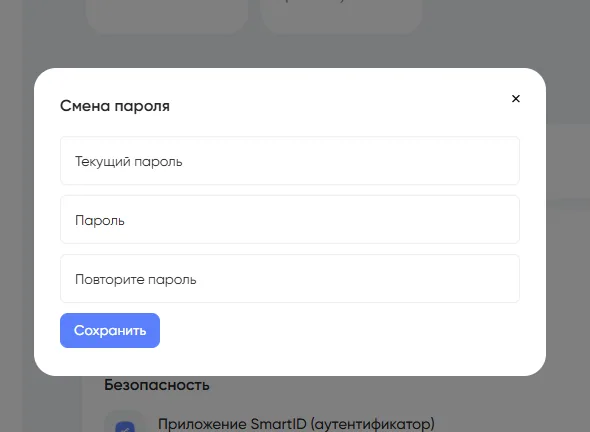
В открывшемся модальном окне заполните поля и нажмите кнопку «Сохранить»:
Назначение заместителя
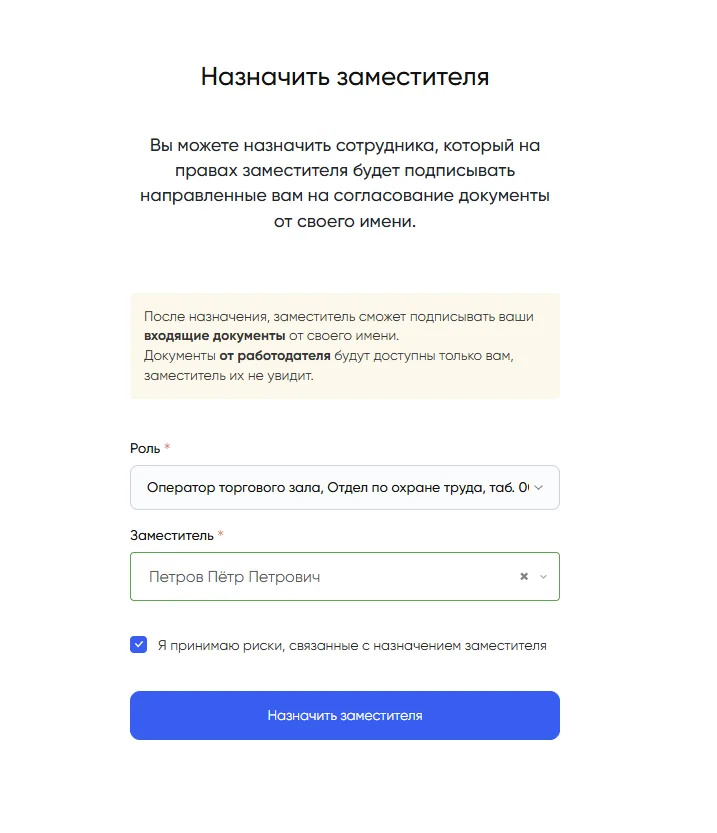
Если в настройках организации предусмотрена такая возможность, то вы сможете назначить сотрудника, который на правах заместителя будет подписывать направленные вам на согласование документы от своего имени, кликнув по блоку «Заместители»:
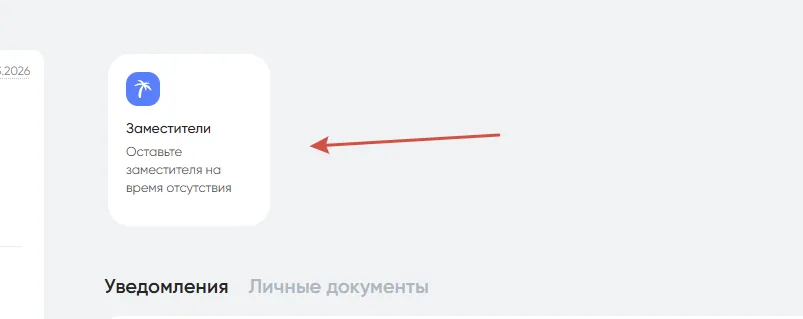
Вы будете перенаправлены на страницу назначения заместителя. Выберите сотрудника, который будет вашим заместителем, и нажмите кнопку «Назначить заместителя»:
Статья помогла?
Не нашли ответ?
Напишите в поддержку, что не получается, и мы поможем.
Написать в поддержкуНе получается войти в систему? Найдите вход своей компании
Спросите своими словами
Ассистент ищет ответ в статьях справки и даёт ссылку на статью. Не пишите в вопросе ФИО, телефоны и другие личные данные.