На этой странице
Просмотр заявлений и служебных записок
- После входа в систему вы попадете в главное меню. Нажмите на раздел «От меня»:

Вы увидите список созданных вами документов, а также их цепочки согласования. В зависимости от типа документа, документы будут располагаться в одной из вкладок страницы:
-
Ваши заявления — во вкладке «Обычные заявления»
-
Ваши служебные записки — во вкладке «Служебные записки»
-
В зависимости от настроек организации в разделе «От меня» также могут отображаться вкладки «Отпуск», «Командировки», «Работа в выходной день» и «Запросы». Если у вас таких вкладок нет — это нормально: они включаются только для тех клиентов, у которых подключены соответствующие модули. Данная инструкция описывает создание заявлений и служебных записок.

Рядом с названием вкладки может отображаться число — это количество документов в работе.
Создание заявления или служебной записки
- Чтобы создать документ, нажмите соответствующую кнопку:
- на вкладке «Обычные заявления» → «Подать заявление»
- на вкладке «Служебные записки» → «Подать записку»

- Вы перейдете в режим заполнения шаблона документа.
- Выберите нужный шаблон документа в выпадающем списке:
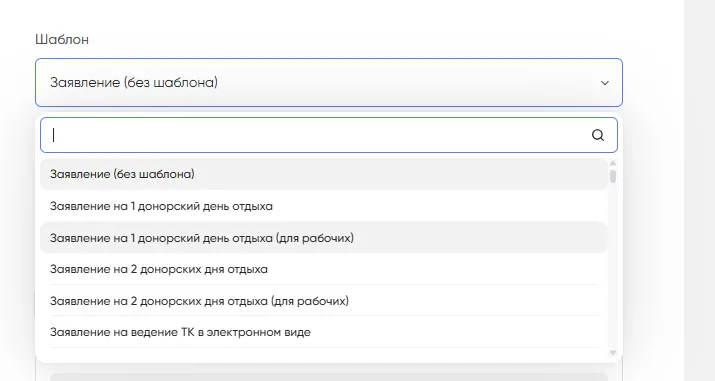
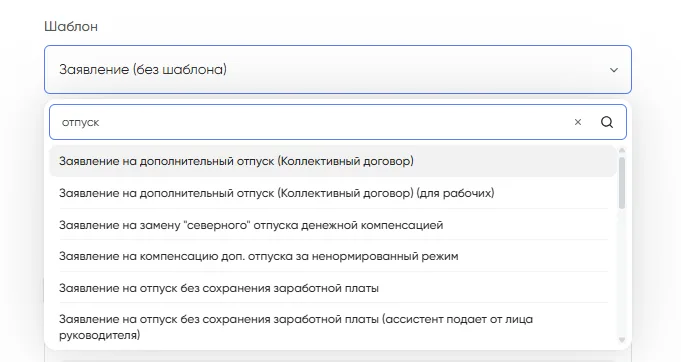
- Вы также можете воспользоваться поиском по списку шаблонов - начните вписывать нужное наименование шаблона в строку поиска:
Заполнение заявления или служебной записки
В зависимости от выбранного шаблона, вы увидите ряд полей:
- описание документа
- маршрут документа
- поля для заполнения шаблона нужной информацией
- при необходимости — поля для прикрепления файлов-приложений к документу
Маршрут документа
- Каждый шаблон документа имеет свой заранее преднастроенный Отделом кадров маршрут.
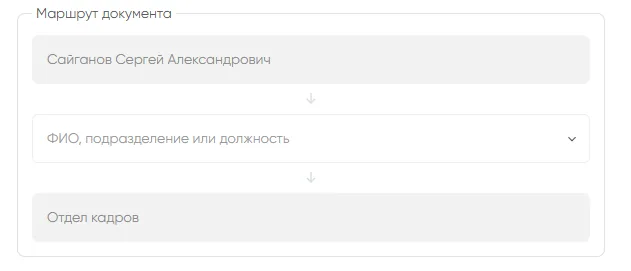
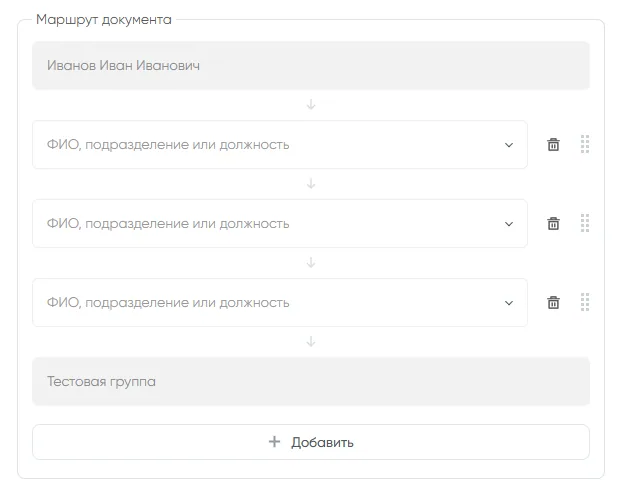
- В зависимости от настроек, маршрут может потребовать от вас выбрать звенья маршрута:
- выбрать отдельные этапы согласования — в этом случае вам необходимо выбрать нужных сотрудников в этапы, доступные для заполнения:
- либо полностью самостоятельно выстроить цепочку согласования — в этом случае автоматически подставляется только конечный получатель в лице Отдела кадров. Вам необходимо самостоятельно выбрать нужное вам количество звеньев, адресатов и их порядок:
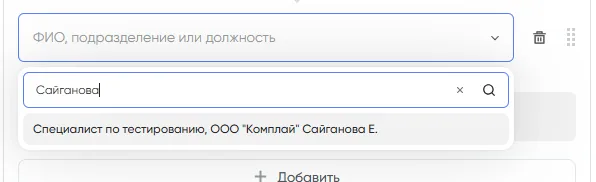
- Для выбора согласующего начните вбивать в строке поиска соответствующего этапа ФИО интересующего сотрудника и выберите его в получившемся списке:
Заполнение полей документа
- Чтобы заполнить документ, введите информацию в запрашиваемые поля. Поля зависят от конкретного шаблона документа:
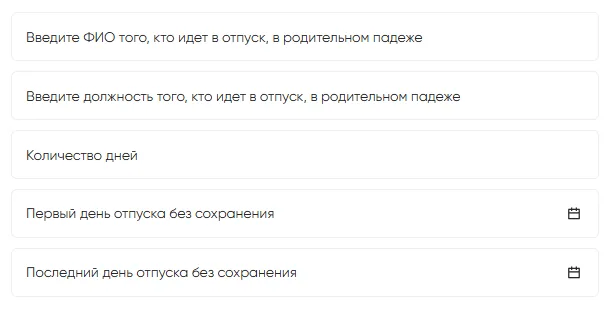
- Вводимая информация будет автоматически подставляться в текст заявления в правой части экрана для проверки.
- Если шаблон требует прикрепить файл-приложение, нажмите на соответствующую кнопку и выберите нужный файл. Ваш файл будет загружен на сервер, и в шаблон документа будет подставлена ссылка для скачивания, которая будет доступна получателям документа.
- Если вы заполните не все необходимые поля, то система не позволит перейти на этап подписания документа.
Создание служебной записки или заявления без шаблона
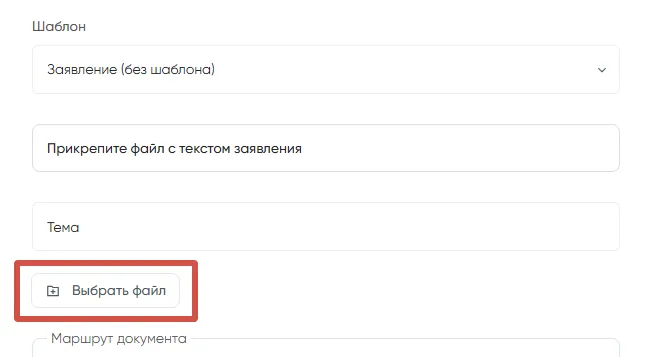
Документы без шаблона позволяют вместо заполнения полей загрузить в систему готовый файл. Такие шаблоны обычно имеют в названии пометку «Без шаблона».
- Для подгрузки документа нажмите на кнопку «Выбрать файл».
- Выберите нужный файл (как правило, .docx или .pdf; также поддерживаются другие офисные форматы и изображения — см. подсказку при выборе файла) и нажмите «Открыть».
- В правой части экрана появится предпросмотр загруженного документа.
При необходимости вы можете дополнительно воспользоваться расстановкой переменных по содержанию файла.
Проверка и подписание документа
- После заполнения всех полей нажмите кнопку «Далее»:
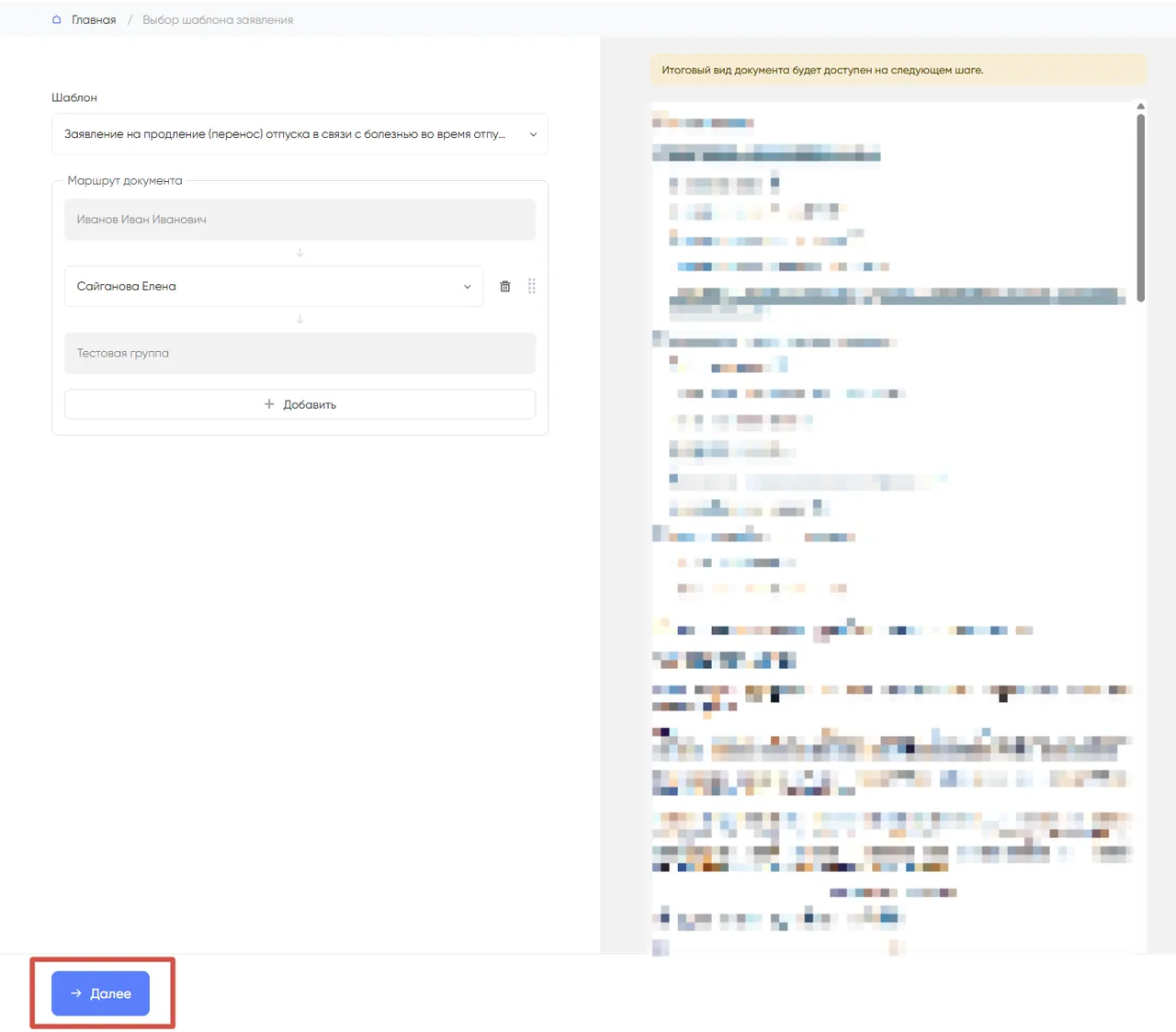
- Вы перейдете в режим проверки черновика документа:
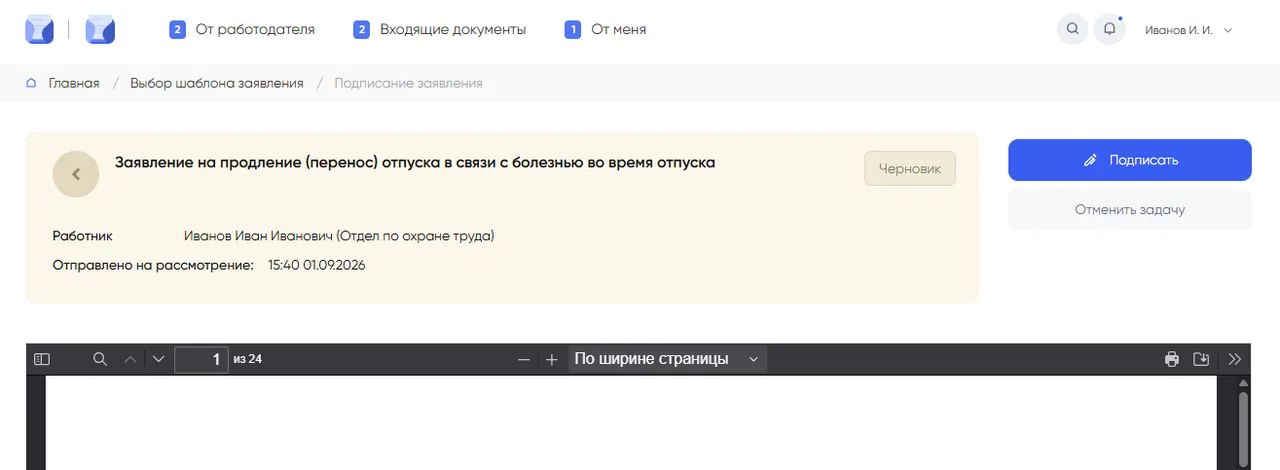
- Если все корректно, нажмите кнопку «Подписать»:

- Во всплывающем окне выберите способ подтверждения (при необходимости нажмите «Отправить код»), введите код, проставьте галочку и нажмите «Подписать документ» (или «Подтвердить отпечатком / PIN», если у вас настроен Passkey).
Важно:
кнопка «Подписать» может быть неактивна, пока вы не дочитаете документ до конца. Пролистайте его полностью — после этого кнопка станет доступна.
- Если вы хотите изменить содержание документа, вам необходимо вернуться в режим редактирования, нажав на стрелочку рядом с названием документа:

- Вы вернетесь на этап редактирования документа. Поменяйте нужную информацию в соответствующих полях, после чего снова нажмите «Далее»
Не пытайтесь изменить текст в окне предпросмотра. Любое содержимое документа меняется только путем корректировки конкретных полей.
Отслеживание дальнейшего статуса документа
- Вы сможете отслеживать дальнейший статус документа на вкладке «Служебные записки» или «Обычные заявления» в разделе → «От меня»
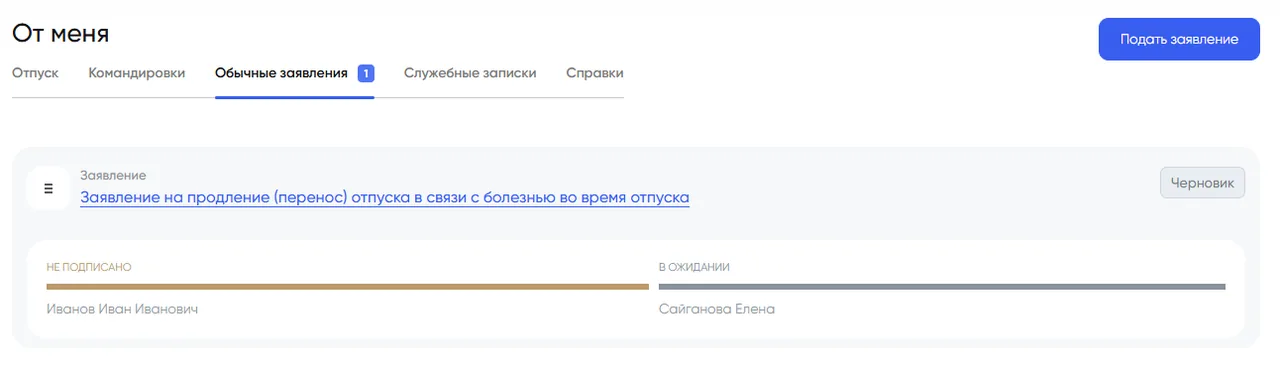
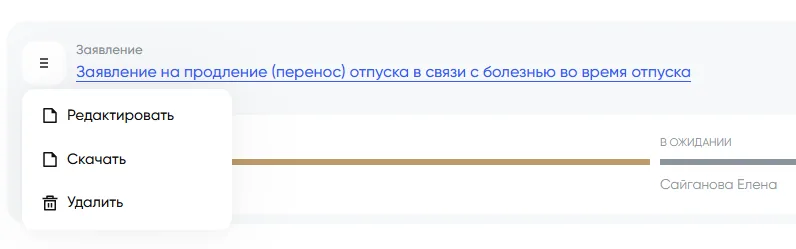
- Чтобы скачать подписанный документ, нажмите на значок меню (≡) слева от названия и выберите «Скачать»:
Важно:
в меню (≡) кроме «Скачать» могут появляться «Редактировать», «Удалить», «Отозвать», «Комментарий» или «Скрыть» — в зависимости от статуса документа. Набор пунктов у всех одинаковый не всегда: если действия нет в меню, сейчас оно недоступно.
Статья помогла?
Не нашли ответ?
Напишите в поддержку, что не получается, и мы поможем.
Написать в поддержкуНе получается войти в систему? Найдите вход своей компании
Спросите своими словами
Ассистент ищет ответ в статьях справки и даёт ссылку на статью. Не пишите в вопросе ФИО, телефоны и другие личные данные.