На этой странице
Список входящих документов
- После входа в систему вы попадете в главное меню. Нажмите на раздел «Входящие документы»:

- Вы увидите список входящих документов, а также их цепочки согласования:
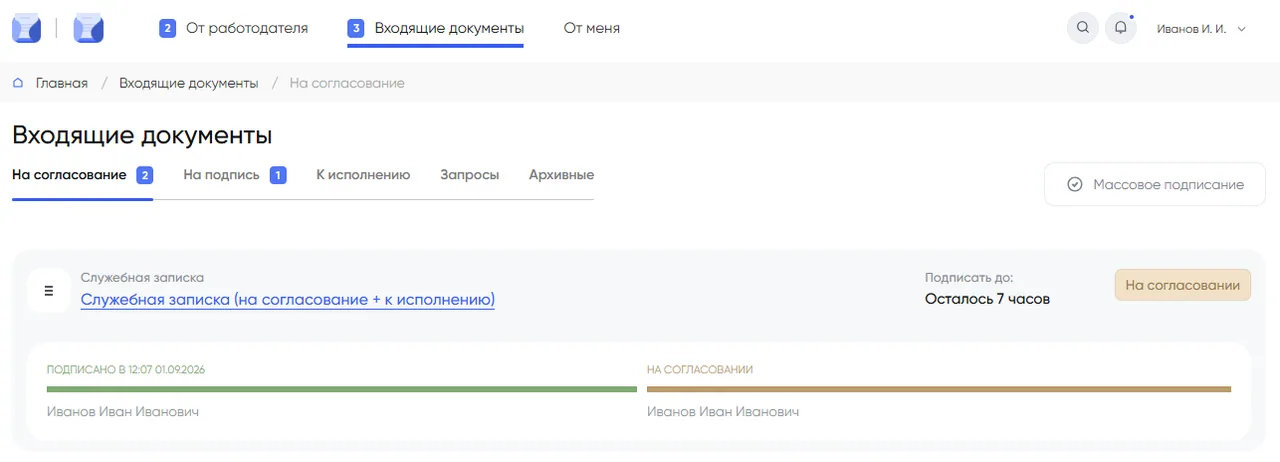
- В зависимости от вашей роли в маршруте документа, документы будут располагаться в одной из вкладок страницы:
- Если вы фигурируете как согласующее звено в маршруте, документ будет находиться во вкладке «На согласование»
- Если вы являетесь лицом с правом подписи документов от имени Компании, документ будет находиться во вкладке «На подпись»
- Если вы являетесь сотрудником Отдела кадров или Расчетной группы, документы, цепочка согласования / подписания которых окончена будут приходить во вкладку «К исполнению»
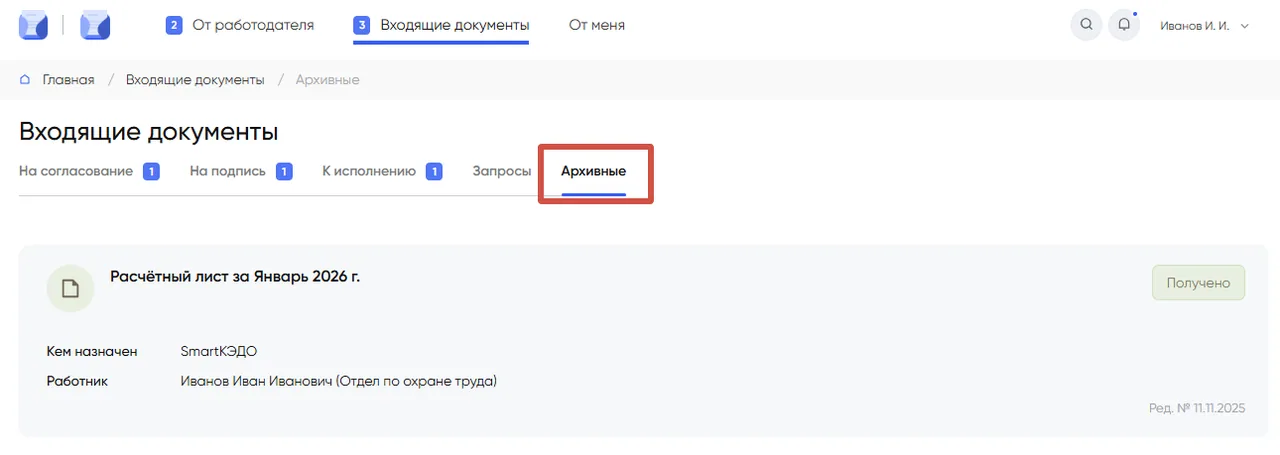
- Документы, которые согласованы / подписаны / исполнены вами, будут перемещены на вкладку «Архивные».
- Если в вашей организации включены запросы, появится вкладка «Запросы» — сюда попадают запросы, которые вам нужно обработать как ответственному или руководителю подразделения.
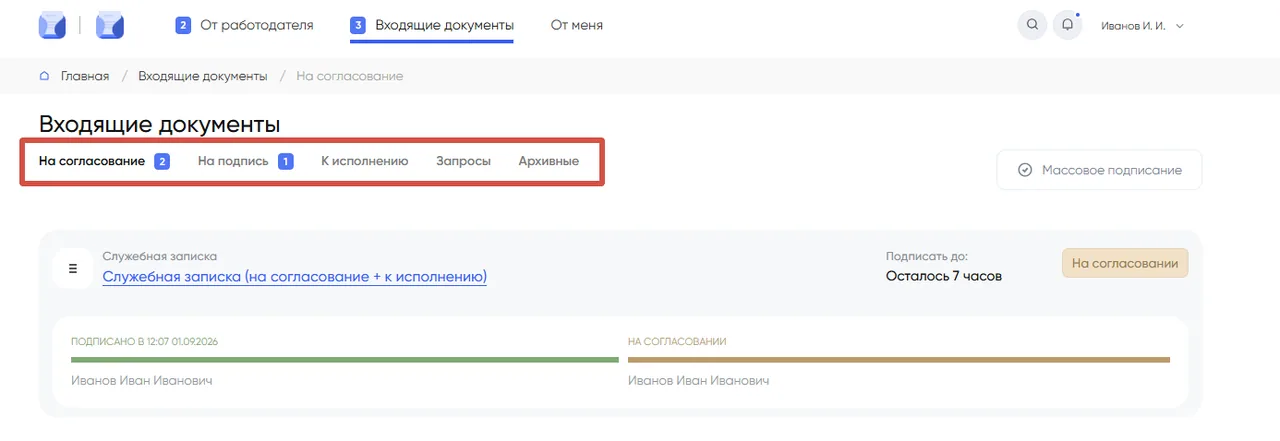
Рядом с названием вкладки может отображаться число — это количество документов. При наведении на «На согласование» и «На подпись» показывается подсказка, что именно в этой вкладке.
Просмотр и действия с документом
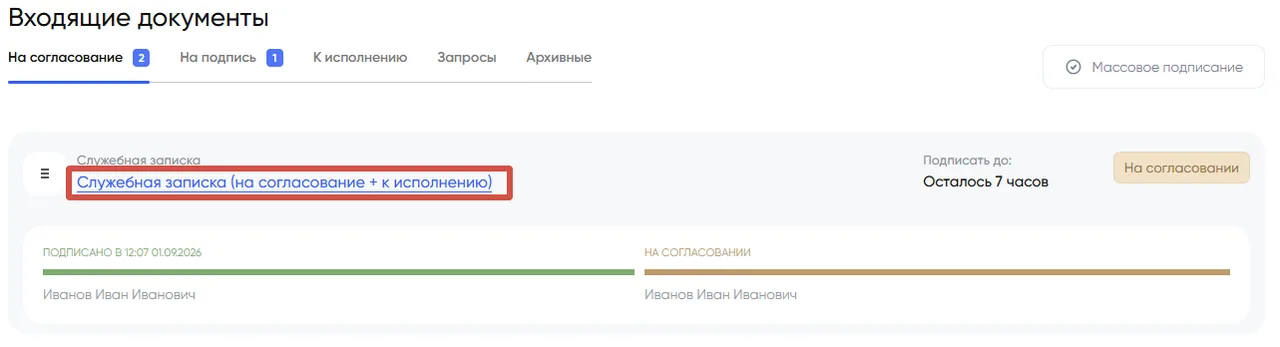
- Чтобы просмотреть документ, нажмите на его название:
- Вы перейдете в режим просмотра документа.
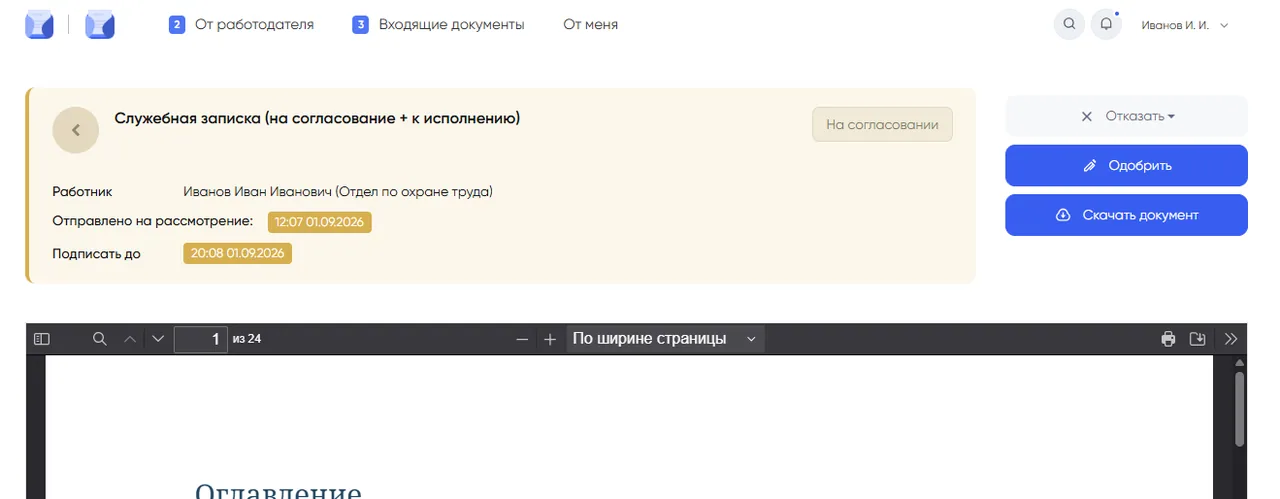
- Ознакомившись с содержанием документа, вы можете:
- нажать на кнопку «Одобрить», чтобы пропустить документ далее по маршруту
- нажать на кнопку «Отказать», чтобы вернуть документ на доработку инициатору

Важно:
кнопка «Одобрить» или «Подписать» может быть неактивна, пока вы не дочитаете документ до конца.
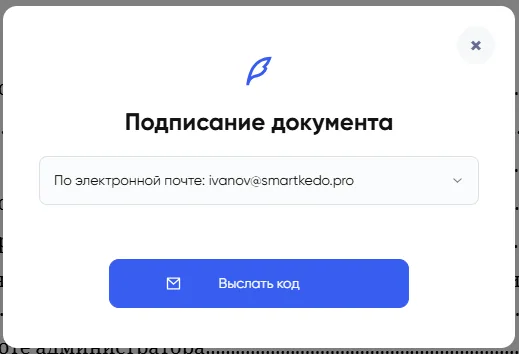
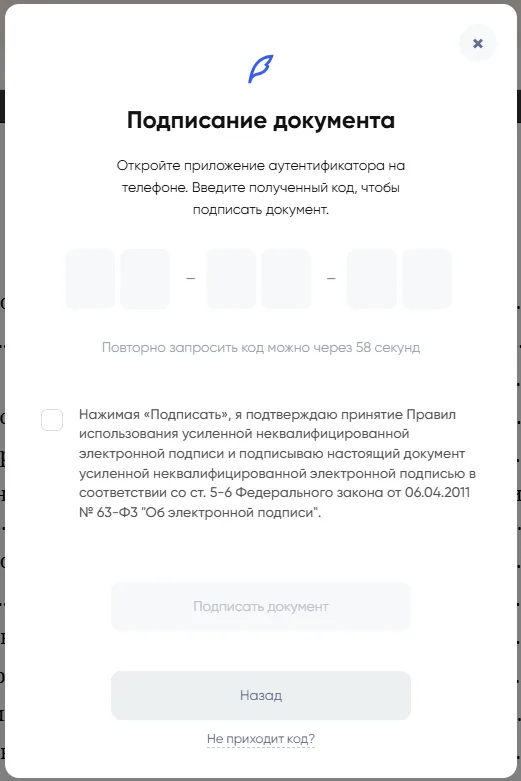
- После нажатия кнопки «Одобрить» во всплывающем окне выберите способ подтверждения (если предлагается), при необходимости нажмите «Отправить код», введите код, проставьте галочку и нажмите «Подписать документ» (или «Подтвердить отпечатком / PIN», если у вас настроен Passkey).
Отслеживание дальнейшего статуса документа
- Вы сможете отслеживать дальнейший статус документа на вкладке «Архивные»:
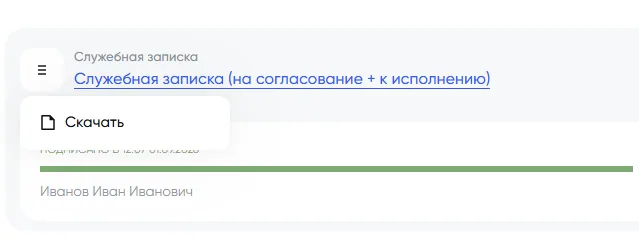
- Чтобы скачать подписанный документ, нажмите на значок меню (≡) слева от названия и выберите «Скачать».
Вкладка «К исполнению»
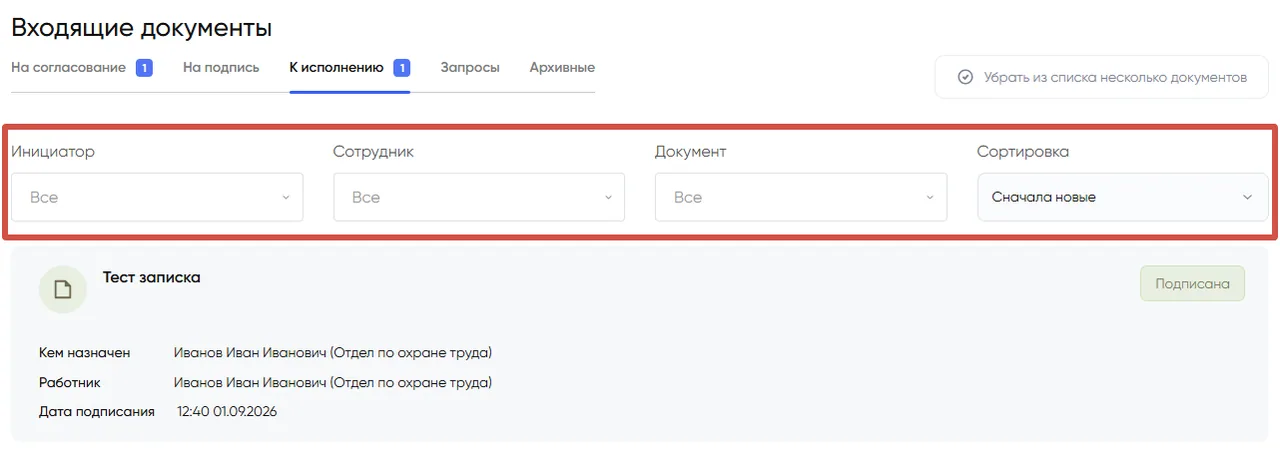
На этой вкладке можно отфильтровать документы по инициатору, сотруднику, типу документа и сортировке:
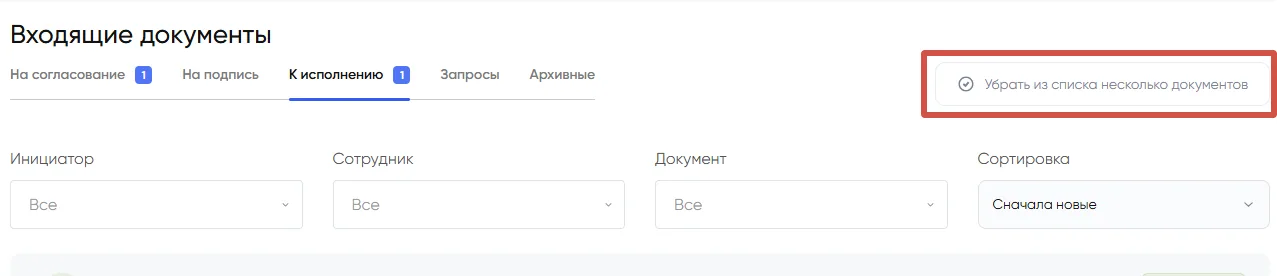
Если документ больше не нужен в списке, его можно убрать: нажмите «Убрать из списка несколько документов», отметьте нужные галочками и нажмите «Убрать». Это не отменяет документ — только скрывает его из вашего списка:
Массовое подписание документов
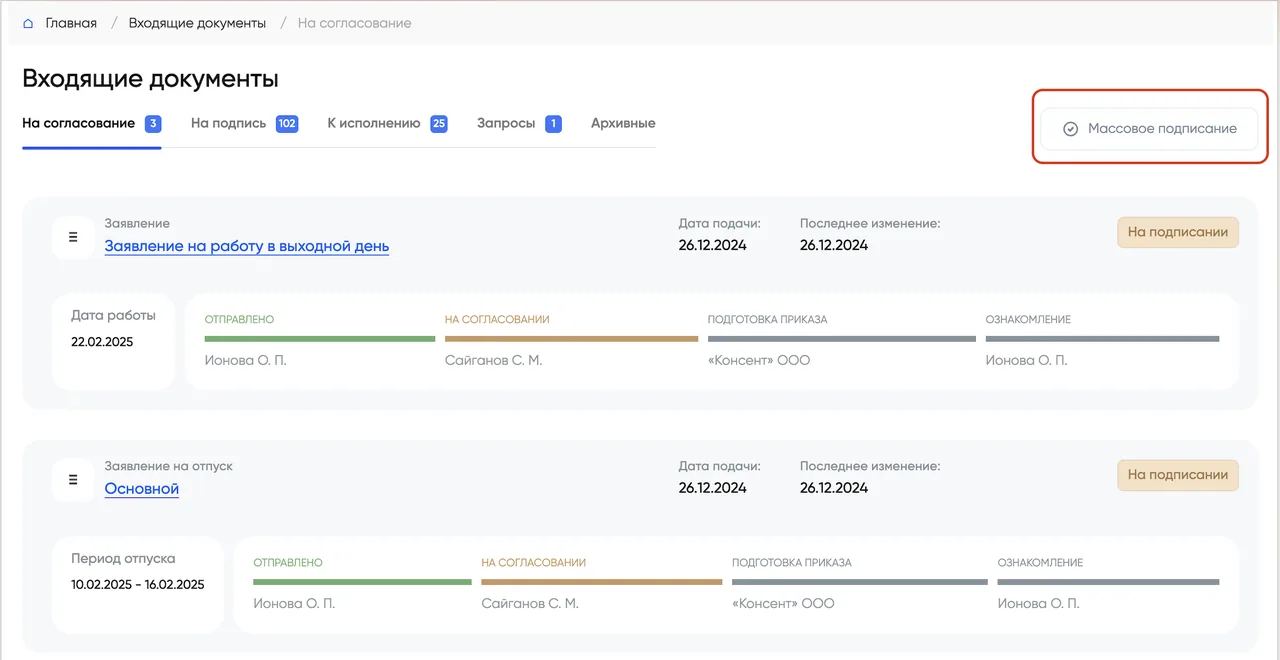
- Чтобы подписать несколько документов одним кодом, вы можете воспользоваться функцией Массовое подписание. Для этого:
- нажмите кнопку «Массовое подписание» в правом верхнем углу над перечнем документов:
- Вы можете выбрать в списке отдельные документы, проставив галку слева от названия документа:
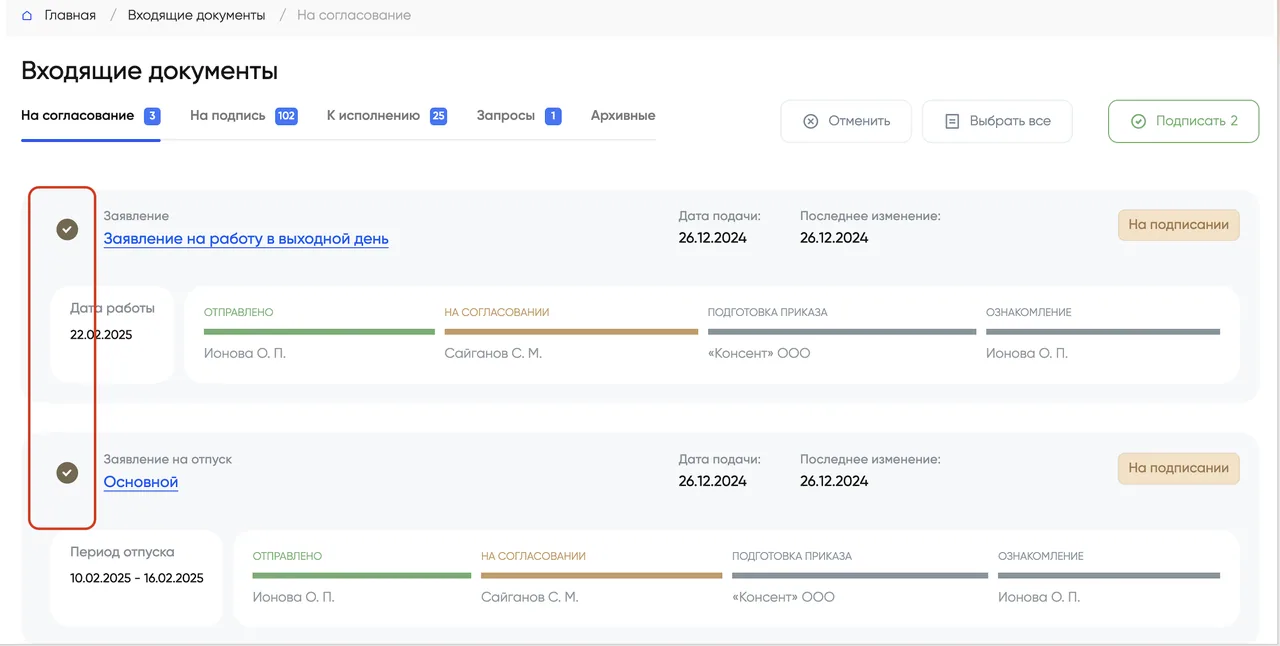
- Если вы хотите выбрать все документы из списка, нажмите кнопку «Выбрать все»:
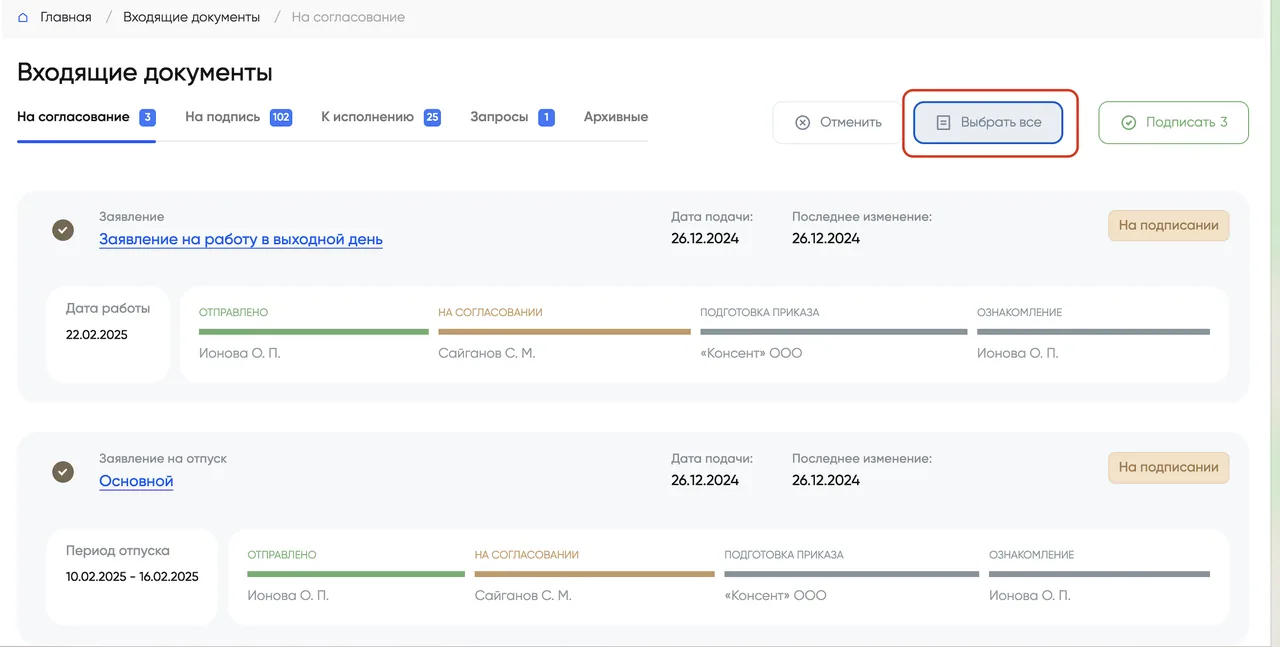
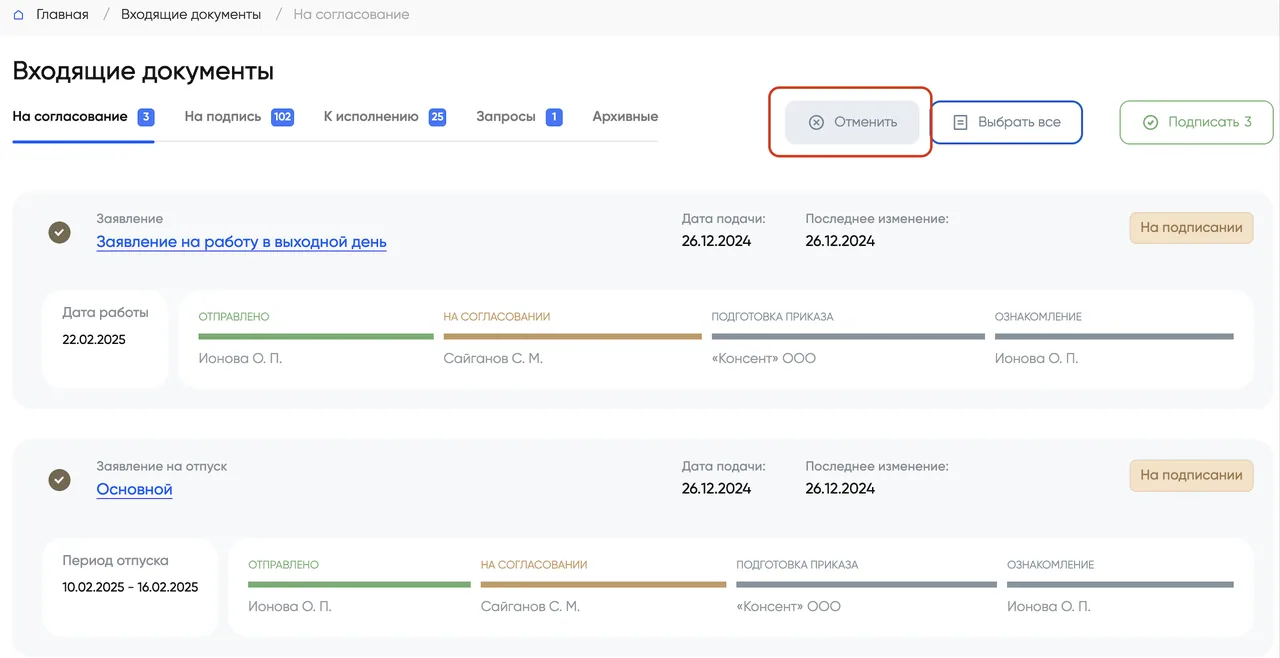
- Отменить сделанный выбор можно с помощью кнопки «Отменить»:
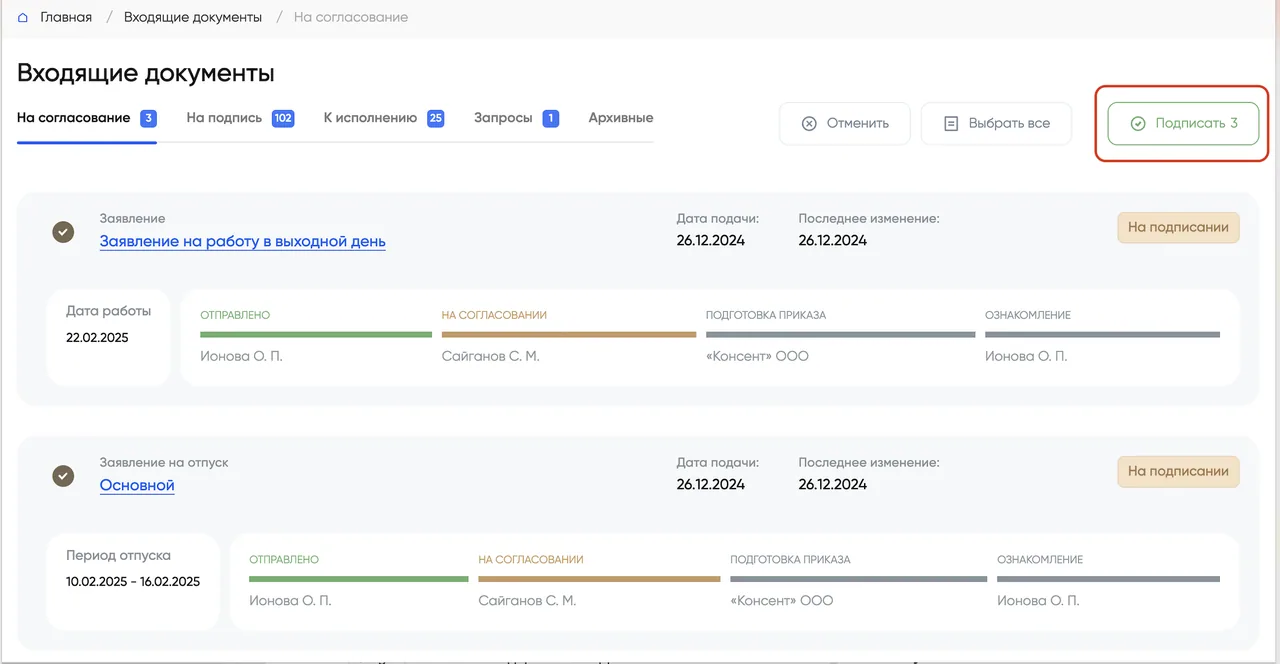
- После того, как вы определились с выбором нужных документов, нажмите кнопку «Подписать» (цифра рядом подсказывает количество документов, выбранных для массового подписания):
- Если документы пришли в раздел «На подпись», то можно подписать все документы, не просматривая, с помощью кнопки «Подписать все без просмотра», но мы не рекомендуем так делать. Правильнее просмотреть все документы, чтобы убедиться в отсутствии ошибок. Если документы пришли в раздел «На согласование», то такой опции нет.
Важно:
ссылка «Подписать все без просмотра» доступна только на вкладке «На подпись» и не у всех ролей. На вкладке «На согласование» такой возможности нет — документы нужно просмотреть.
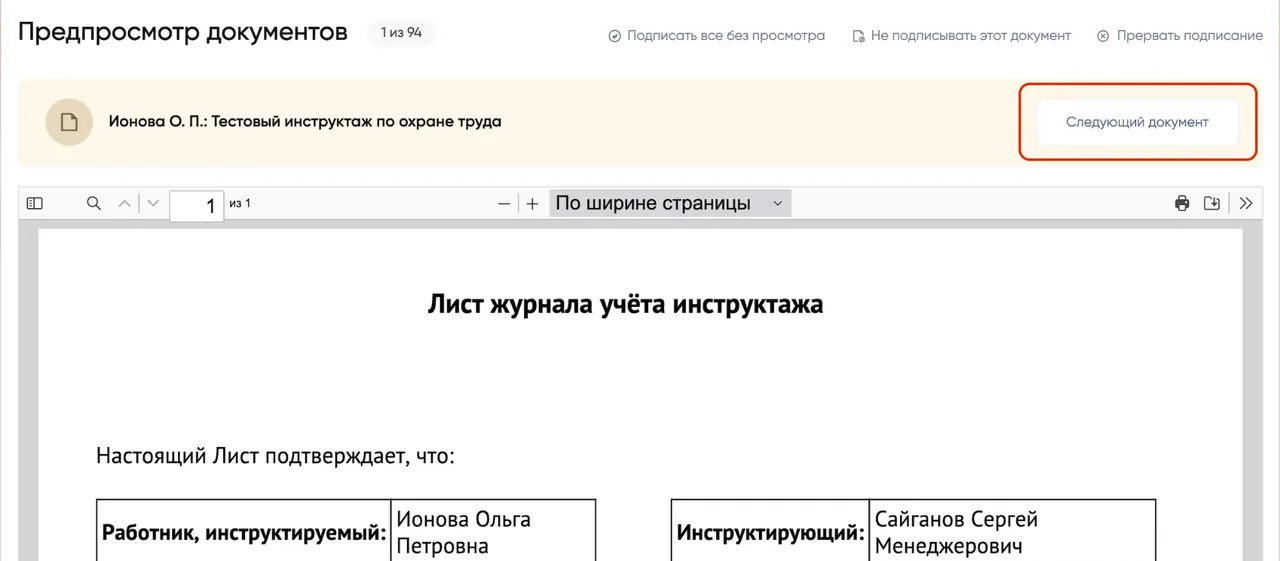
- В окне предпросмотра вам последовательно будут открываться выбранные для подписания документы. Просмотрите все документы, переходя к следующему путем нажатия на кнопку «Следующий документ»:
-
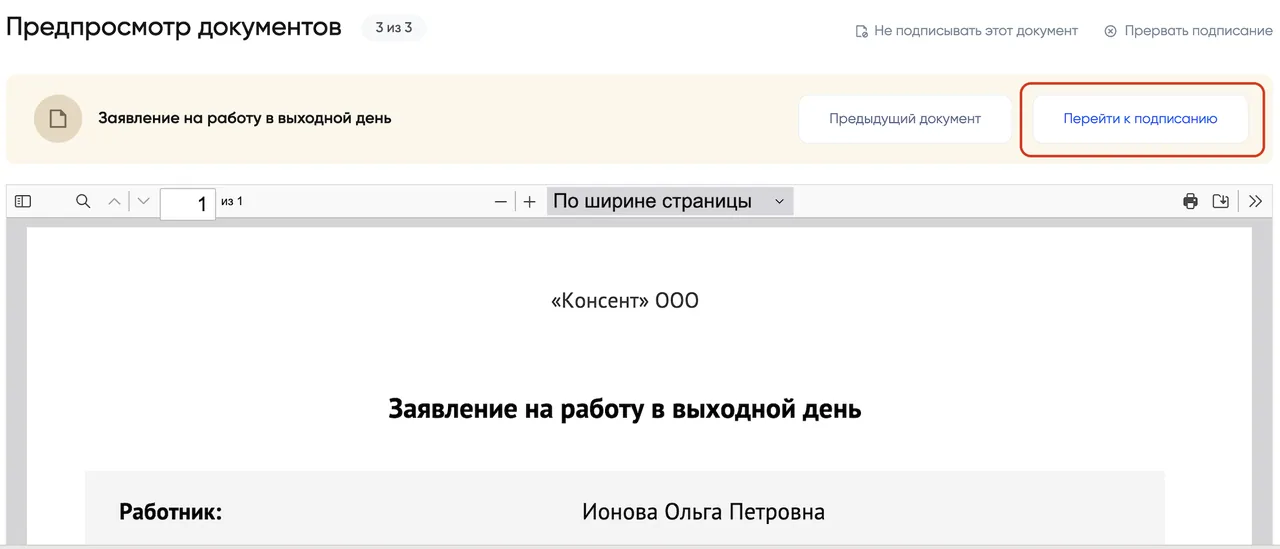
Кнопка «Следующий документ» и «Перейти к подписанию» станут активны только после полного просмотра текущего документа.
-
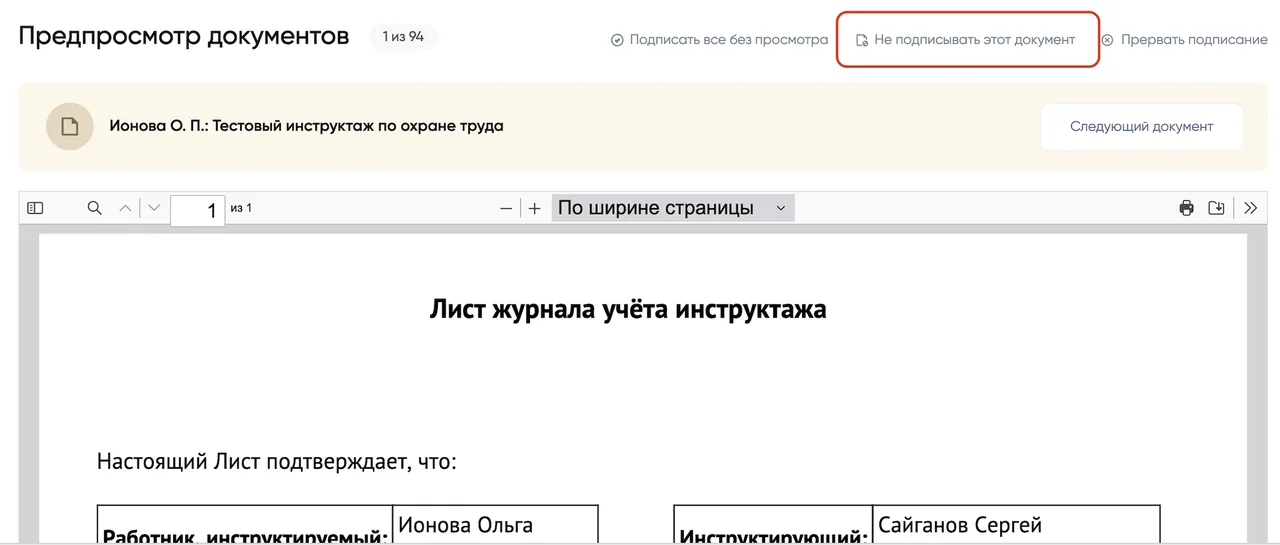
Если вы не хотите подписывать показываемый в данный момент документ, вы можете исключить его из перечня подписываемых документов, нажав на кнопку «Не подписывать этот документ», система исключит его из списка подписываемых документов и перейдет к следующему:
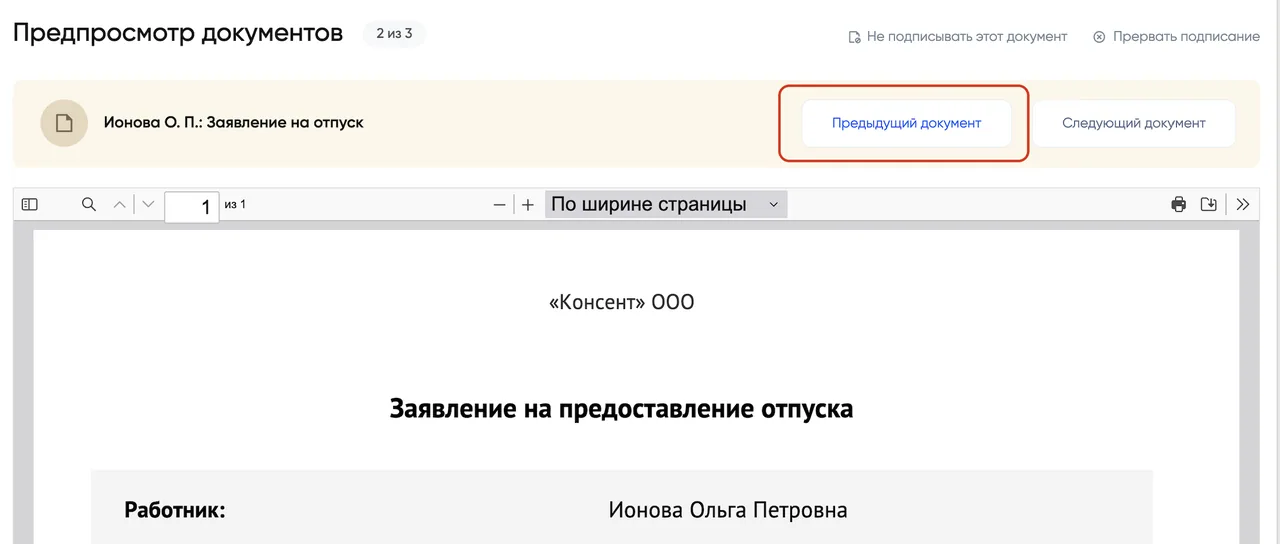
- если вы хотите вернуться к предыдущему документу, нажмите на кнопку «Предыдущий документ»:
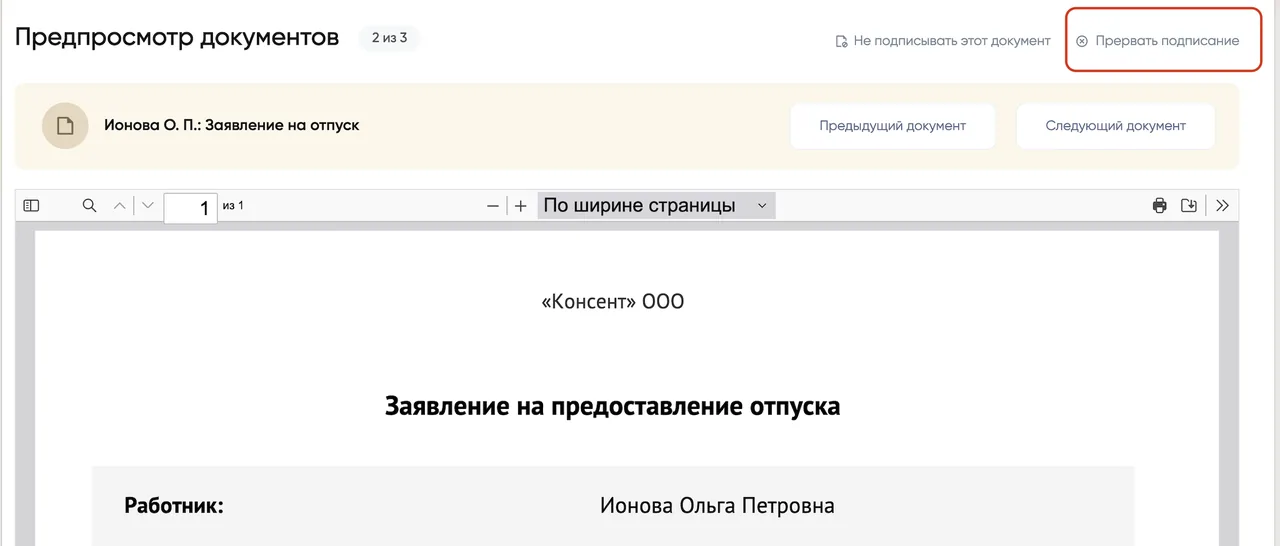
- Если в процессе подписания вы решили почему-либо не подписывать документы в данный момент времени, нажмите кнопку «Прервать подписание» и вы вернетесь на главный экран:
- Когда вы просмотрите все документы, выбранные вами для массового подписания, появится кнопка «Перейти к подписанию», нажмите ее:
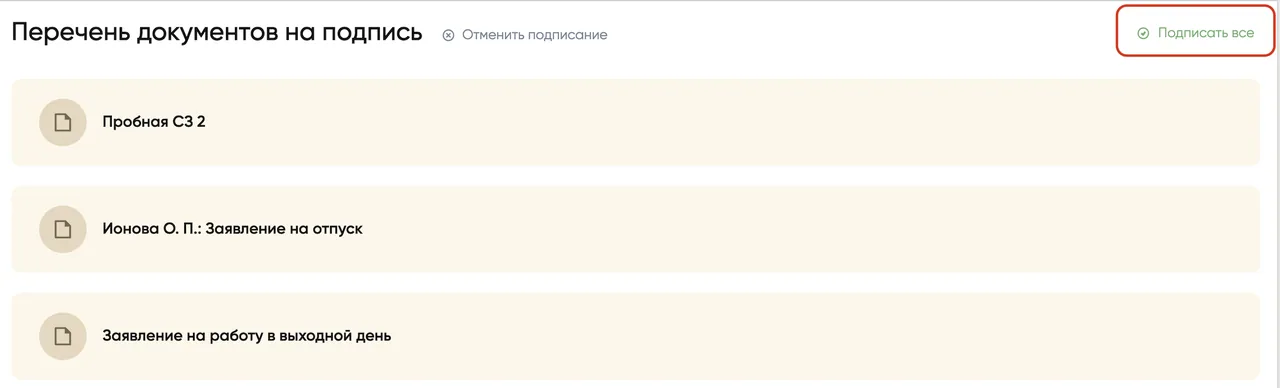
- После нажатия кнопки «Перейти к подписанию» Система покажет вам список документов, которые будут подписаны на следующем шаге. Если вы хотите подписать документы, нажмите кнопку «Подписать все» в правом верхнем углу:
-
Если среди выбранных документов есть те, что требуют УКЭП, система сначала предложит подписать их через сертификат (КриптоПро), затем — остальные обычным способом. Следуйте подсказкам на экране.
-
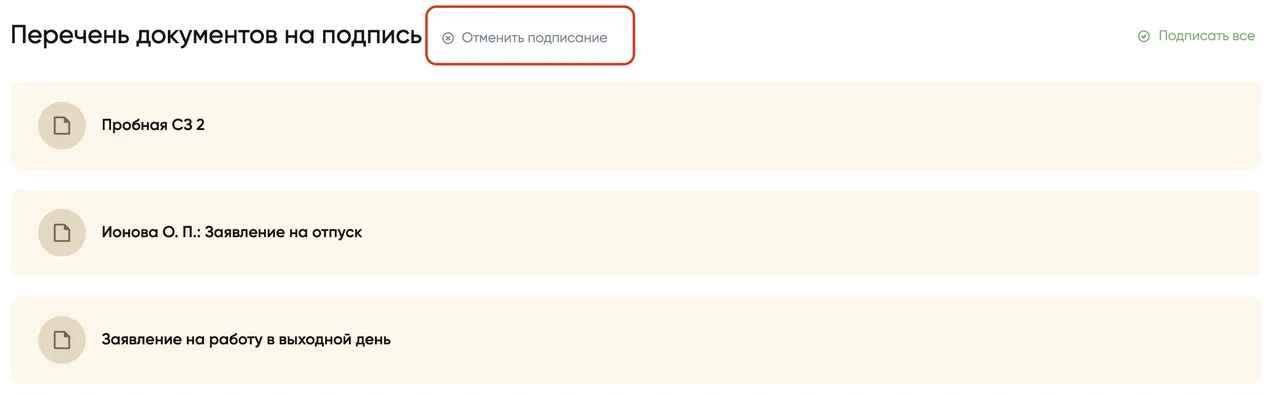
Если вы хотите отменить подписание, нажмите кнопку «Отменить подписание»:
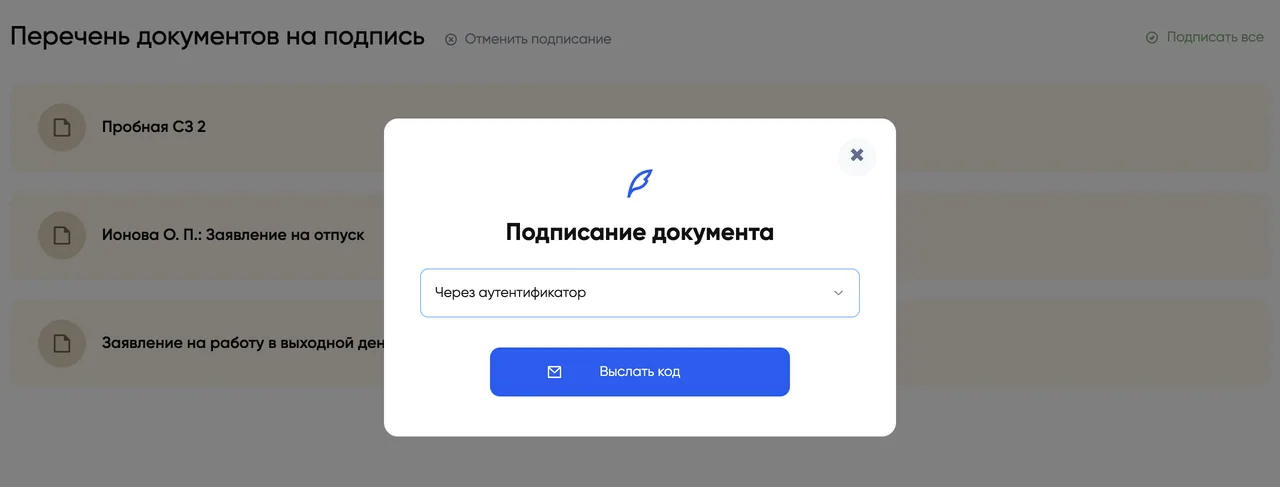
- После этого система запросит способ получения кода, выберите его из выпадающего списка и нажмите кнопку «Отправить код»:
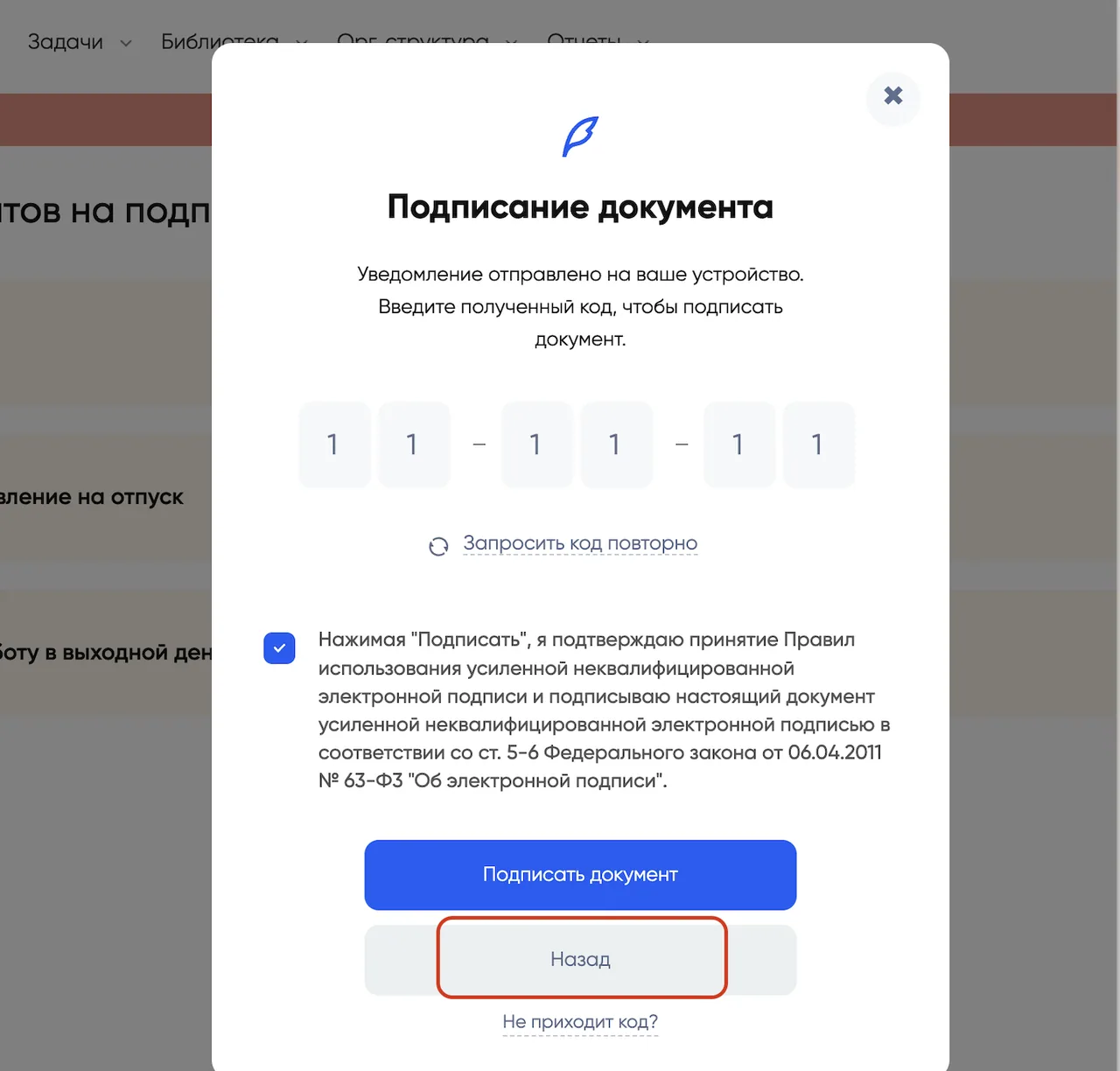
- Введите полученный код, проставьте галку и нажмите кнопку «Подписать документы»:
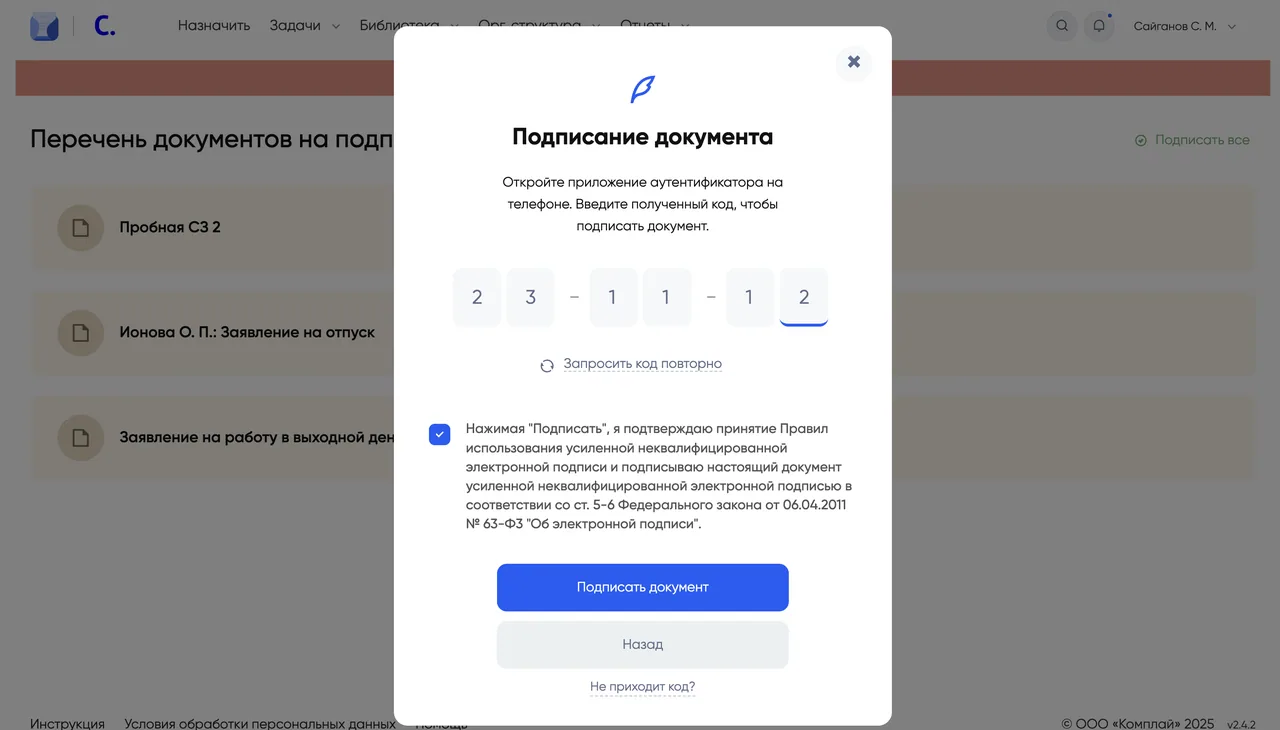
- Если хотите изменить способ получения кода, нажмите кнопку «Назад»:
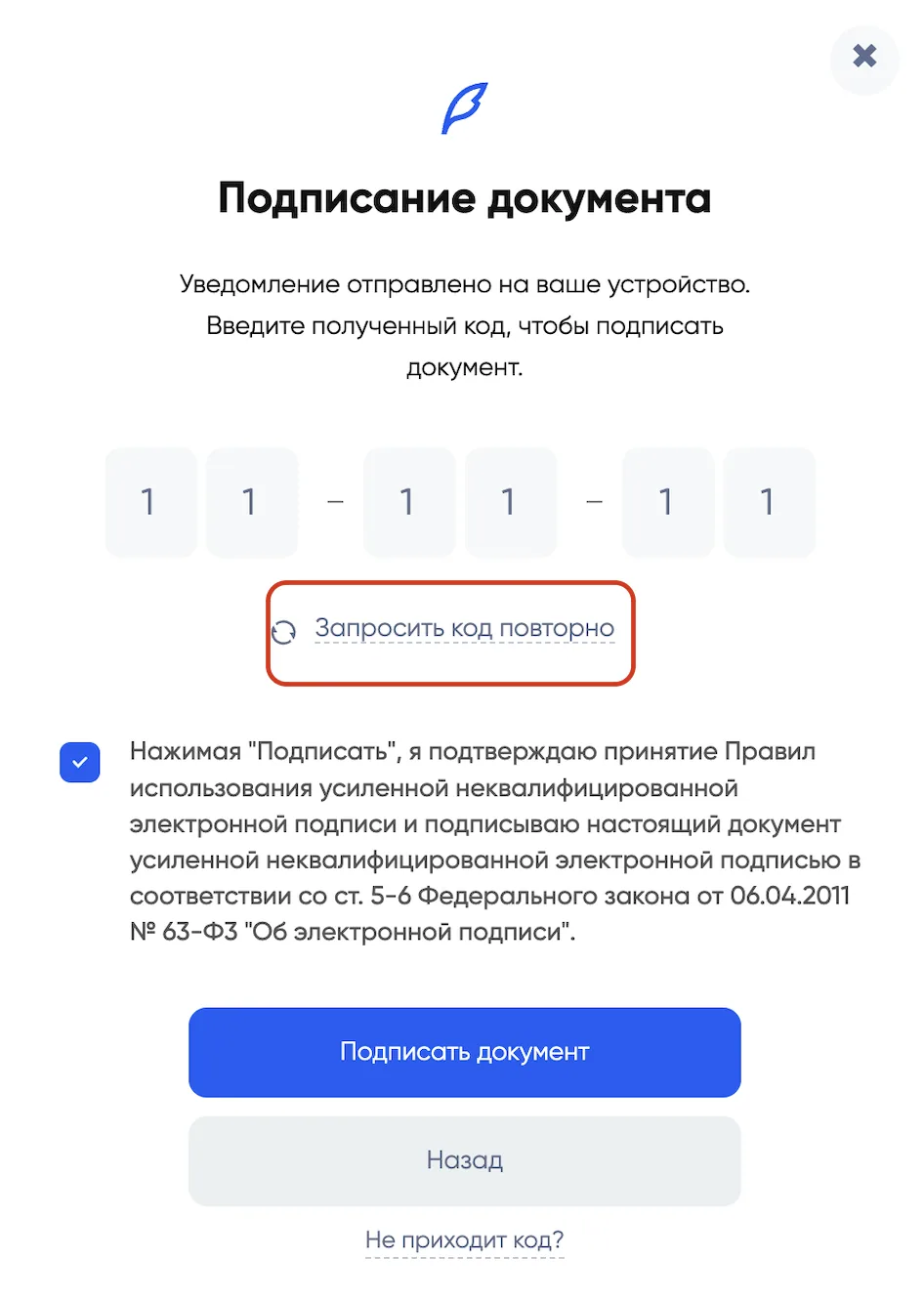
- Если код не пришел, запросите его повторно:
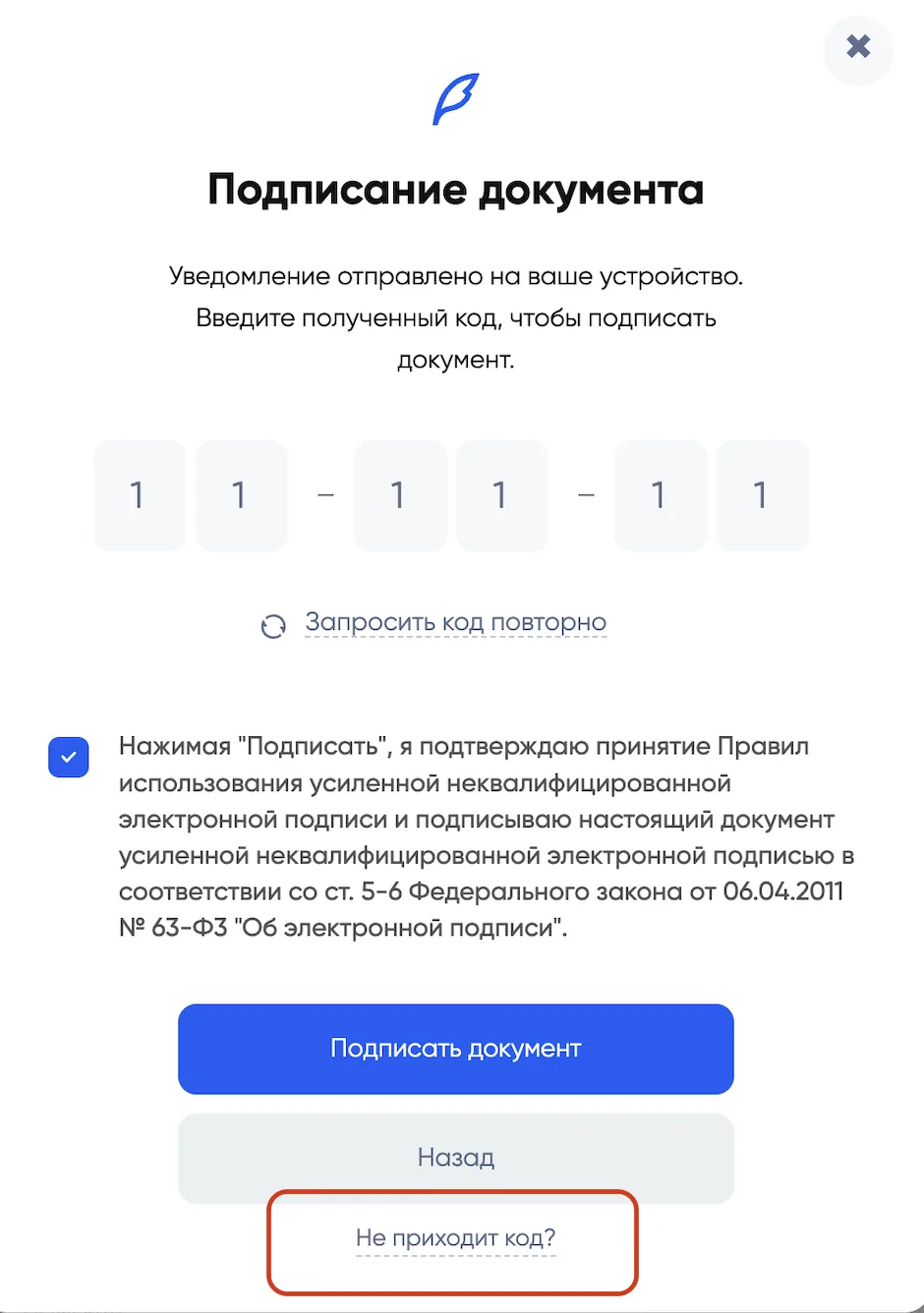
- Если код все еще не приходит, нажмите «Не приходит код?»:
Статья помогла?
Не нашли ответ?
Напишите в поддержку, что не получается, и мы поможем.
Написать в поддержкуНе получается войти в систему? Найдите вход своей компании
Спросите своими словами
Ассистент ищет ответ в статьях справки и даёт ссылку на статью. Не пишите в вопросе ФИО, телефоны и другие личные данные.