На этой странице
Описание
Заместитель — сотрудник, который на время отсутствия основного работника может подписывать его входящие документы (заявления, служебные записки и т.п.) от своего имени.
Заместитель не видит личные документы основного сотрудника (приходящие в раздел «Документы от работодателя», например: дополнительные соглашения к трудовому договору) — они доступны только самому владельцу. Заместителю доступны только документы, пришедшие на согласование основному сотруднику (из раздела Входящие документы).
Функция доступна, если в системе включён модуль заместителей. Если в профиле нет плитки «Заместители» — обратитесь к администратору.
Заместитель может быть назначен как самим основным сотрудником, так и кадровиком (если основной сотрудник почему-то не назначил заместителя на время своего отсутствия).
Назначение заместителя сотруднику (для кадровика)
Подходит, когда сотрудник в отпуске, на больничном или по другой причине не может подписывать документы, а кадровик должен оформить замещение от его имени.
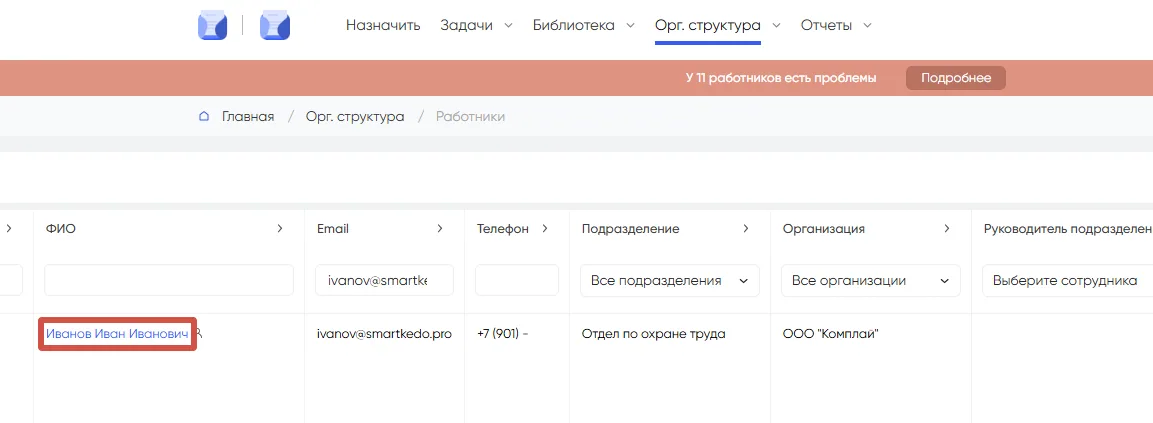
1. Откройте карточку сотрудника
- Перейдите «Орг. структура» → «Работники».
- Найдите нужного сотрудника и нажмите на ФИО.
2. Перейдите в раздел «Заместители»
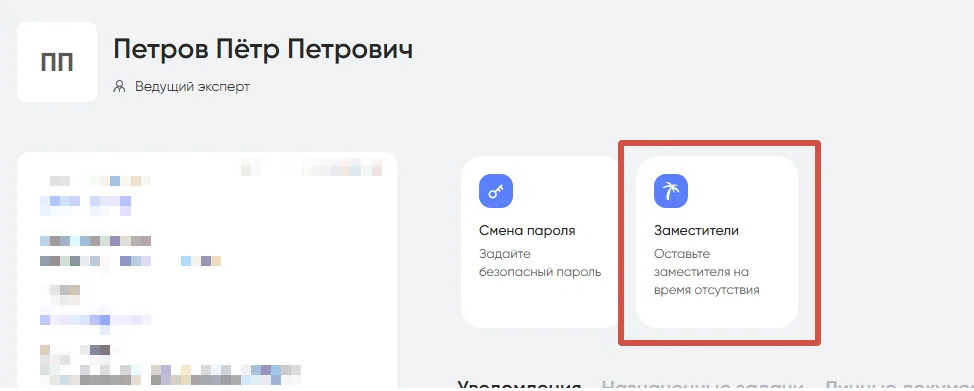
В карточке сотрудника найдите плитку «Заместители» и нажмите на неё.
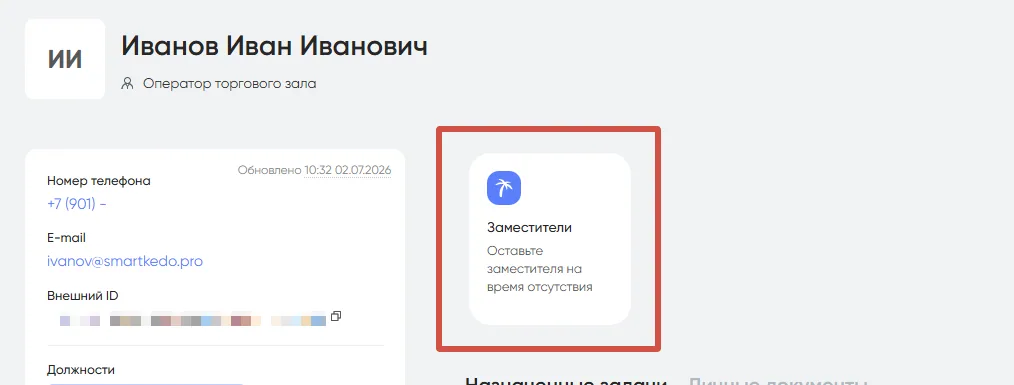
Плитка «Заместители» в чужой карточке видна только Суперменеджеру. В своей карточке её видит любой сотрудник.
3. Страница назначения
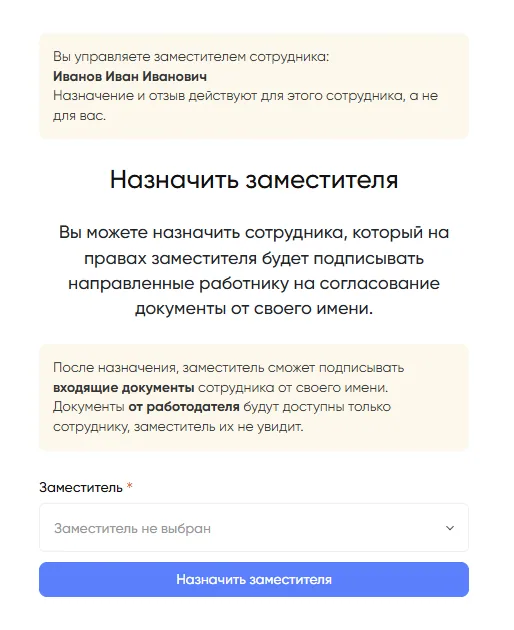
Откроется страница «Назначение заместителя».
Вверху — жёлтое предупреждение:
Вы управляете заместителем сотрудника: [ФИО]. Назначение и отзыв действуют для этого сотрудника, а не для вас.
4. Назначьте заместителя
Если у сотрудника ещё нет заместителя на нужной должности:
- В блоке «Назначить заместителя» выберите роль (должность) — поле появляется, только если у сотрудника несколько должностей (совместительство). При одной должности роль подставляется автоматически.
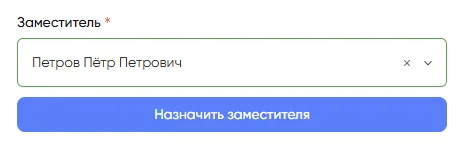
- В поле «Заместитель» начните вводить ФИО и выберите сотрудника из списка.
- Нажмите «Назначить заместителя».
Под формой — предупреждение:
После назначения заместитель сможет подписывать входящие документы сотрудника от своего имени. Документы от работодателя будут доступны только сотруднику.
После успешного назначения появится сообщение: «Вы назначили заместителя сотруднику [ФИО]».
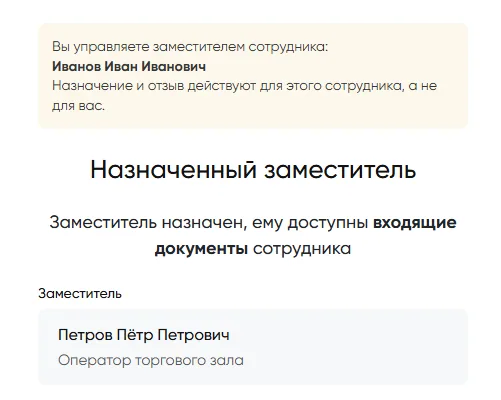
5. Отзыв полномочий заместителя
Если заместитель уже назначен:
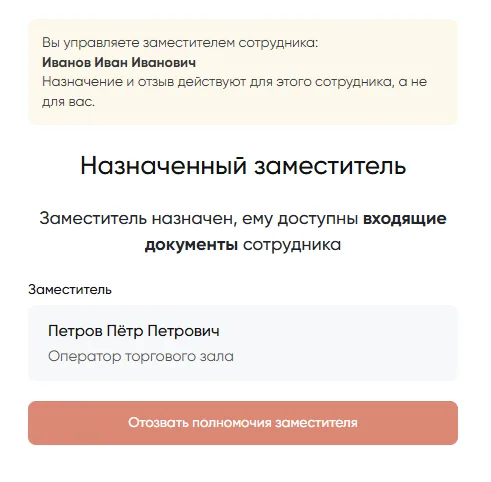
- В блоке «Назначенный заместитель» (или «Назначенные заместители» при нескольких должностях) отображаются текущий заместитель и его должность.
- Нажмите «Отозвать полномочия заместителя».
- В окне подтверждения нажмите «Отозвать полномочия».
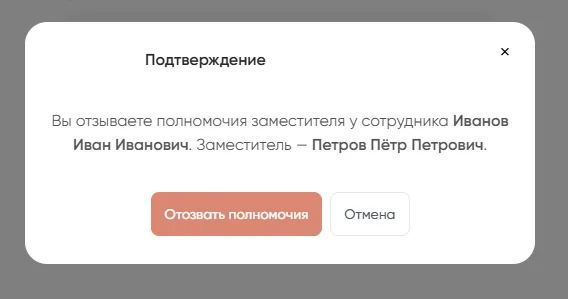
После отзыва появится сообщение: «Вы отозвали полномочия заместителя у сотрудника [ФИО]».
Назначение заместителя себе (для любого сотрудника)
Сотрудник может назначить заместителя самостоятельно:
- Нажмите на своё имя в правом верхнем углу → «Профиль и настройки» (или перейдите в свой профиль из меню).
- Нажмите плитку «Заместители».
- Выберите роль (если должностей несколько), укажите заместителя, поставьте галочку «Я принимаю риски, связанные с назначением заместителя» и нажмите «Назначить заместителя».
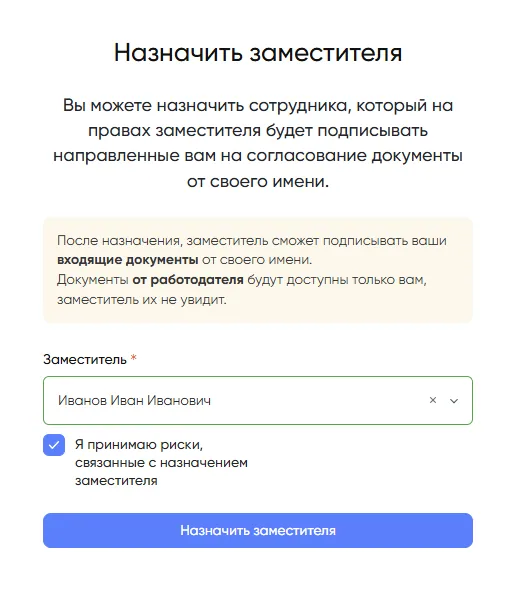
При самоназначении обязателен чекбокс о принятии рисков. При назначении кадровиком за другого сотрудника — чекбокса нет.
Где видно, что заместитель назначен
В карточке сотрудника
На вкладке с данными по должности (левая колонка) появляется поле «Заместитель» с ФИО назначенного сотрудника.
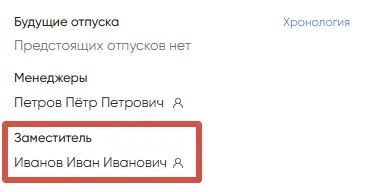
В шапке сайта
Если у сотрудника есть заместитель — рядом с именем в шапке появляется подсказка; по клику можно перейти к управлению заместителем.
Если сотрудник сам является чьим-то заместителем — в подсказке отображается список тех, кого он замещает.
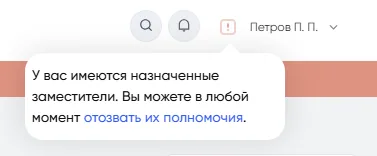
В маршруте подписания
В цепочке согласования у подписанта может отображаться пометка (зам. [ФИО]), если документ подписывает заместитель.
Что может и не может заместитель
Может
- Подписывать входящие документы сотрудника, для которого назначен (заявления, служебные записки, согласования и т.п.) — от своего имени.
- Получать уведомления (письма и оповещения в системе) о новых задачах, назначенных замещаемому сотруднику. Уведомления приходят и сотруднику, и заместителю.
- Видеть соответствующие документы в разделе «Входящие».
Не может
- Видеть документы от работодателя замещаемого сотрудника.
- Назначить себе своего заместителя, если уже является заместителем у кого-то другого.
- Быть назначенным заместителем, если сам уже замещает другого сотрудника.
- Быть назначенным самому себе (себя в списке нет).
Статья помогла?
Не нашли ответ?
Напишите в поддержку, что не получается, и мы поможем.
Написать в поддержкуНе получается войти в систему? Найдите вход своей компании
Спросите своими словами
Ассистент ищет ответ в статьях справки и даёт ссылку на статью. Не пишите в вопросе ФИО, телефоны и другие личные данные.