На этой странице
Описание
Библиотека — раздел системы, предназначенный для хранения, настроек и управления шаблонами и карточками стандартных документов, используемых в КЭДО.
- Далее приведено описание ключевых процессов в Библиотеке:
- поиск и просмотр документов в Библиотеке,
- настройка существующего документа,
- создание нового документа
- объединение документов в пакеты,
- настройка маршрутов документов.
Навигация в Библиотеке
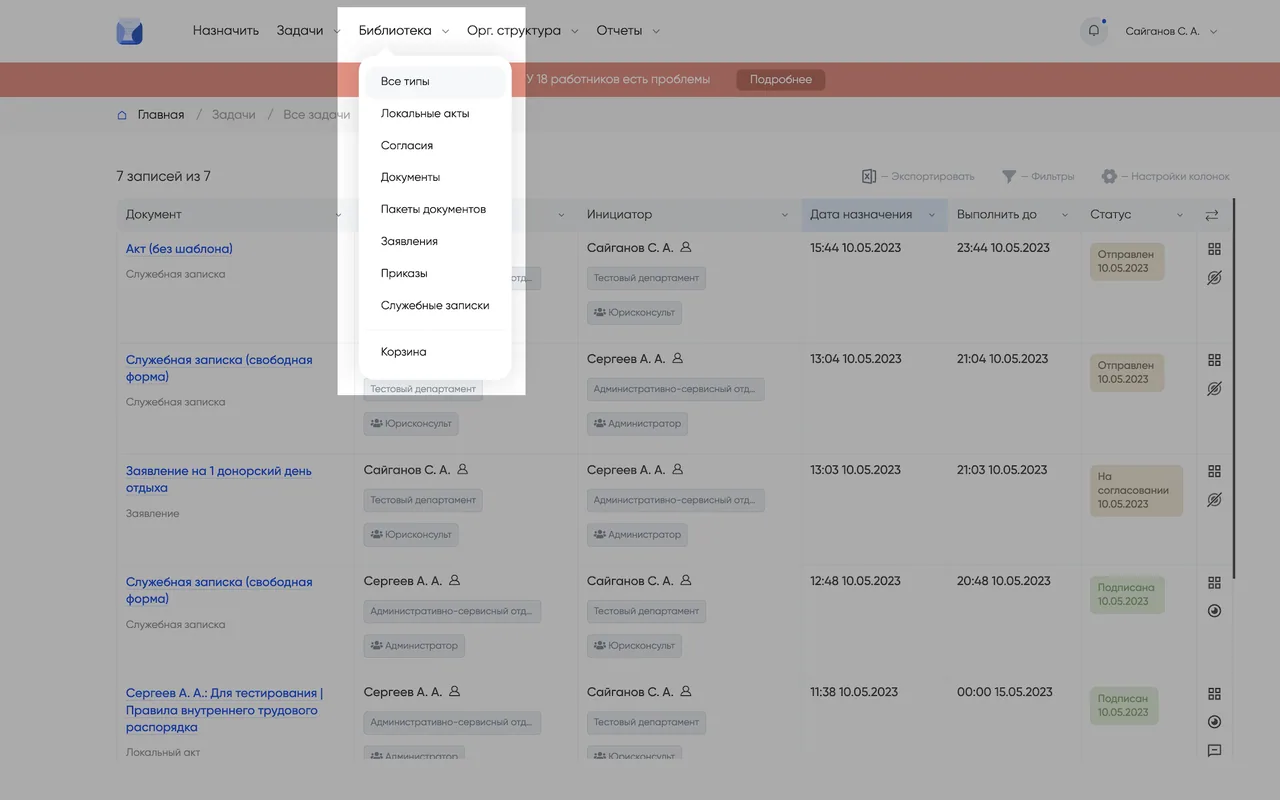
- Зайдите в Библиотеку, выбрав соответствующий раздел в верхнем меню. Вы можете сразу войти в интересующую вас секцию в выпадающем меню либо потом выбрать нужный раздел в строке навигации:
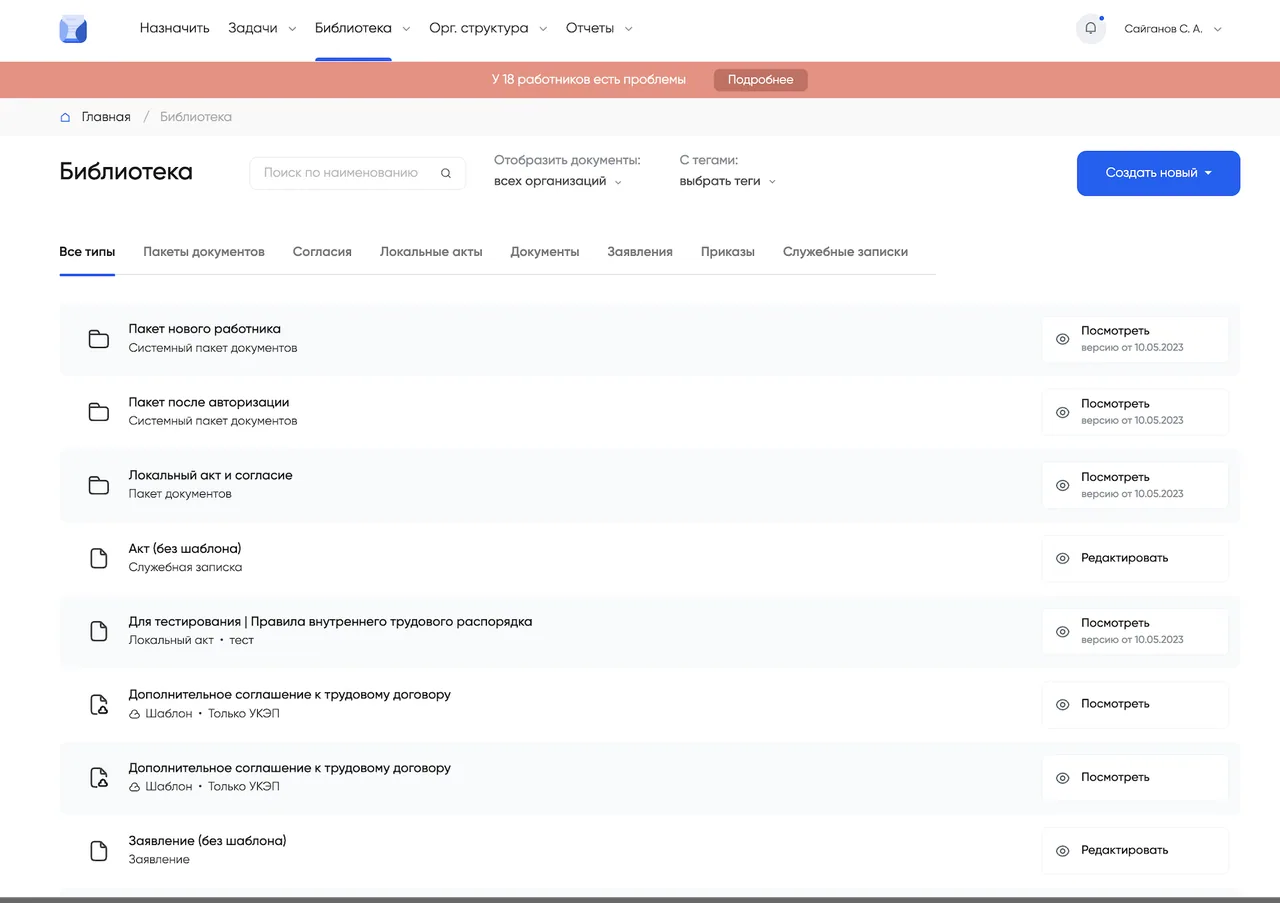
- Вам откроется экран просмотра Библиотеки:
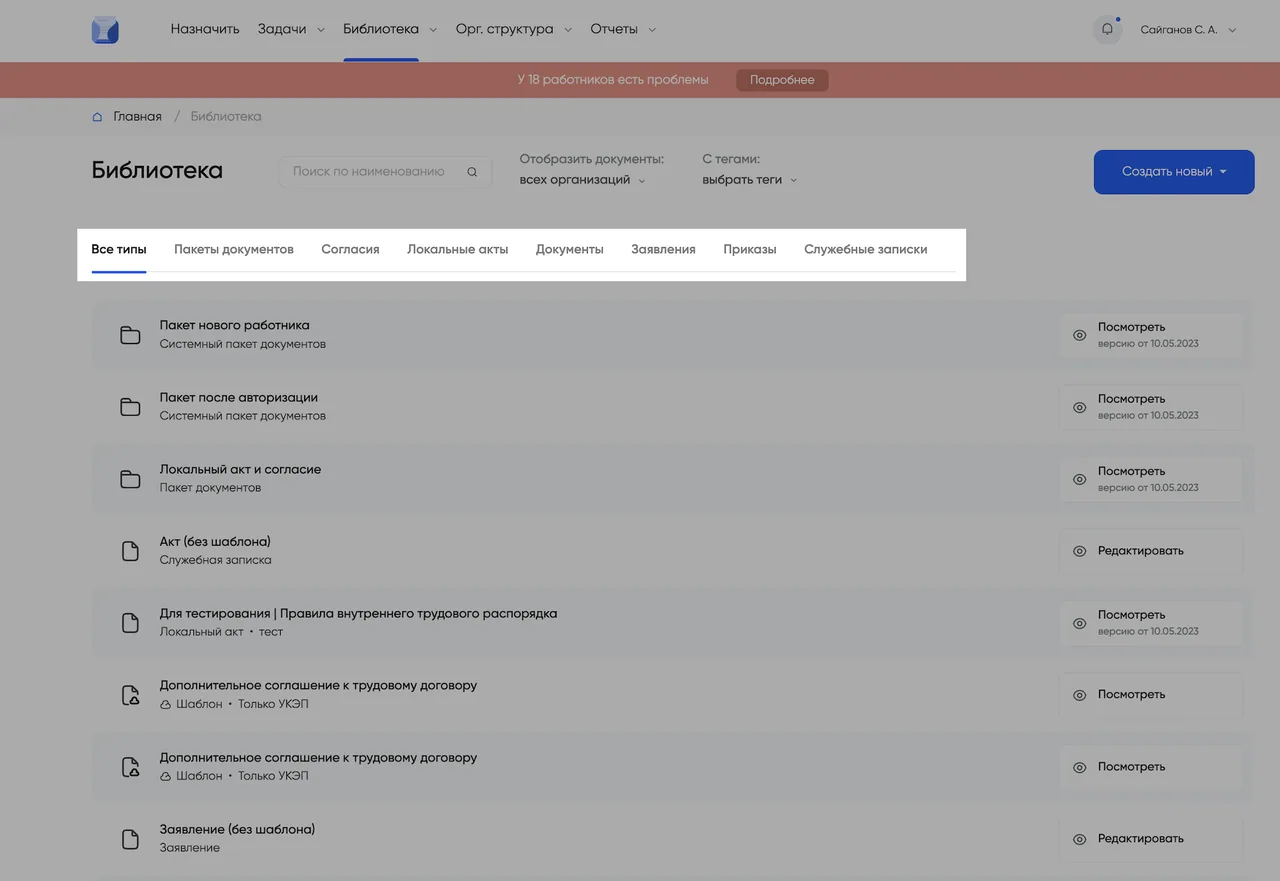
- Вы можете перемещаться между типами документов, используя строку навигации:
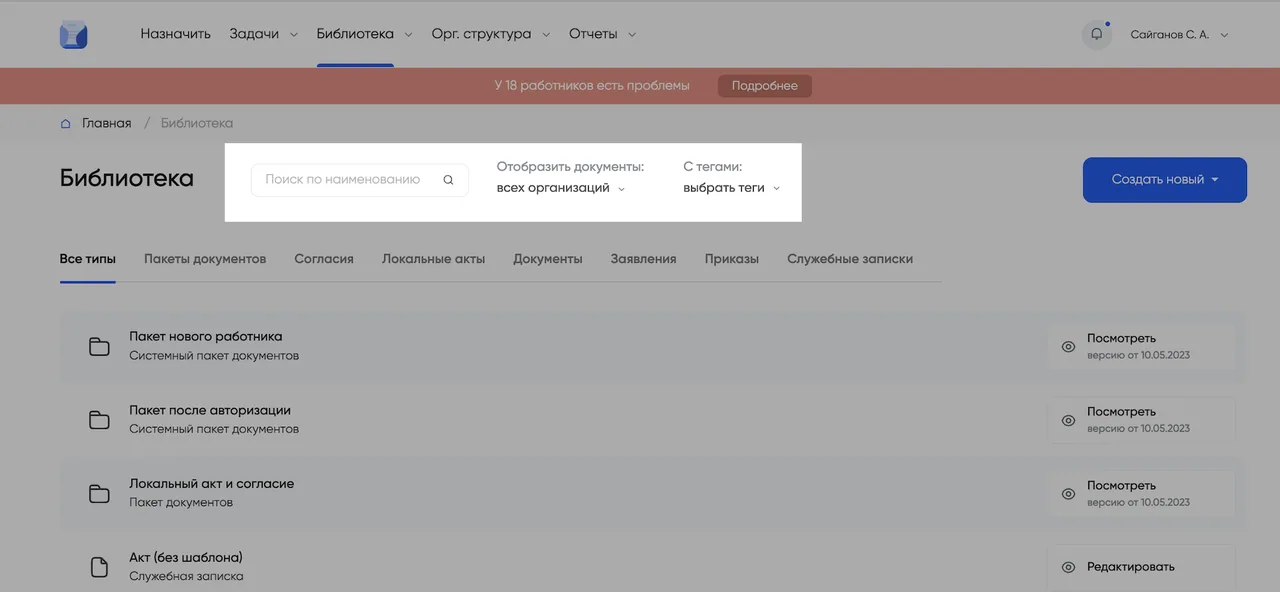
- Вы также можете искать документы по их названию и тегам:
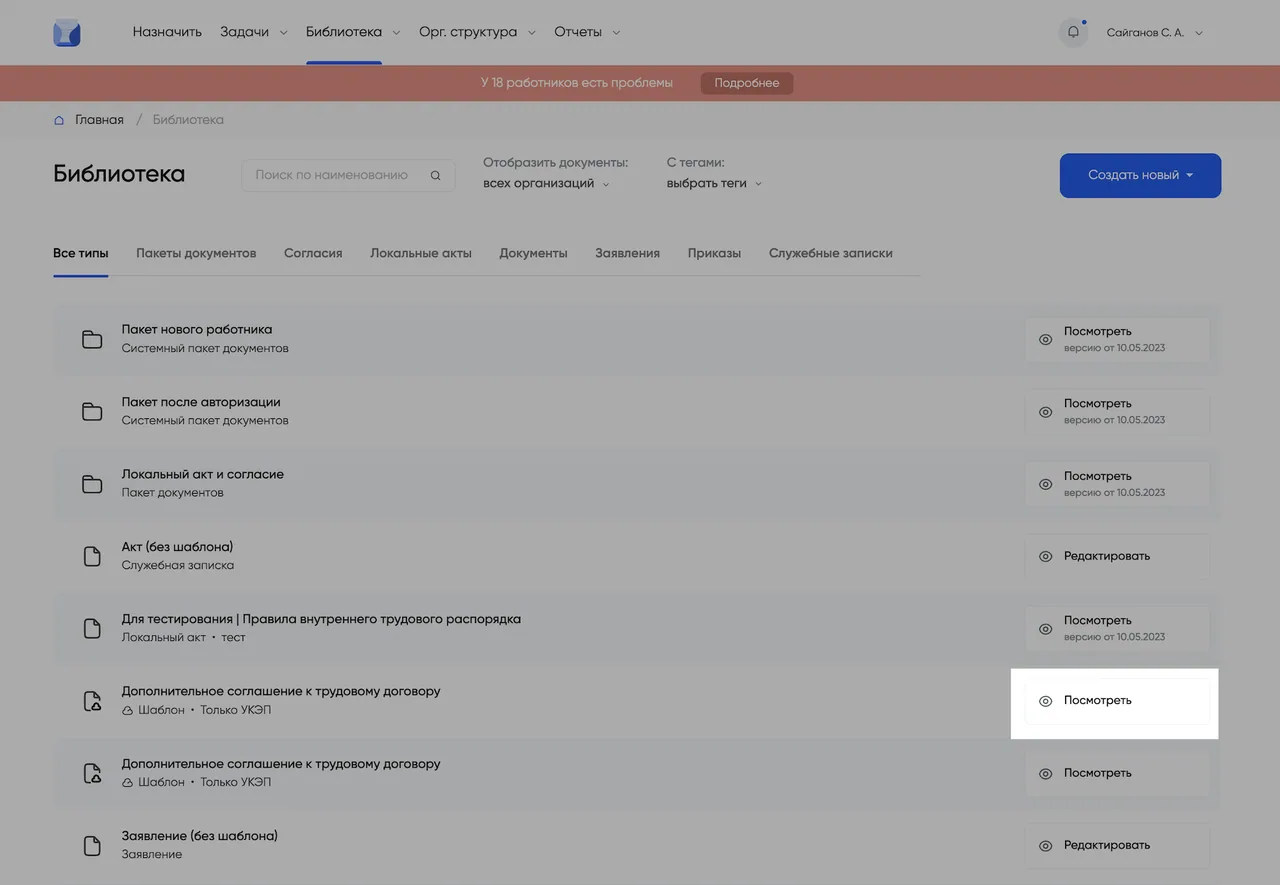
- Выбрав интересующий вас документ, чтобы попасть в его карточку нажмите на кнопку «Посмотреть» в правой части таблицы:
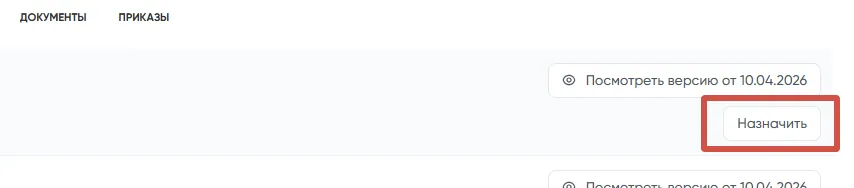
- У документов, которые можно выдать сотрудникам на подпись, в правой части строки также есть кнопка «Назначить». Она сразу запускает назначение выбранного документа — подробнее см. раздел «Назначение документа сотрудникам из Библиотеки».
Просмотр и настройки документа
- Нажав на кнопку «Посмотреть», вы перейдете в карточку документа.
- В зависимости от документа, внешний вид карточки может меняться:
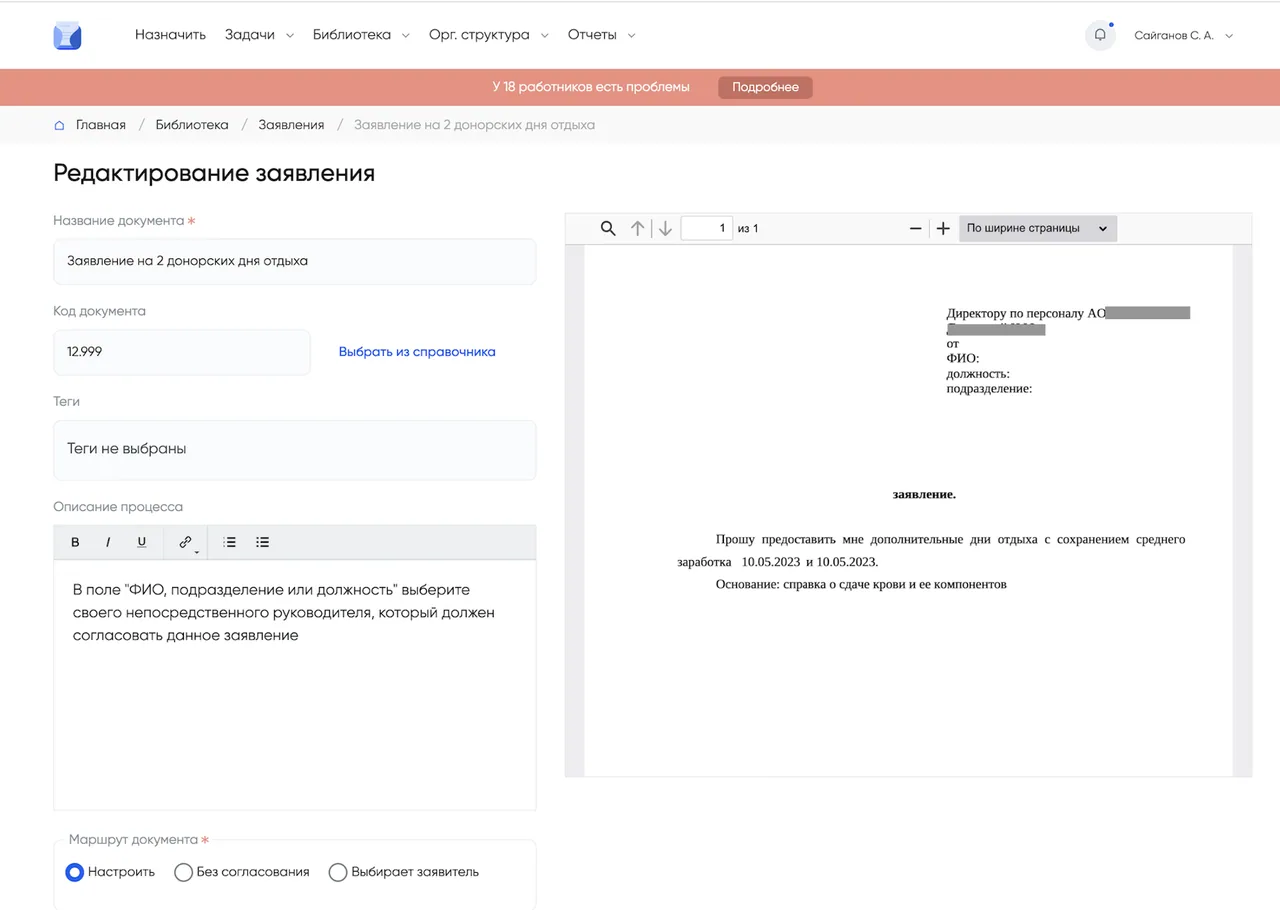
- если вы просматриваете документ, созданный в КЭДО (например, шаблон или локальный акт), в правой части экрана вы увидите окно просмотра документа:
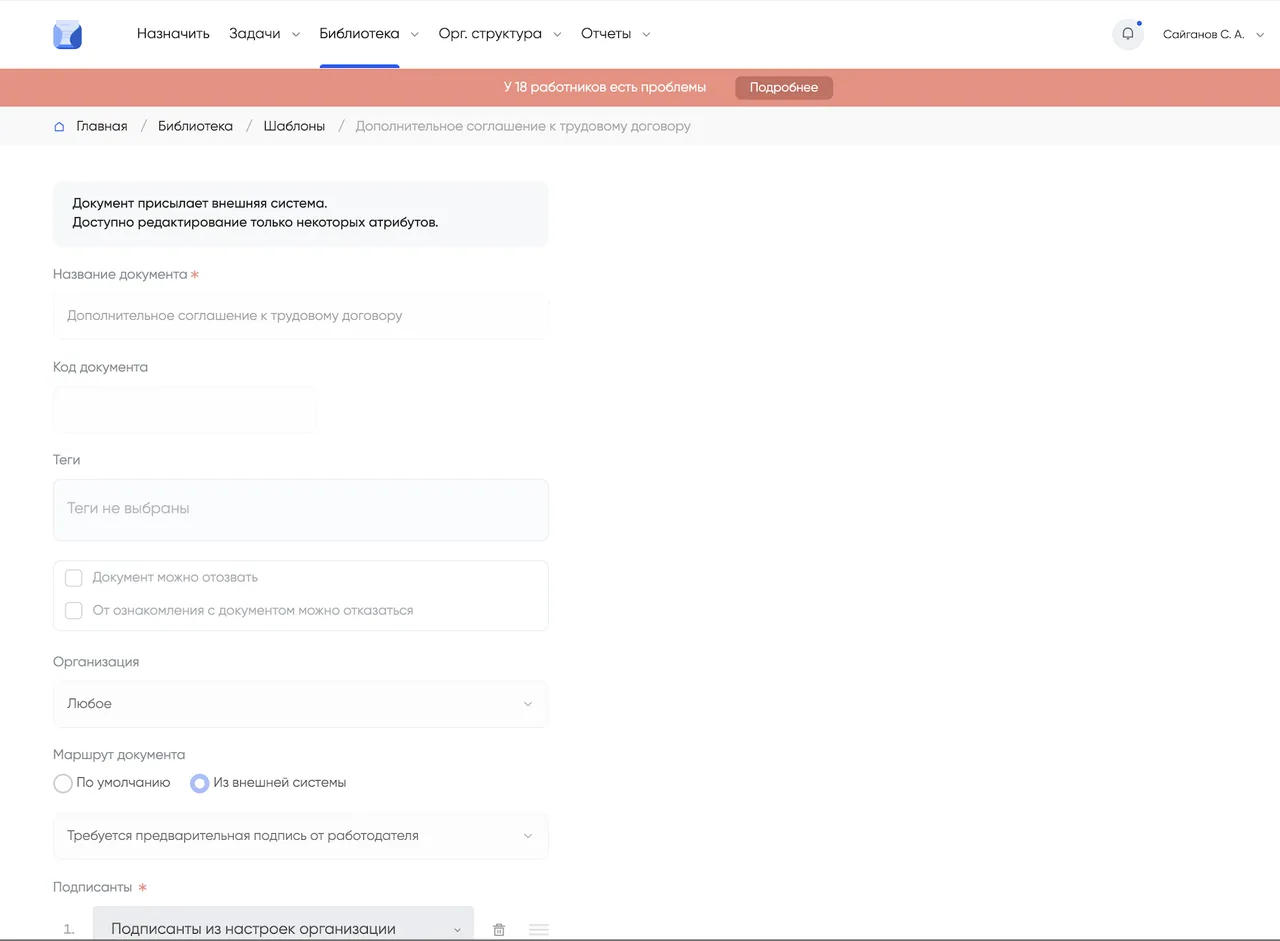
- если вы просматриваете документ, который создается в мастер-системе, то окно предпросмотра становится недоступно, а доступные настройки весьма ограничены, о чем предупреждает система. Не рекомендуем самостоятельно вносить изменения в настройки таких документов:
Редактирование настроек заявлений и служебных записок
- В экране просмотра документа вы можете поменять ряд настроек и атрибутов документа:
- «Название документа»

- «Категория» — кадровые, расчётные или охрана труда. От этого зависит, кому из кадровиков шаблон виден в Библиотеке

- «Тип» — вид заявления или служебной записки из справочника

- «Код документа» — маска вида 99.999. Можно ввести вручную или нажать «Выбрать из справочника»

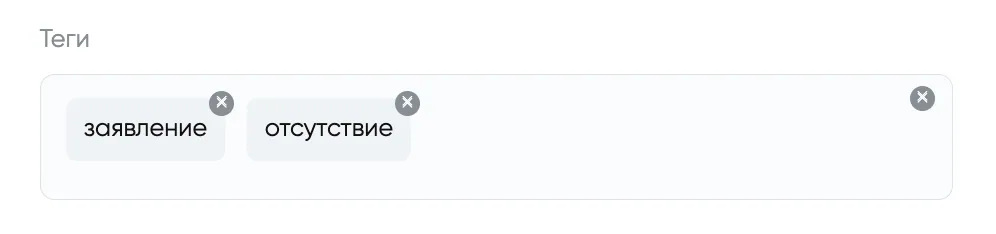
- «Теги» документа, которые можно использовать для систематизации Библиотеки
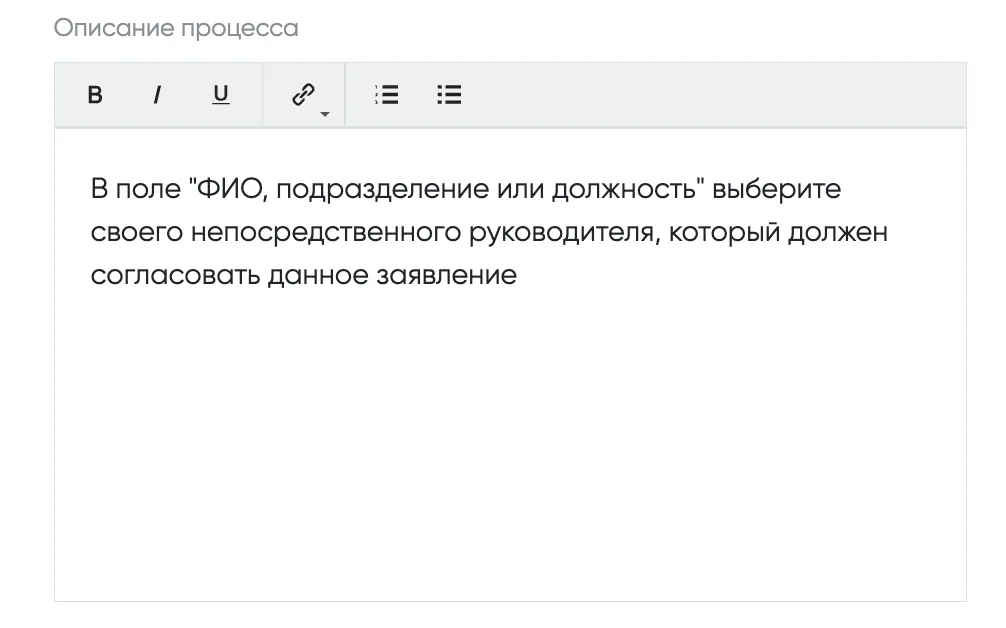
- «Описание процесса», которое будет выводиться всем сотрудникам в качестве подсказки при заполнении документа
- «Разрешить создание документа ассистентом»
- «Отображать в списке заявлений» — виден ли шаблон сотруднику при подаче
- «Документ может быть отклонён конечным получателем»
- «Выгружать в 1С:Архив» — если модуль включён
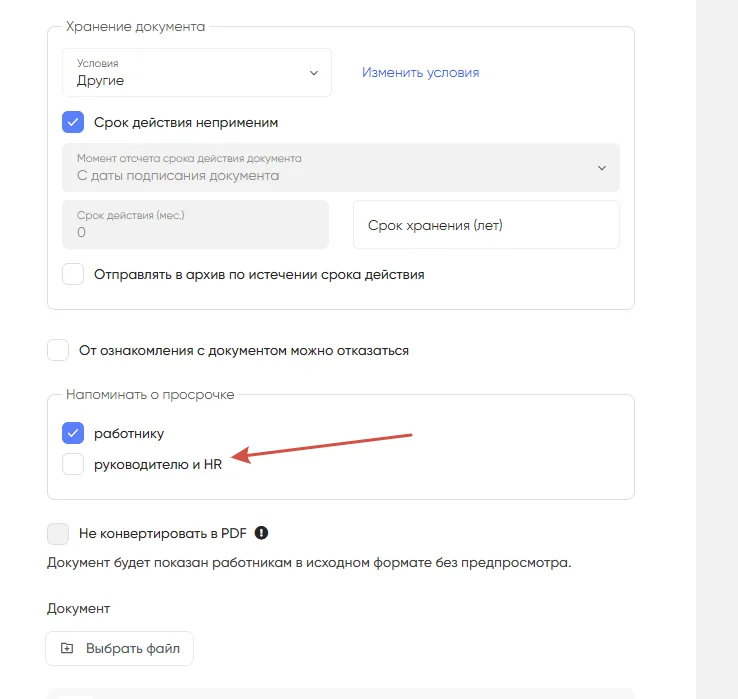
- Блок «Напоминать о просрочке»: «работнику» и «руководителю и HR»

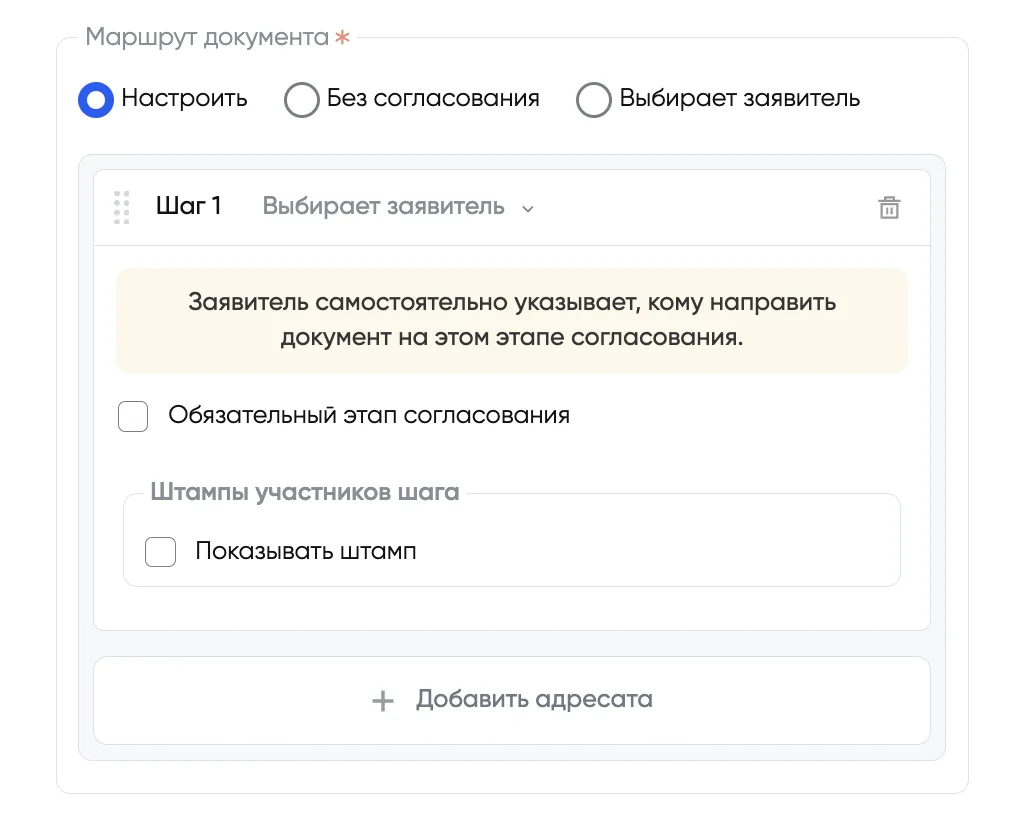
- «Маршрут документа» — см. раздел «Настройка маршрутов документов» ниже на этой странице
- поле «Конечный получатель» (можно оставить пустым — тогда в списке будет вариант «Без конечных получателей»). В списке — группы конечных получателей, которые заранее заводят в системе. Состав групп настраивает суперменеджер: меню «Орг. структура» → «Конечные получатели» (создать группу, указать участников). После согласования (или сразу после подписи, если маршрут «Без согласования») документ попадает участникам выбранной группы.

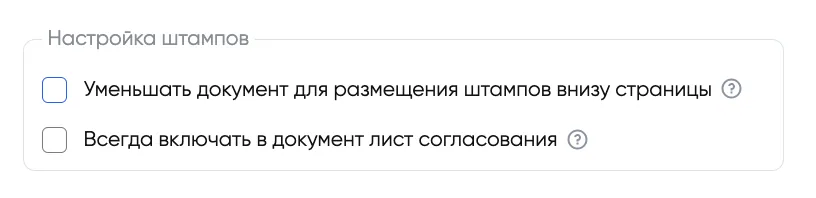
- блок «Настройка штампов»:
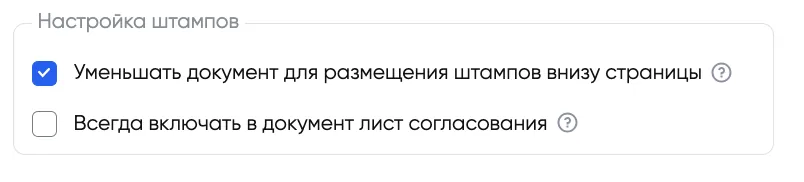
			- «Уменьшать документ для размещения штампов внизу страницы»;
			- «Всегда включать в документ лист согласования».
		У каждой галочки иконка «?» с короткой анимацией.
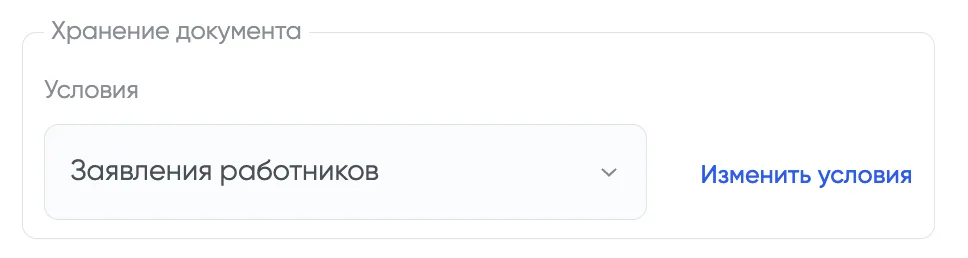
- выберите из выпадающего списка условия для хранения документа — в выпадающем списке на карточке шаблона выбирают готовое условие хранения. Сами условия (сроки, правила) заводит суперменеджер: клик по фамилии в правом верхнем углу → «Сроки действия и хранения». Если нужного варианта нет — сначала создайте его там, затем выберите в шаблоне.
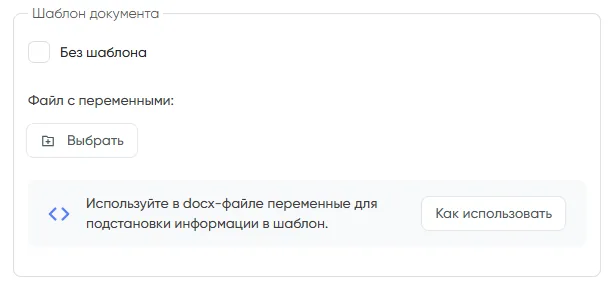
- блок «Шаблон документа»:
	- галочка «Без шаблона» — файла не будет, сотрудник заполняет поля в системе;
  	- если галочка снята — загрузите .docx с переменными (кнопка «Выбрать»). Подсказка — «Как использовать».
	- После загрузки система показывает распознанные переменные. Кликом по переменной можно уточнить, что в неё подставлять.
- Если файл успешно прикрепился, вы увидите список распознанных переменных в документе

- Внизу экрана: слева «Назад» (вернуться в Библиотеку без сохранения), справа «Сохранить». У уже сохранённого шаблона рядом могут быть «Удалить документ» и «Редактировать связанный приказ»:

Создание нового документа
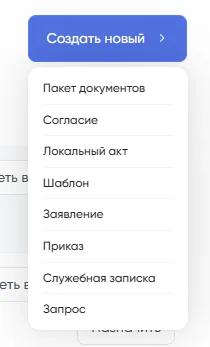
- Чтобы создать новый документ, перейдите в Библиотеку и нажмите кнопку «Создать новый». В списке могут быть: пакет документов, согласие, локальный акт, шаблон, заявление, приказ, служебная записка, обучение, запрос.:
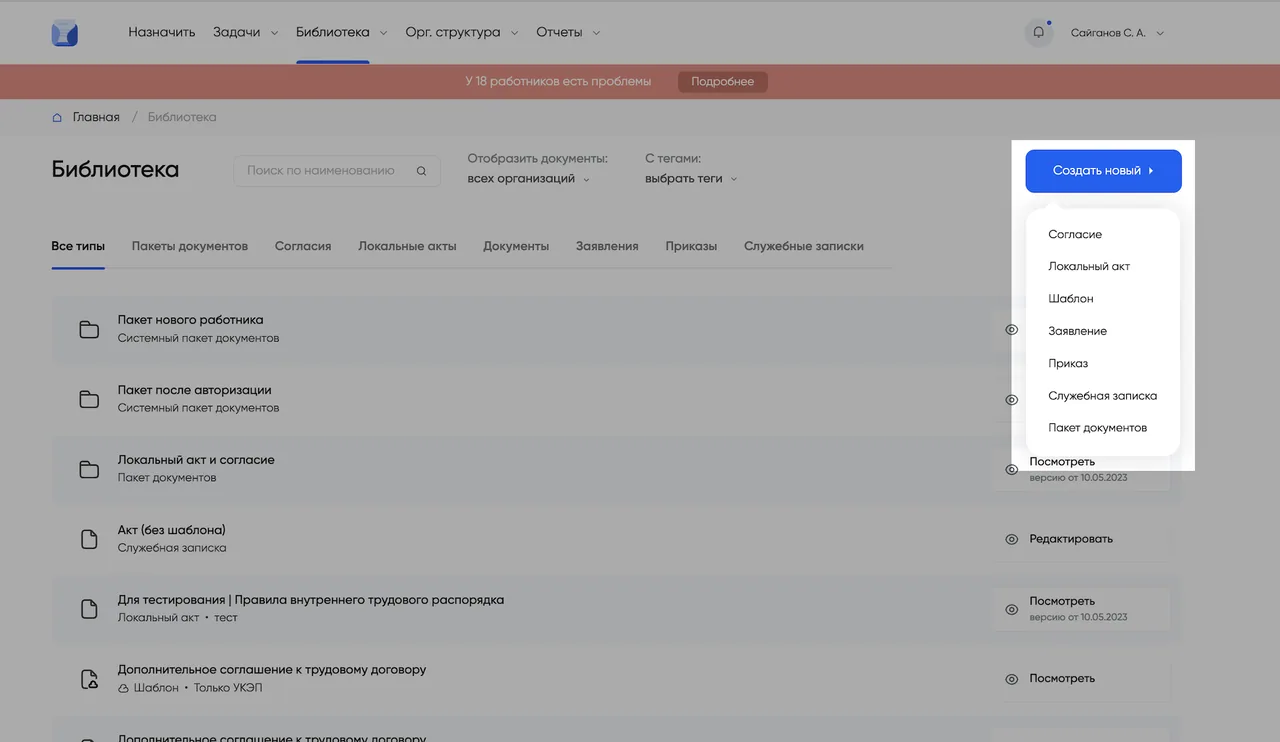
- Выберите тип документа, который вы хотите создать. Далее, в качестве примера, рассмотрено создание локального акта и заявления.
Создание локального акта
- Выберите «Локальный акт»:
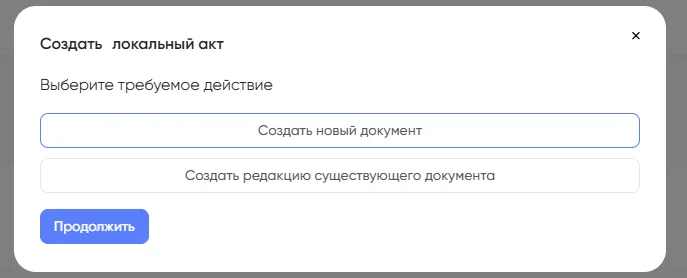
- В окне выберите действие: «Создать новый документ» или «Создать редакцию существующего документа»:
-
Для новой редакции сначала найдите исходный документ в списке, затем «Продолжить».
-
Для создания нового документа → «Создать новый документ». Вам откроется экран заполнения карточки локального акта:
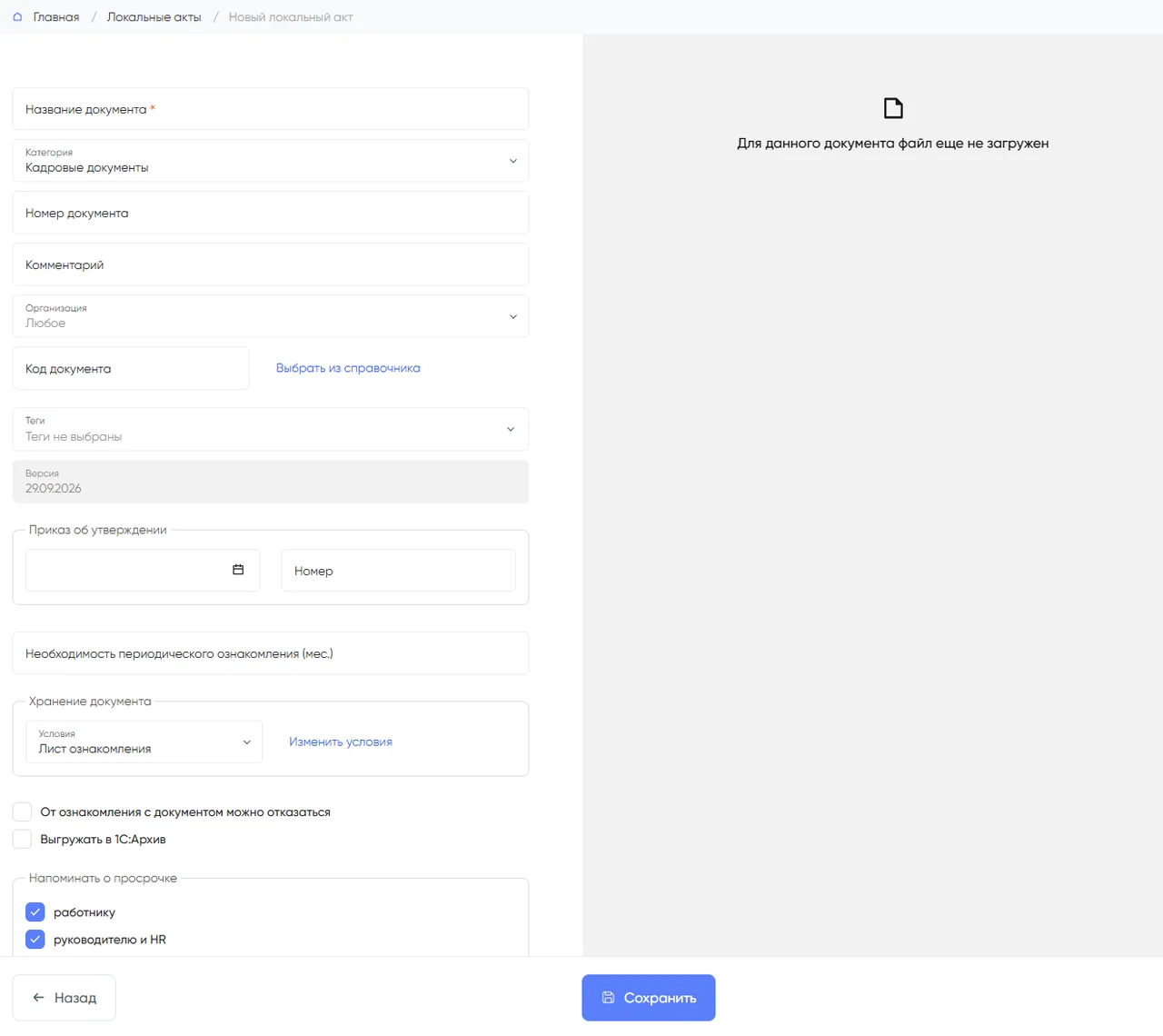
- Последовательно заполните поля в левой части экрана:
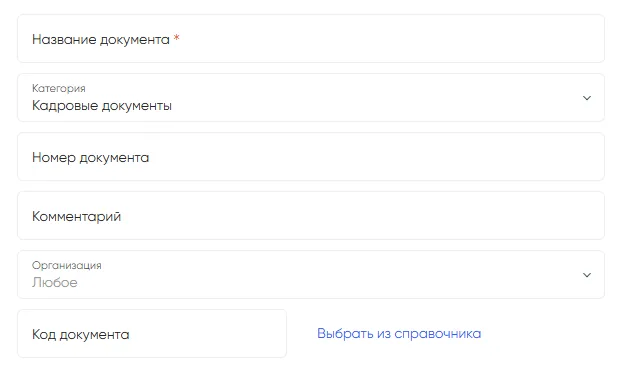
- «Название документа»
- «Категория» — кадровые / расчётные / охрана труда
- «Номер документа» и «Комментарий» — по желанию
- «Организация» — можно оставить «Любое»
- «Код документа»
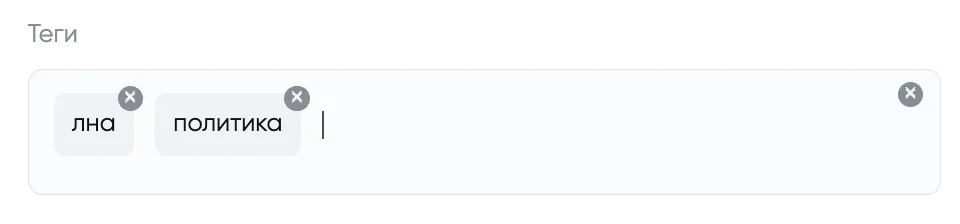
- «Теги», которые можно использовать для систематизации «Библиотеки»
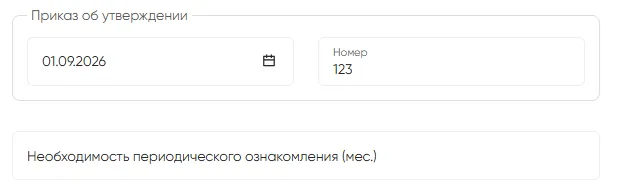
- «Приказ об утверждении» — дата и номер приказа об утверждении локального акта, если они есть. Если их нет, то поля оставляете незаполненными
- «Необходимость периодического ознакомления (мес.)» — опционально — если вы создаете документ, с которым работников нужно регулярно ознакамливать по истечении определенного периода, вы можете проставить нужное количество месяцев в графу «Необходимость периодического ознакомления», чтобы система автоматически создавала новые задачи сотрудникам. Если такой необходимости нет, поле оставляете пустым
- выберите из выпадающего списка условия для хранения документа — в выпадающем списке на карточке шаблона выбирают готовое условие хранения. Сами условия (сроки, правила) заводит суперменеджер: клик по фамилии в правом верхнем углу → «Сроки действия и хранения». Если нужного варианта нет — сначала создайте его там, затем выберите в шаблоне.
- если вы создаете документ, от подписи которого у сотрудников есть право отказаться, проставьте галочку «От ознакомления с документом можно отказаться»:

- если хотите сразу добавить локальный акт в какой-либо пакет, выберите нужный в выпадающем списке или оставьте вариант «Не добавлять в пакет»:

- если вы создаете документ большого масштаба, который при конвертации в PDF станет не удобен к прочтению, — например, таблицу Excel, — нажмите кнопку «Не конвертировать в PDF».

- нажмите кнопку «Выбрать файл», чтобы прикрепить файл локального акта, после чего в правой части экрана откроется окно предпросмотра документа:

- Внизу: «Назад» слева, «Сохранить» справа. Если в организации включён английский интерфейс, может быть ещё «Сохранить и добавить перевод».

Создание шаблона заявления
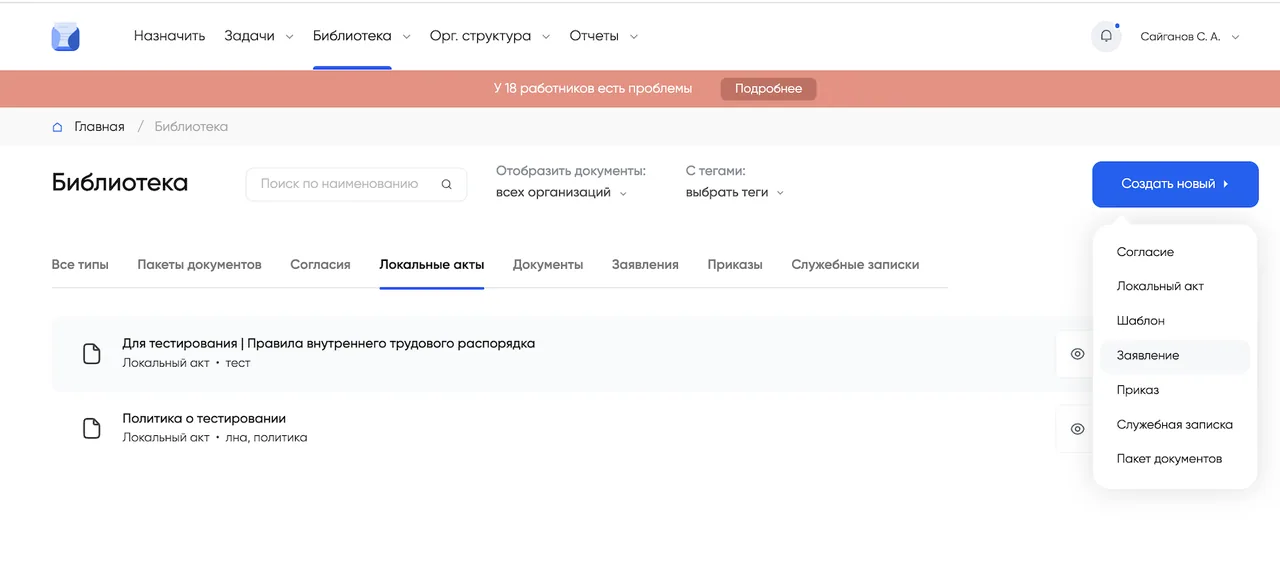
- Нажмите «Создать новый» и выберите «Заявление»:
- Заполните настройки шаблона документа:
- название документа
- код кадрового документа (выбирается из справочника):
- теги документа, которые можно использовать для систематизации Библиотеки
- описание процесса, которое будет выводиться всем сотрудникам в качестве подсказки при заполнении документа
- при необходимости проставьте соответствующие галки в нужных полях:
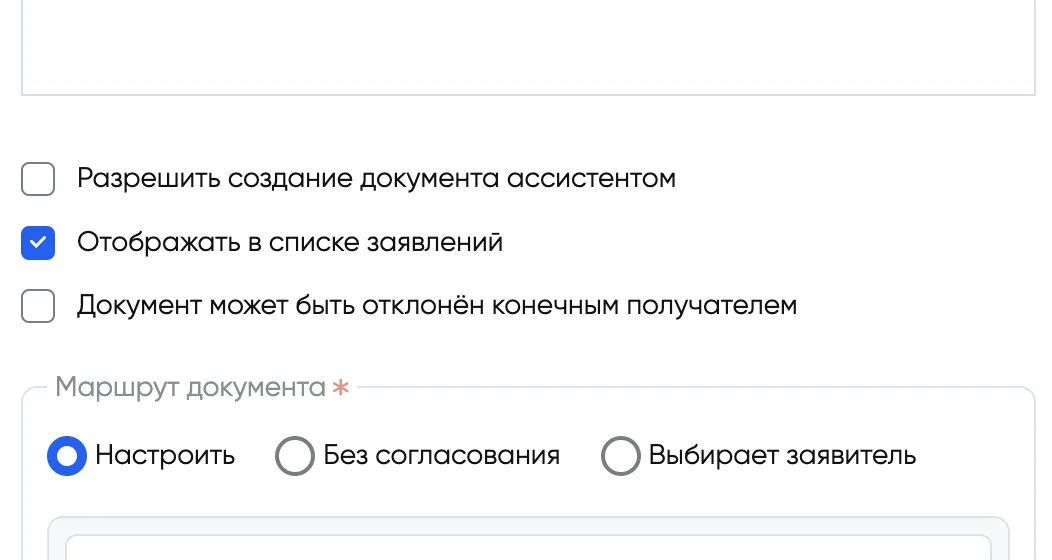
- маршрут документа — см. раздел «Настройка маршрутов документов» ниже на этой странице
- поле «Конечный получатель» (можно оставить пустым — тогда в списке будет вариант «Без конечных получателей»). В списке — группы конечных получателей, которые заранее заводят в системе. Состав групп настраивает суперменеджер: меню «Орг. структура» → «Конечные получатели» (создать группу, указать участников). После согласования (или сразу после подписи, если маршрут «Без согласования») документ попадает участникам выбранной группы.
- настройка вывода штампов на документе:
- выберите из выпадающего списка условия для хранения документа — в выпадающем списке на карточке шаблона выбирают готовое условие хранения. Сами условия (сроки, правила) заводит суперменеджер: клик по фамилии в правом верхнем углу → «Сроки действия и хранения». Если нужного варианта нет — сначала создайте его там, затем выберите в шаблоне.
- Далее прикрепите подготовленный файл шаблона заявления в формате
.docxс расставленными переменными. Подробнее о том, как пользоваться переменными, а также пример готового шаблона см. в разделе «Переменные для документов». Вы также можете получить справку по использовании переменных, нажав на кнопку «Как использовать». - Если файл успешно прикрепился, вы увидите список распознанных переменных в документе:
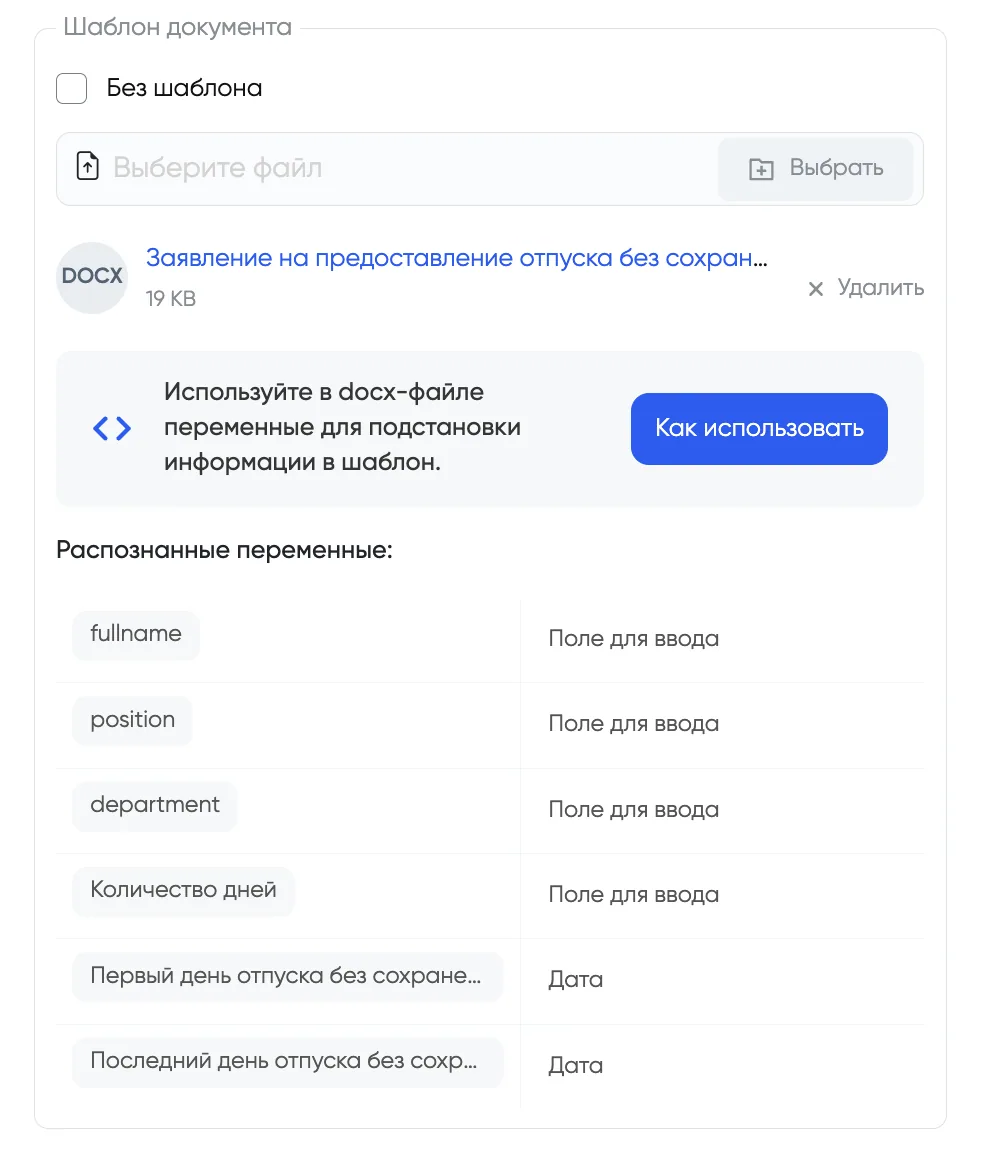
- Кроме этого, в правой части экрана подгрузится предпросмотр шаблона:
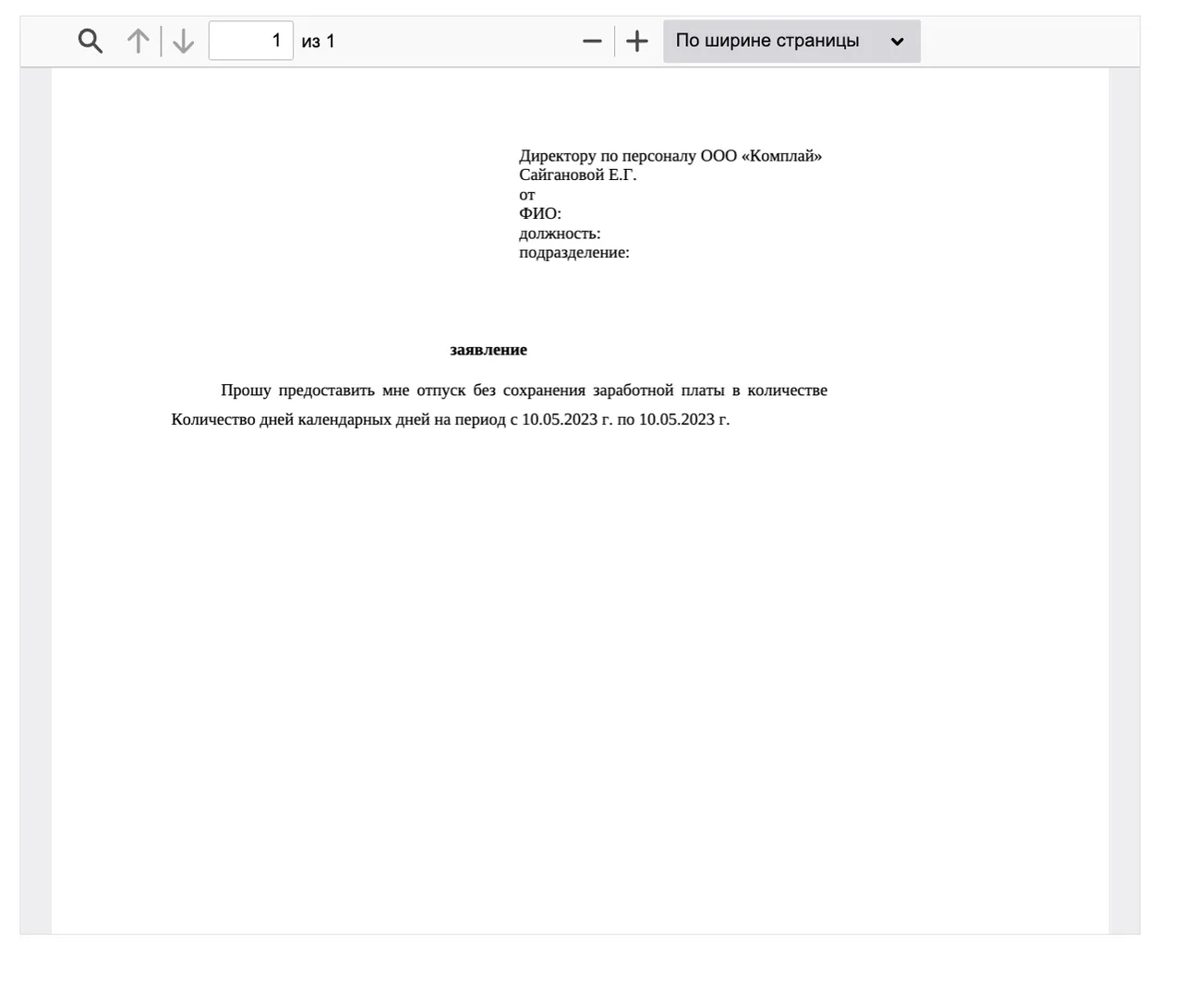
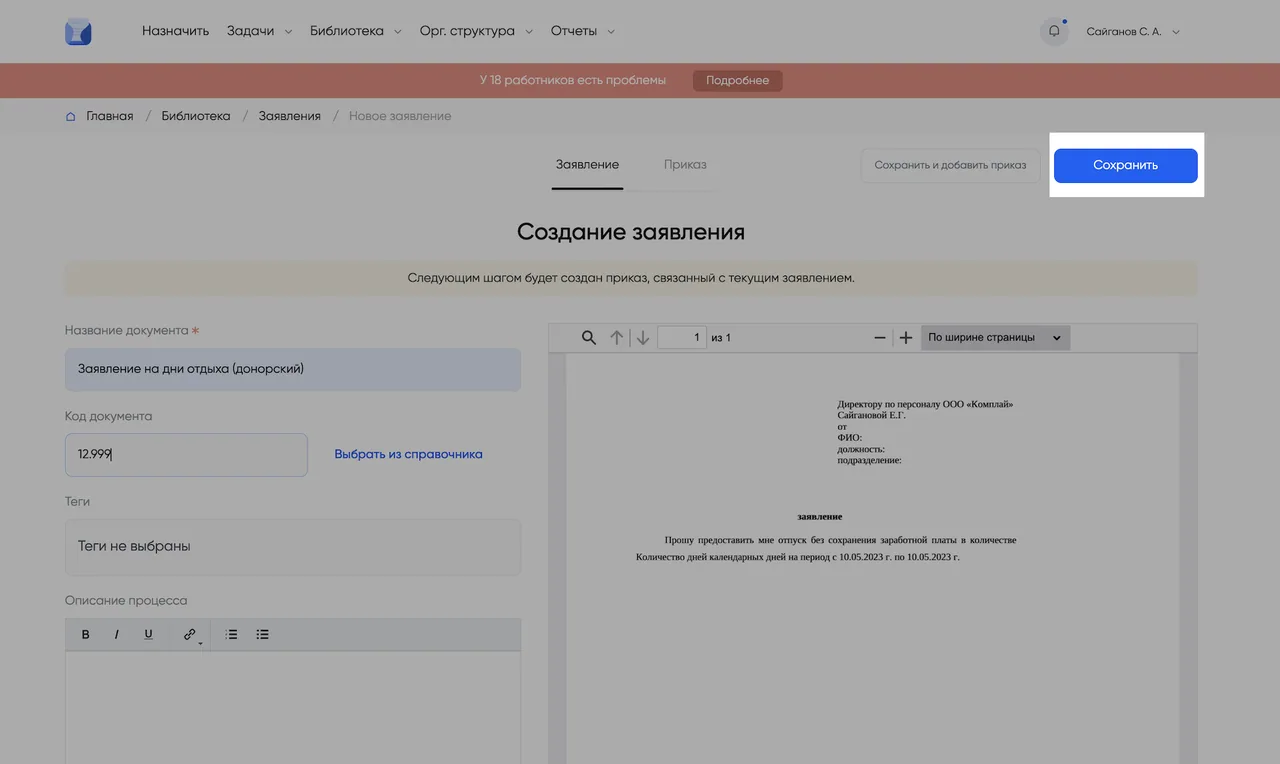
- Нажмите «Сохранить» в правом верхнем углу страницы (рядом может быть «Сохранить и добавить приказ», если для заявлений в организации включены связанные приказы). Кнопка «Назад» слева возвращает в Библиотеку без сохранения.:
Настройка маршрутов документов
- При создании или редактировании шаблона заявления или служебной записки вы можете настроить, как этот документ будет маршрутизироваться при создании сотрудником:
- Выберите один из базовых сценариев: «Настроить», «Без согласования» и «Выбирает заявитель».
Настроить
- «Настроить» дает возможность определить количество и последовательность шагов по согласованию документа.
- Нажмите кнопку «Добавить адресата» для создания необходимого количества шагов согласования
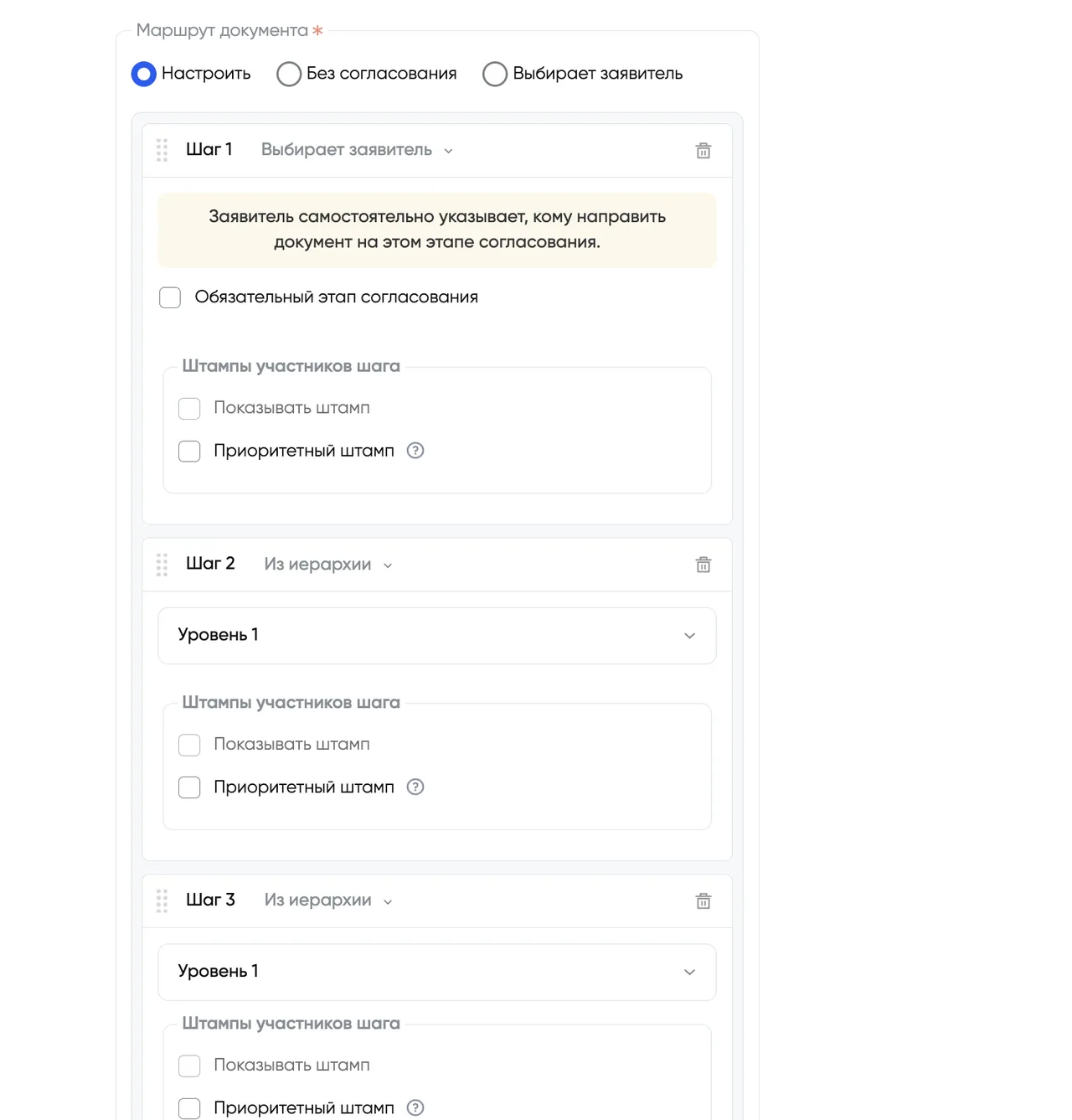
- Для каждого из шагов выберите, как определяется адресат на этом шаге:
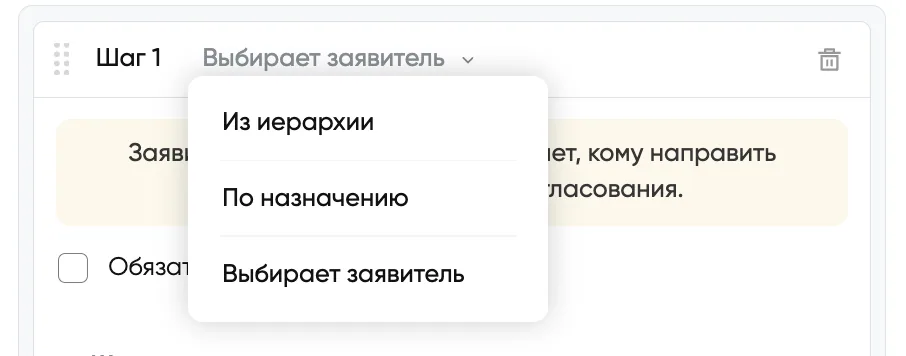
- опция «Выбирает заявитель» позволяет инициатору самому выбрать адресата в маршруте:
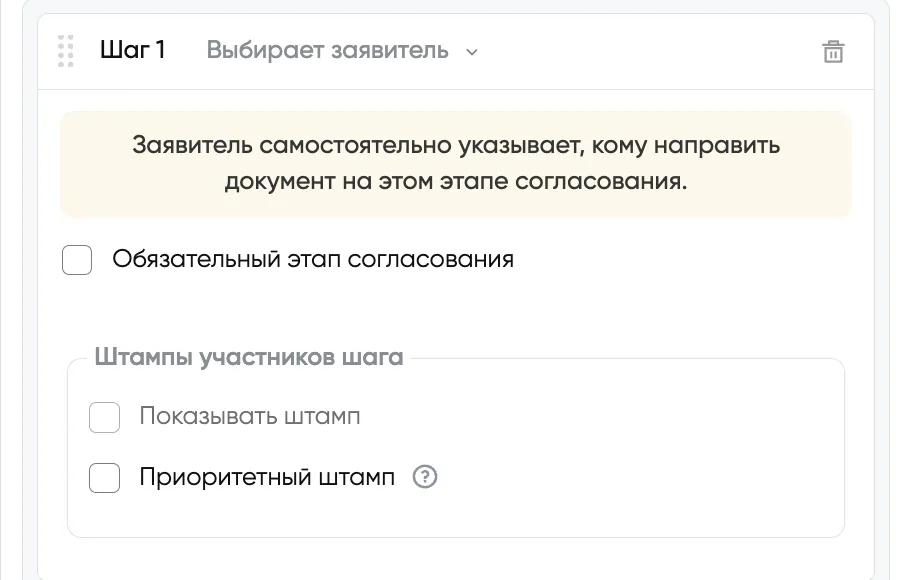
- опция «По назначению» позволяет Администратору системы (кадровику/иному лицу, составляющему шаблон) заранее определить конкретного получателя документа на этом шаге:
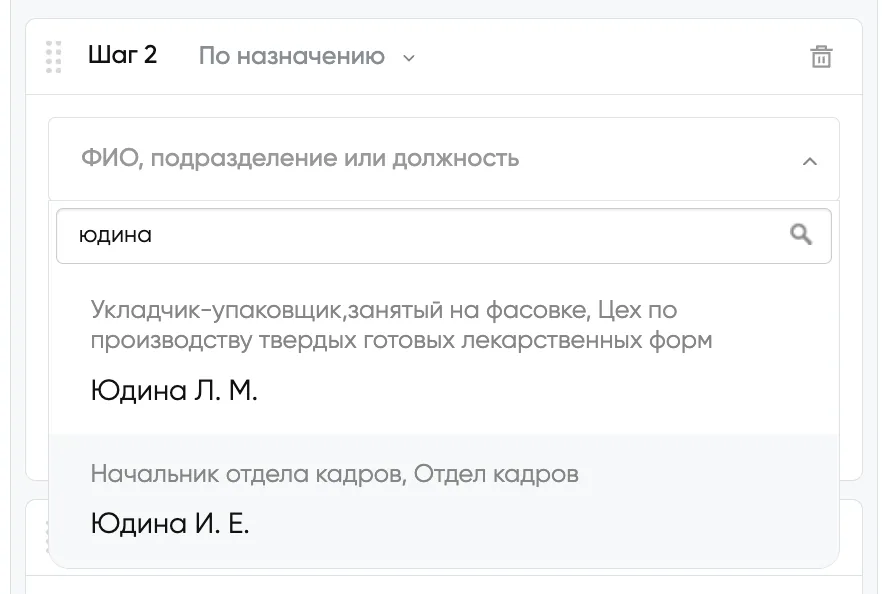
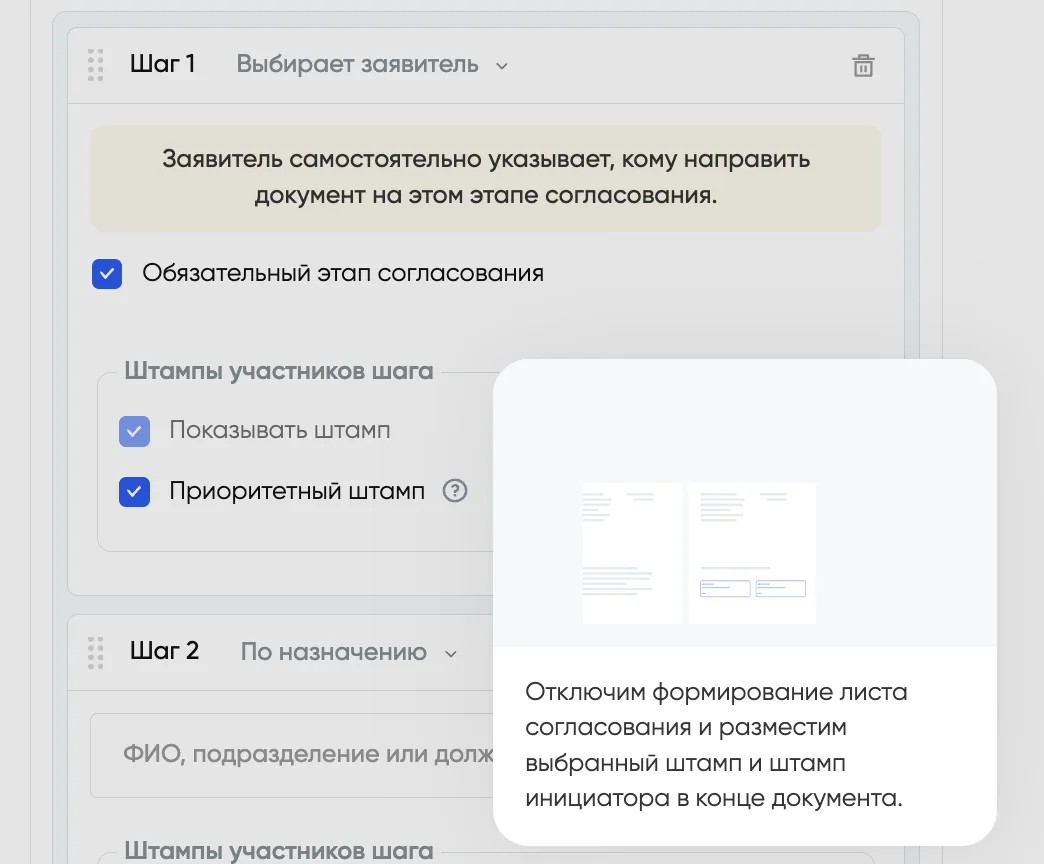
- Далее отметьте галочками «Обязательный этап согласования» для тех шагов, которые инициатор не сможет исключить. Если этап не обязательный, снимите галочку, чтобы инициатор смог его пропустить.
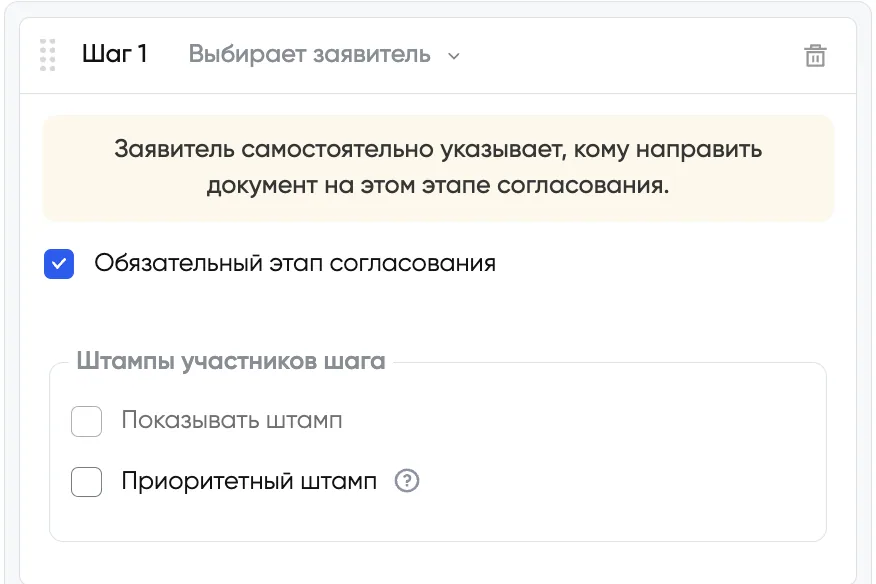
- Выберите, какой из штампов в цепочке будет отображаться на первом листе заявления вместе со штампом инициатора, проставив галочку на нужном шаге:
Без согласования
- Опция «Без согласования» подходит для тех заявлений, которые после подписи инициатором поступают напрямую конечным получателям (например, расчетной группе) без дополнительных звеньев согласования.
- В этом случае документ поступит конечным получателям сразу после подписания инициатором.
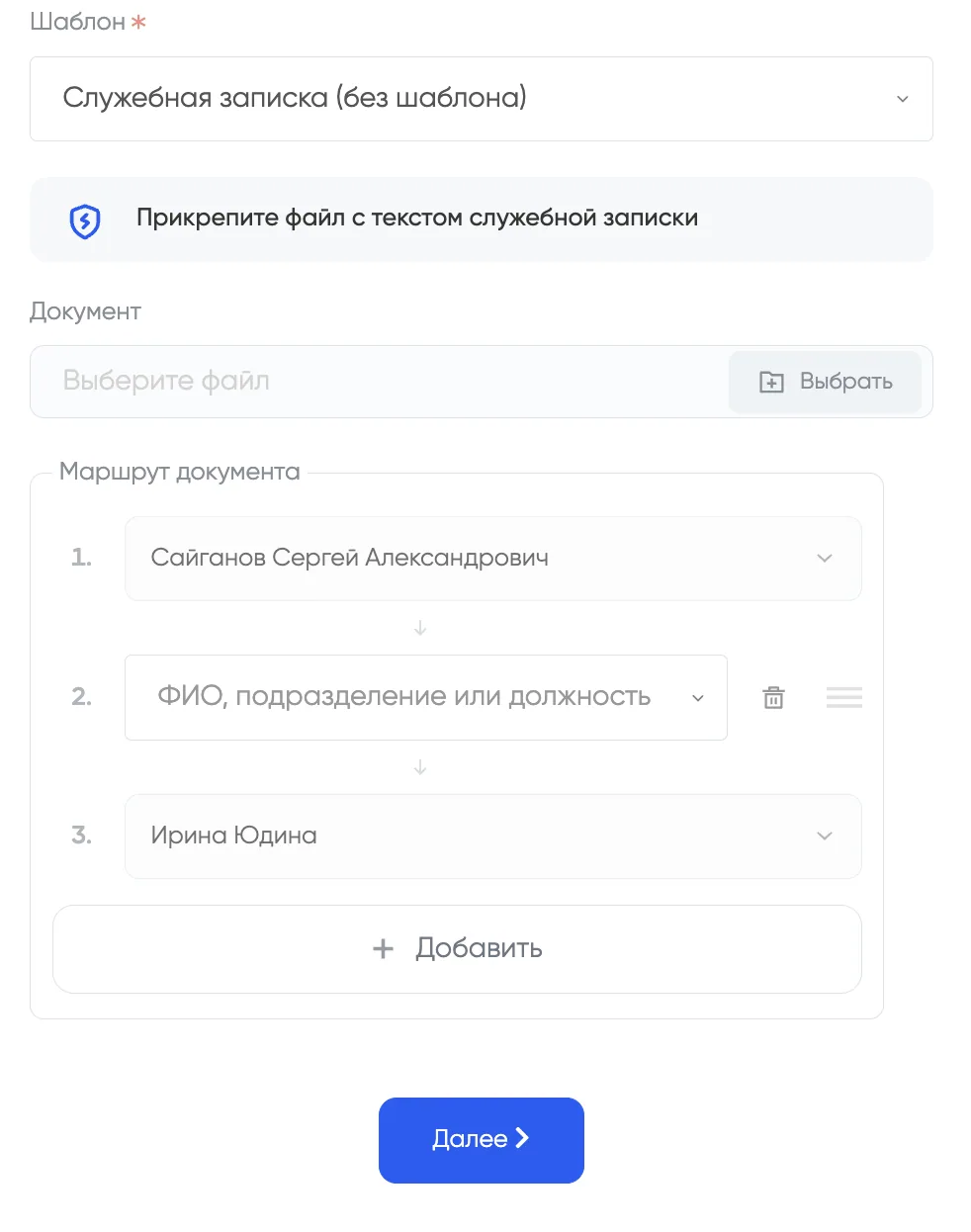
Выбирает заявитель
- Опция «Выбирает заявитель» подходит для документов, которым невозможно заранее преднастроить маршрут документа — например, для свободных шаблонов.
- В этом случае при создании документа инициатор сможет самостоятельно определить адресатов каждого шага согласования документа, их количество и последовательность:
Настройка уведомлений о просрочке (дедлайне) документов
- У администратора системы (кадровик/иное лицо, составляющему шаблон) есть возможность настроить кому будут приходить уведомления о просроченной задаче:
Объединение документов в пакеты
- Для упрощения процесса назначения сотрудникам документы можно объединять в пакеты.
- Для создания пакета документов откройте «Библиотека» и на строке вкладок над таблицей документов выберите «Пакеты документов»:
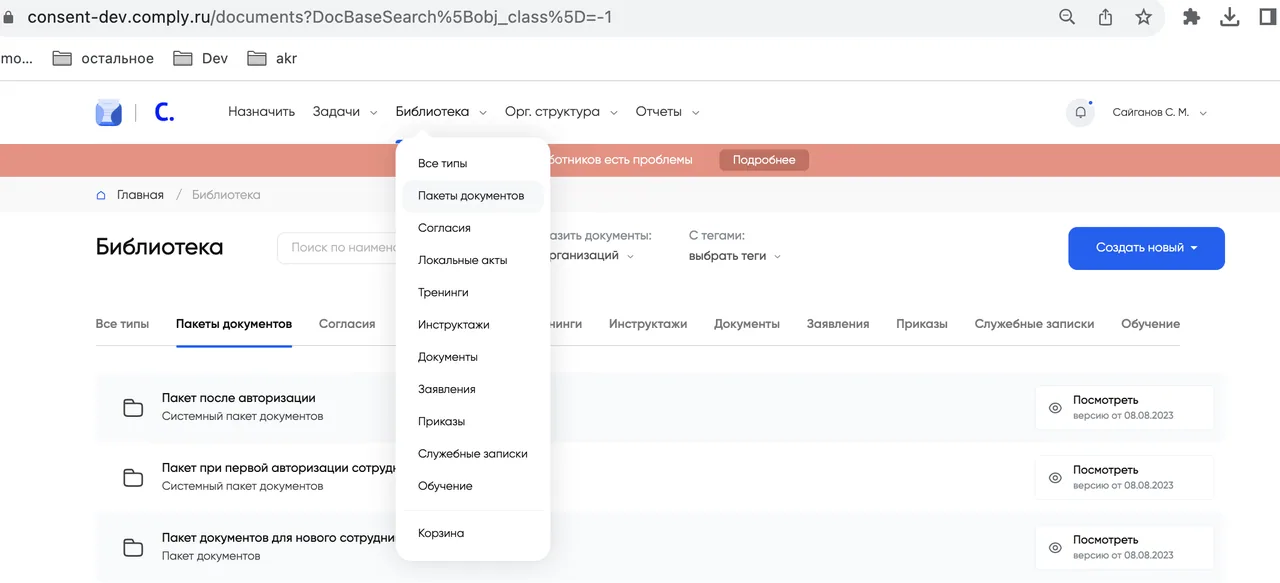
- Нажмите кнопку «Создать новый» → «Пакет документов»:
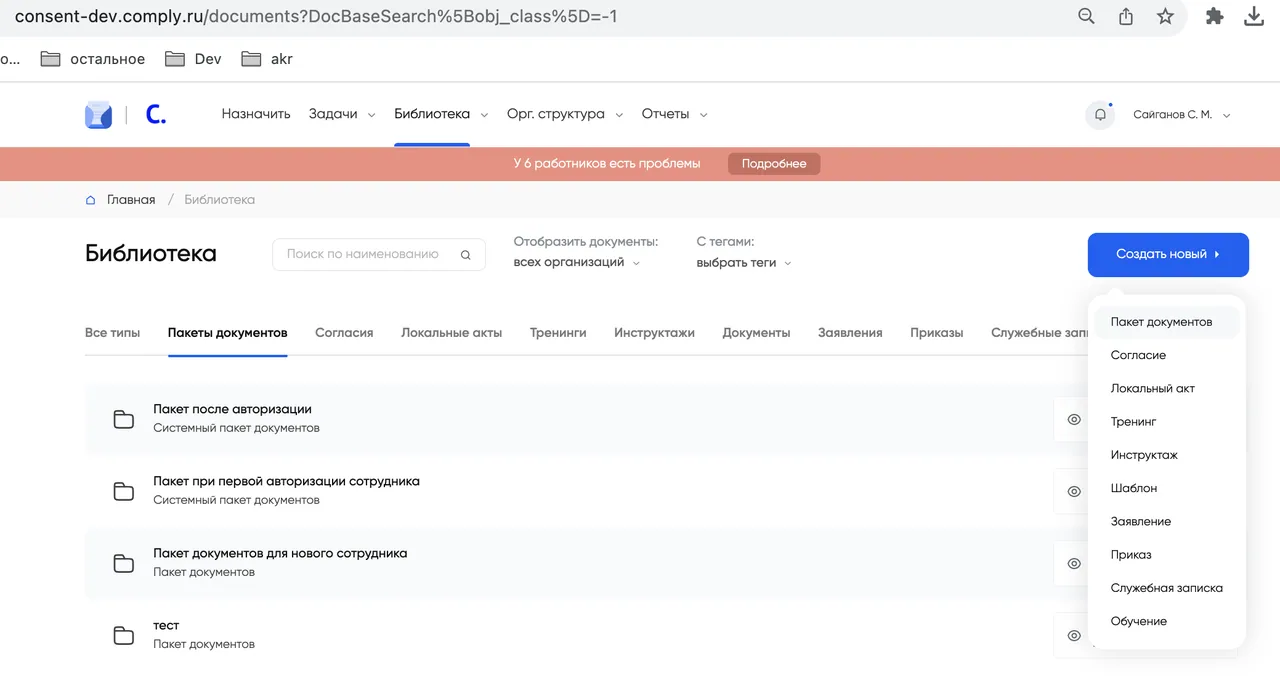
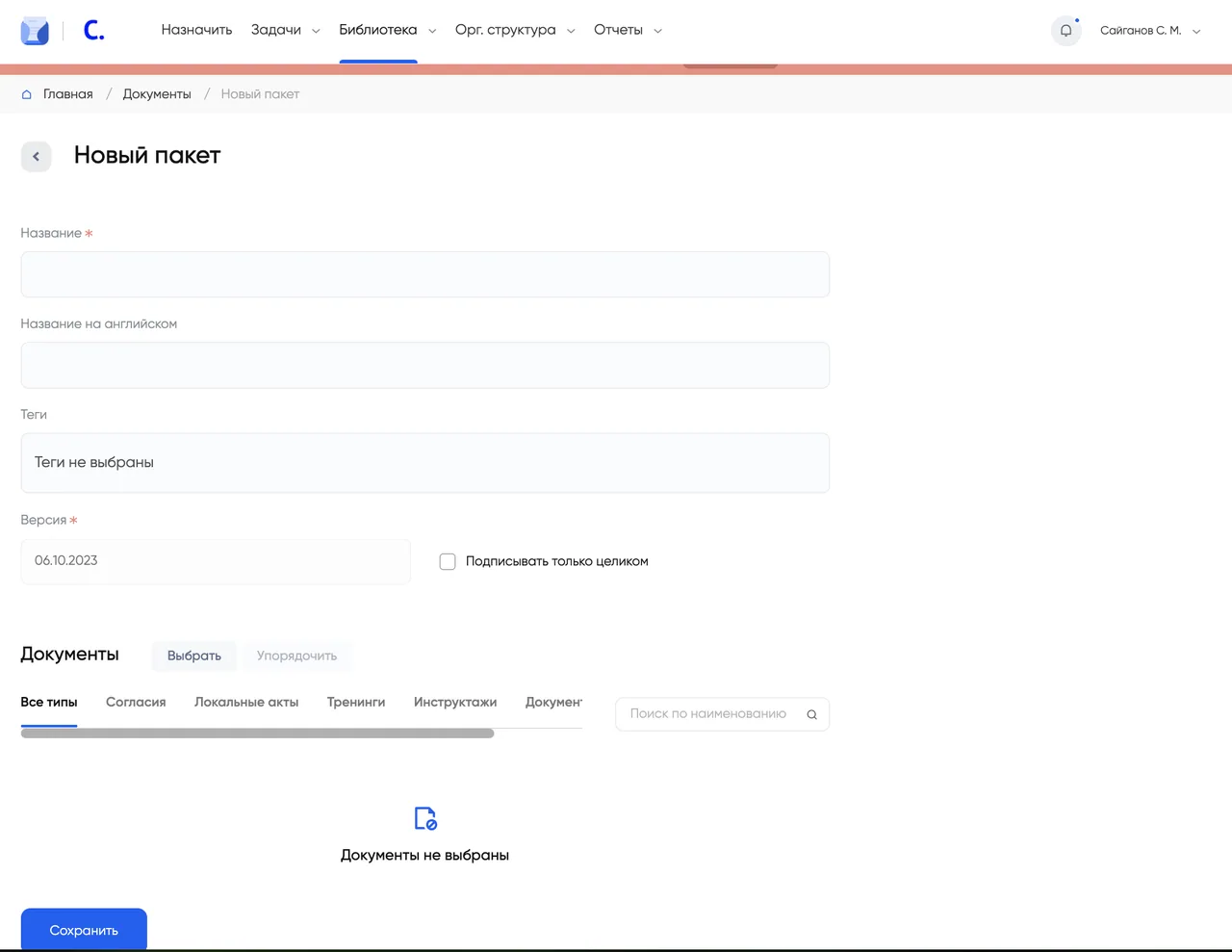
- В открывшемся экране задайте настройки для нового пакета:
- введите название пакета
- опционально, присвойте пакету теги для удобства систематизации
- если вы хотите, чтобы сотрудник мог подписать документы в пакете только целиком, нажмите соответствующую галочку:
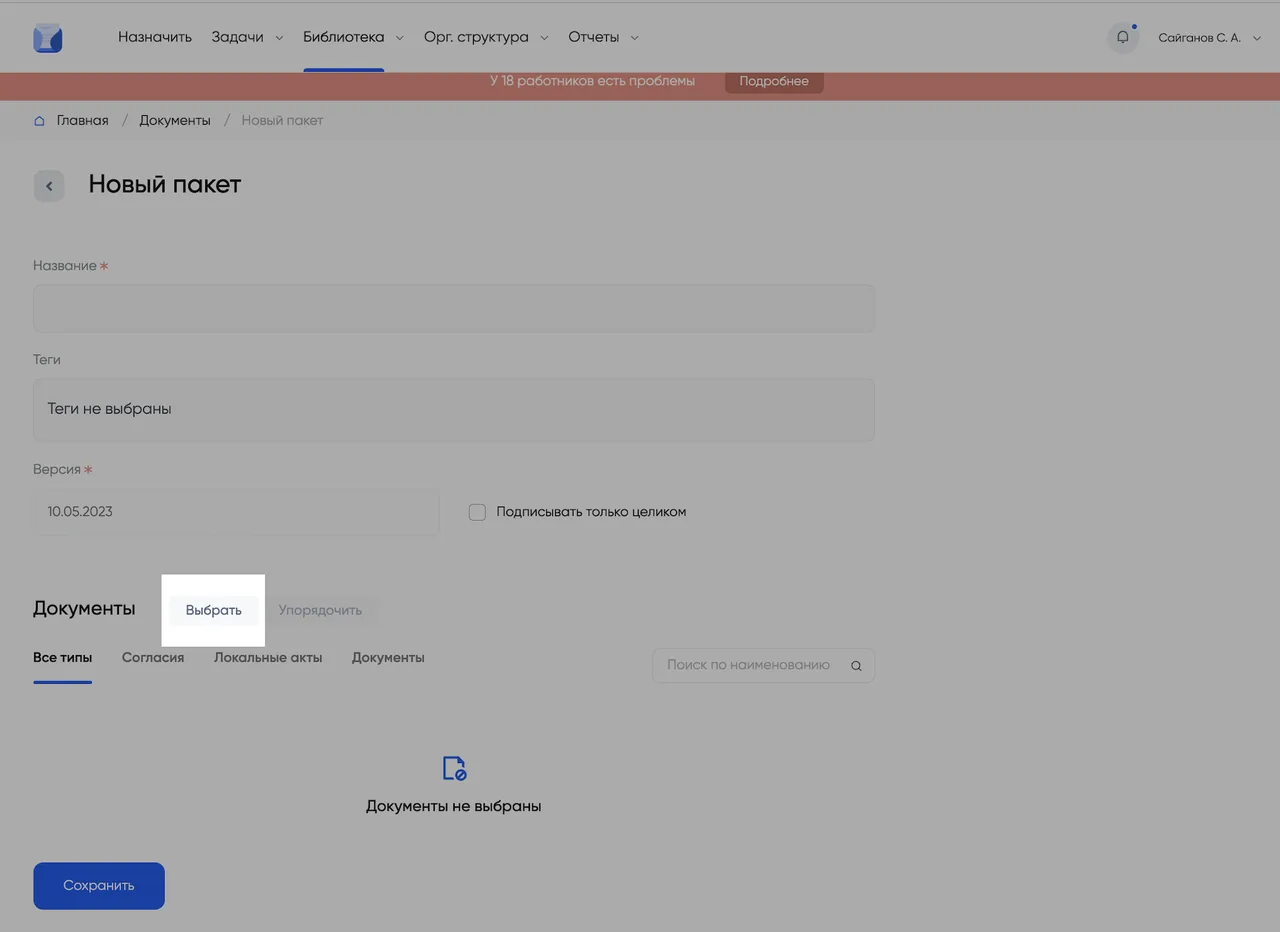
- Далее нажмите кнопку «Выбрать»:
- Отметьте галочками все документы, которые вы хотите включить в пакет:
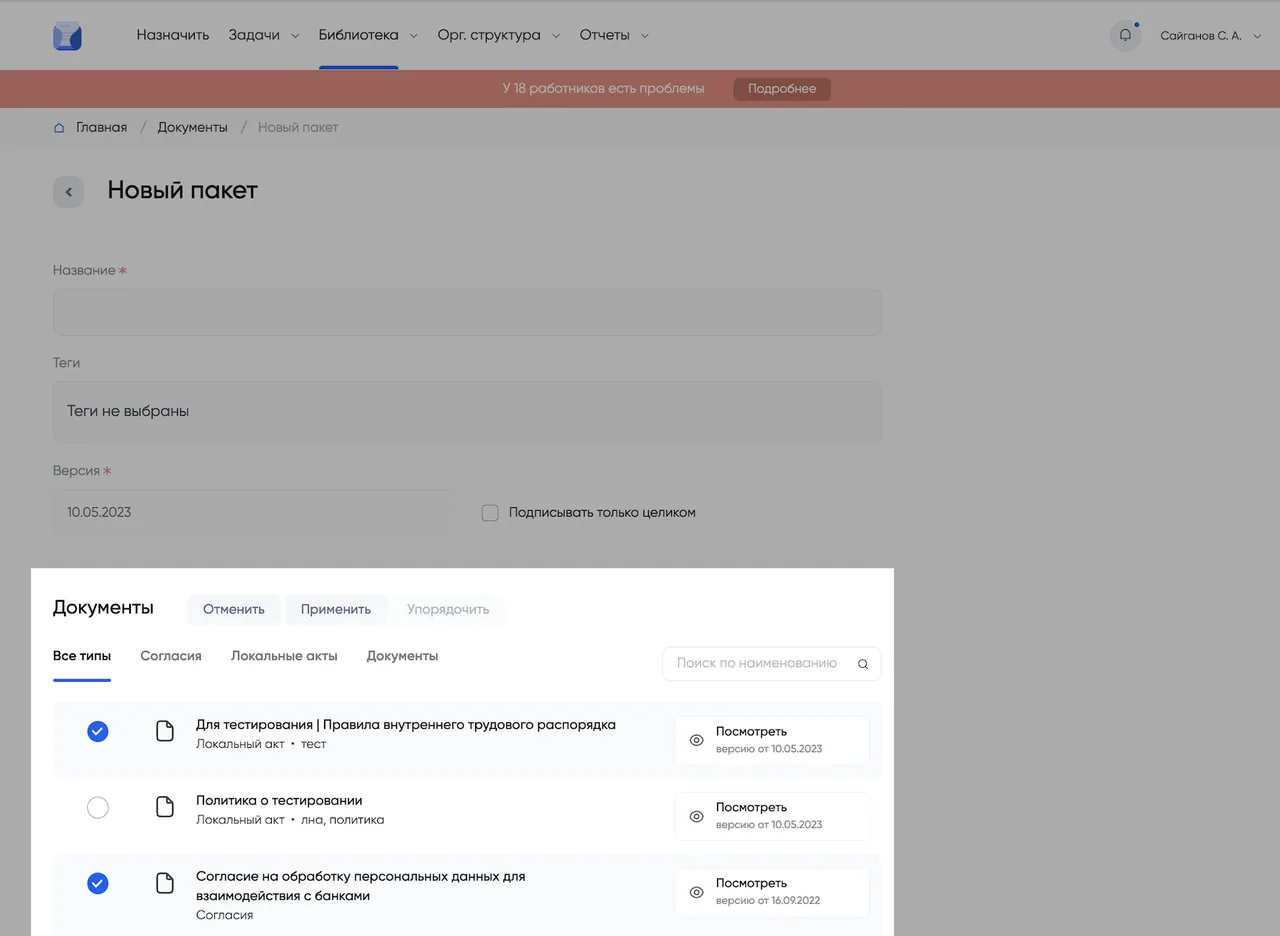
- Нажмите кнопку «Применить»:
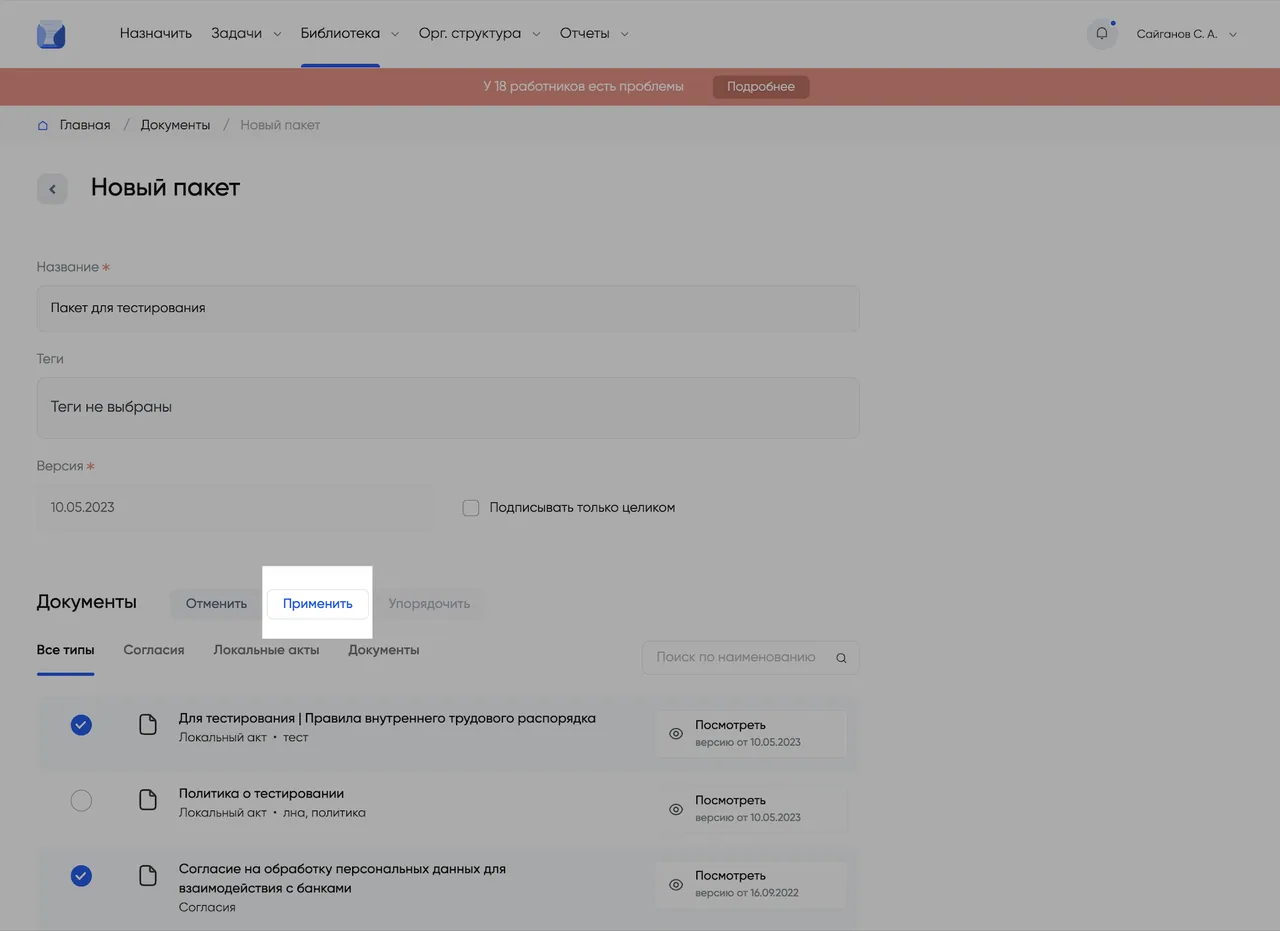
- Нажмите кнопку «Сохранить» в левом нижнем углу экрана.
- Вы в любой момент можете отредактировать любой пакет аналогичным образом.
Назначение документа сотрудникам из Библиотеки
Кнопка «Назначить» доступна пользователям с правами назначения задач. По нажатию на кнопку откроется знакомый мастер назначения, но документ уже будет выбран — шаги «Тип операции» и «Выбор документов» система пропустит.
Какие документы можно назначить из Библиотеки
Кнопка «Назначить» есть не у всех документов. Назначить можно:
- согласия;
- локальные акты (ЛНА);
- шаблоны;
- приказы (если они отображаются в вашей Библиотеке);
- документы на обучение (если включён соответствующий модуль);
- пакеты документов — только у кадровика и администратора.
За один раз из Библиотеки можно назначить только один документ или один пакет. Если нужно выдать несколько разных документов одновременно, воспользуйтесь разделом «Назначить» в верхнем меню.
Кнопки «Назначить» не будет у заявлений и служебных записок — их сотрудники подают сами. Также назначить из Библиотеки нельзя документы из мастер-системы и частные документы.
Как назначить документ
- Откройте Библиотеку и найдите нужный документ — через поиск, фильтры по тегам или вкладки типов документов, как обычно.

-
Нажмите «Назначить» напротив нужного документа.
-
Откроется мастер назначения на шаге «Выбор сотрудников». Выберите получателей:
- нажмите «Выбрать» слева от нужных сотрудников;
- чтобы выбрать всех сотрудников из текущего списка — воспользуйтесь выпадающим меню в верхней строке таблицы;
- для массового выбора по табельным номерам — кнопка «Выбрать сотрудников из файла».
-
Нажмите «Далее».
-
На шаге «Атрибуты задачи» укажите:
- «Выполнить до» — крайний срок подписания (обязательное поле, дата не раньше завтрашнего дня);
- «Комментарий» — по желанию; его увидит сотрудник при получении документа.
-
Нажмите «Далее».
-
Если документ этого требует, система может попросить дополнительно заполнить поля приказа, переменные шаблона или прикрепить файл. Это зависит от настроек конкретного документа — просто следуйте подсказкам на экране.
-
На шаге «Подтверждение назначения» проверьте, кому и какой документ будет направлен. При необходимости откройте детали по ссылке «Документы к назначению» напротив сотрудника.
-
Если вы назначаете документ нескольким сотрудникам, система предложит объединить задачи в группу — так проще отслеживать общий прогресс. Задайте название группы и нажмите «Объединить задачи», либо «Продолжить, не объединяя задачи».
-
Нажмите «Назначить и завершить».
-
После успешного назначения появится сообщение «Документы успешно назначены». Можно перейти к списку задач или создать новую задачу.
Корзина
- В выпадающем меню «Библиотека» у кадровика и администратора есть пункт «Корзина».
- Удалённые шаблоны там можно открыть и восстановить. Пакеты в корзине не показываются.
- Уже выданные сотрудникам задачи после удаления шаблона никуда не исчезают. Новый документ с удалённого шаблона назначить нельзя.
Статья помогла?
Не нашли ответ?
Напишите в поддержку, что не получается, и мы поможем.
Написать в поддержкуНе получается войти в систему? Найдите вход своей компании
Спросите своими словами
Ассистент ищет ответ в статьях справки и даёт ссылку на статью. Не пишите в вопросе ФИО, телефоны и другие личные данные.