На этой странице
Описание
<aside> 💡 Библиотека — раздел системы, предназначенный для хранения, настроек и управления шаблонами и карточками стандартных документов, используемых в КЭДО.
</aside>
- Далее приведено описание ключевых процессов в Библиотеке:
Навигация в Библиотеке
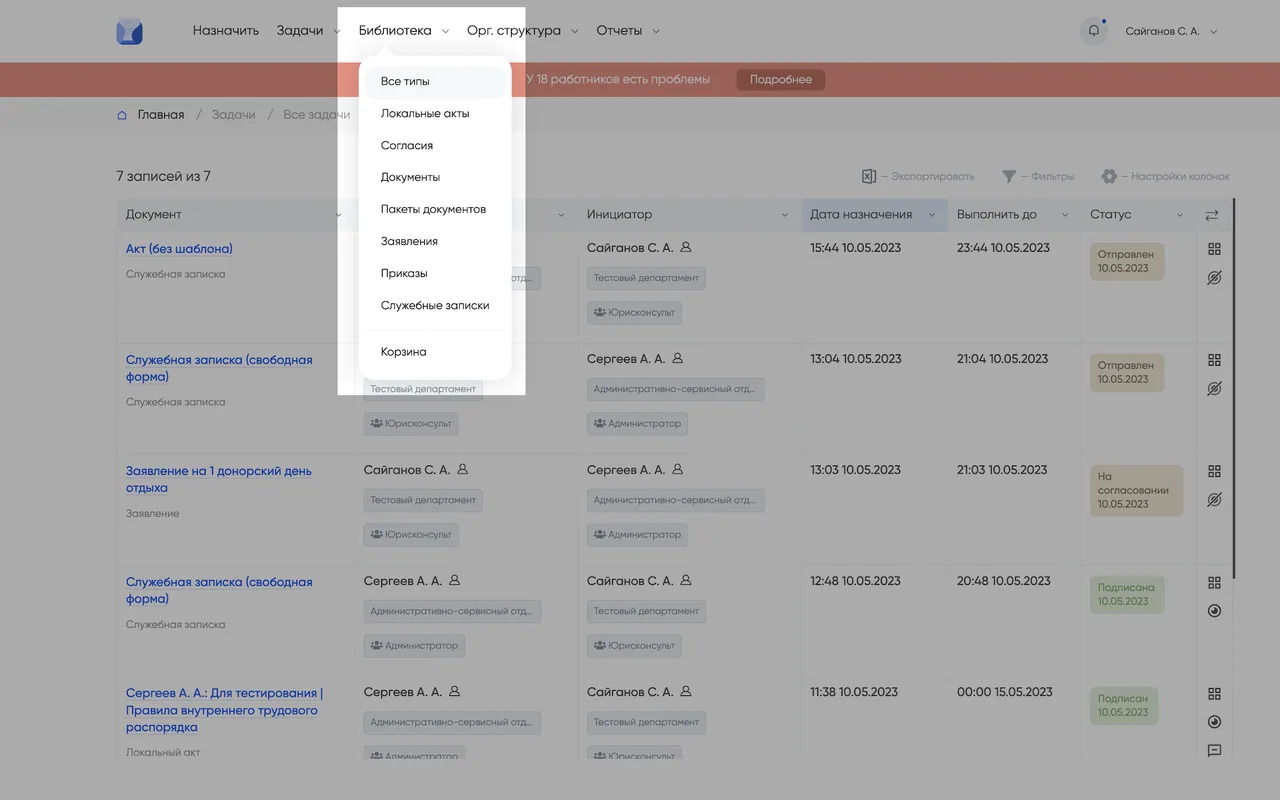
- Зайдите в Библиотеку, выбрав соответствующий раздел в верхнем меню. Вы можете сразу войти в интересующую вас секцию в выпадающем меню либо потом выбрать нужный раздел в строке навигации:
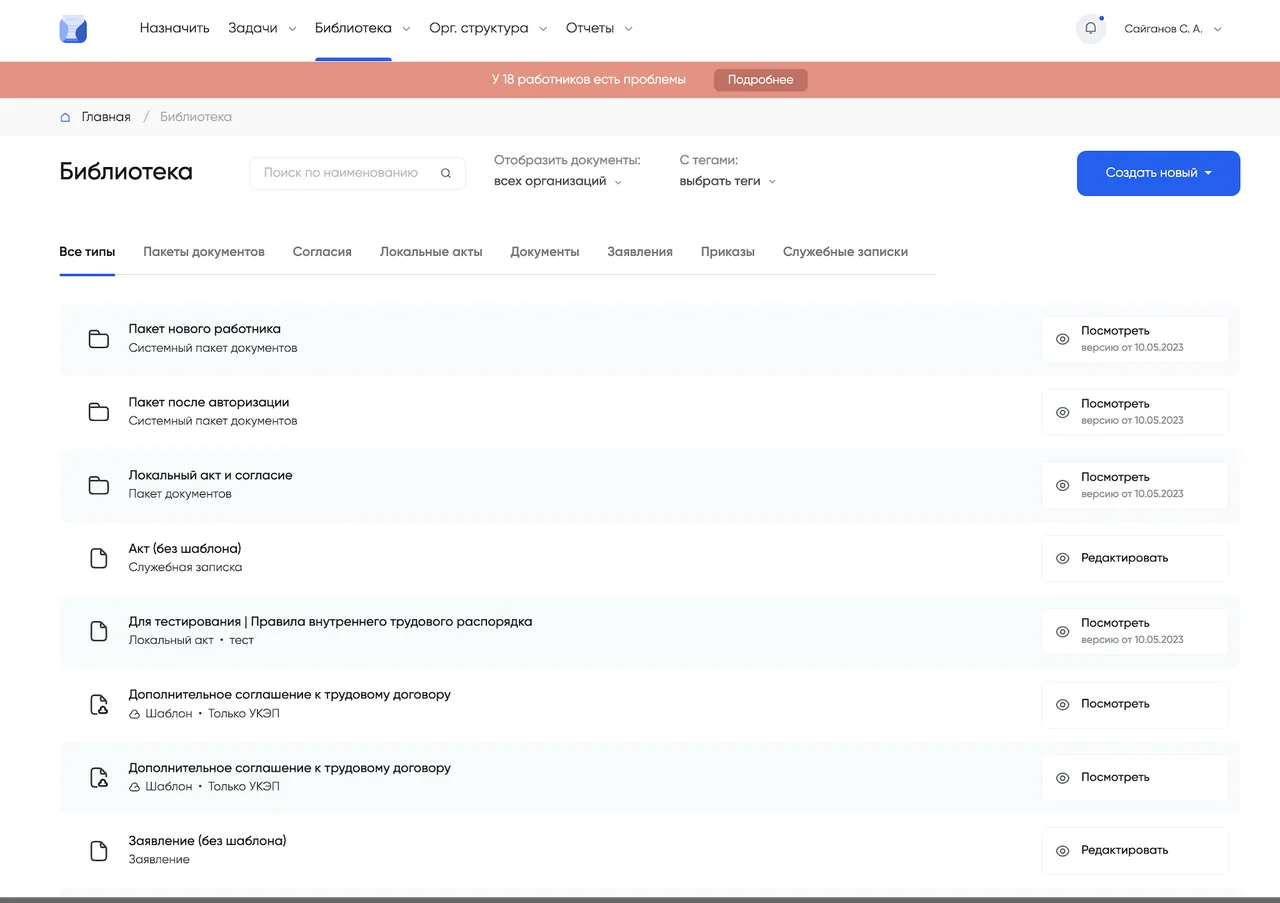
- Вам откроется экран просмотра Библиотеки:
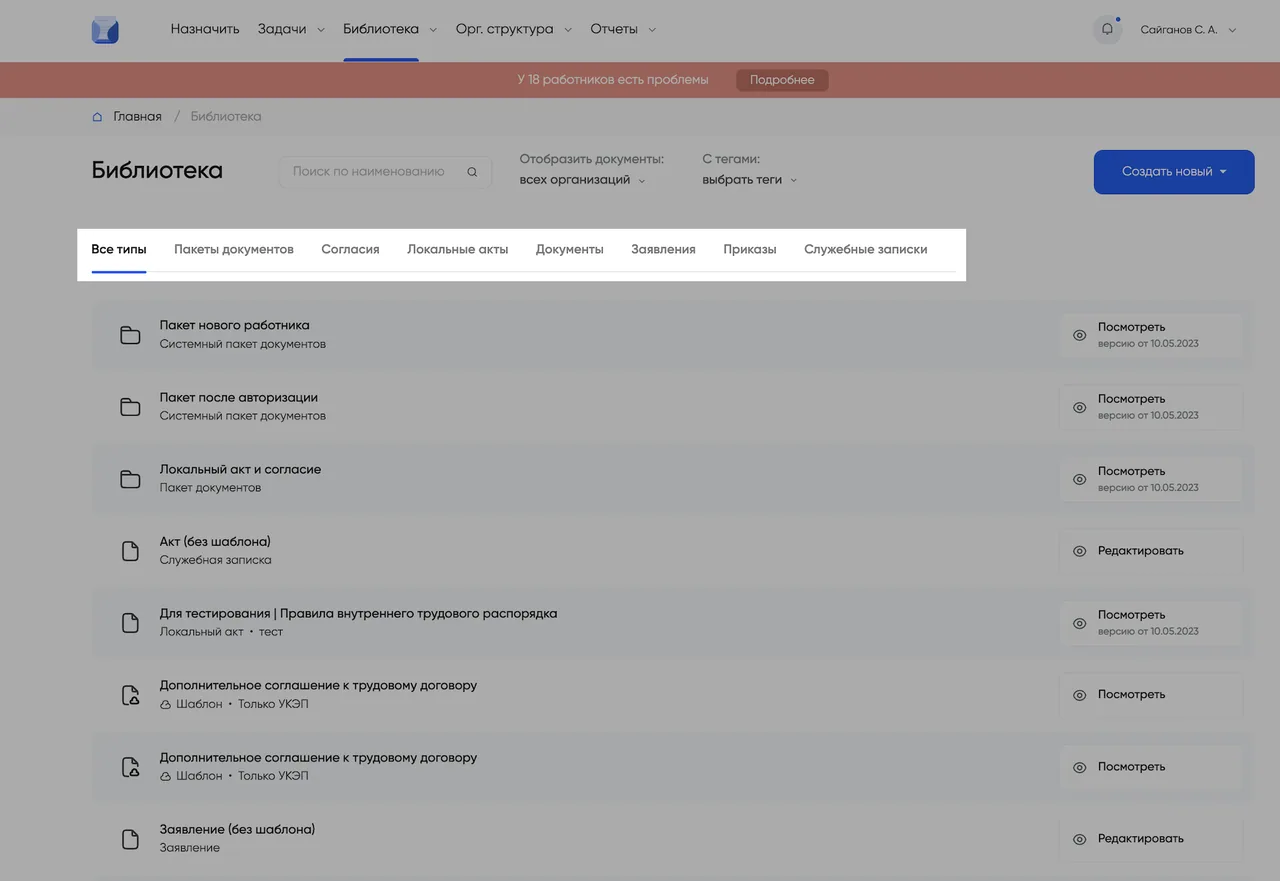
- Вы можете перемещаться между типами документов, используя строку навигации:
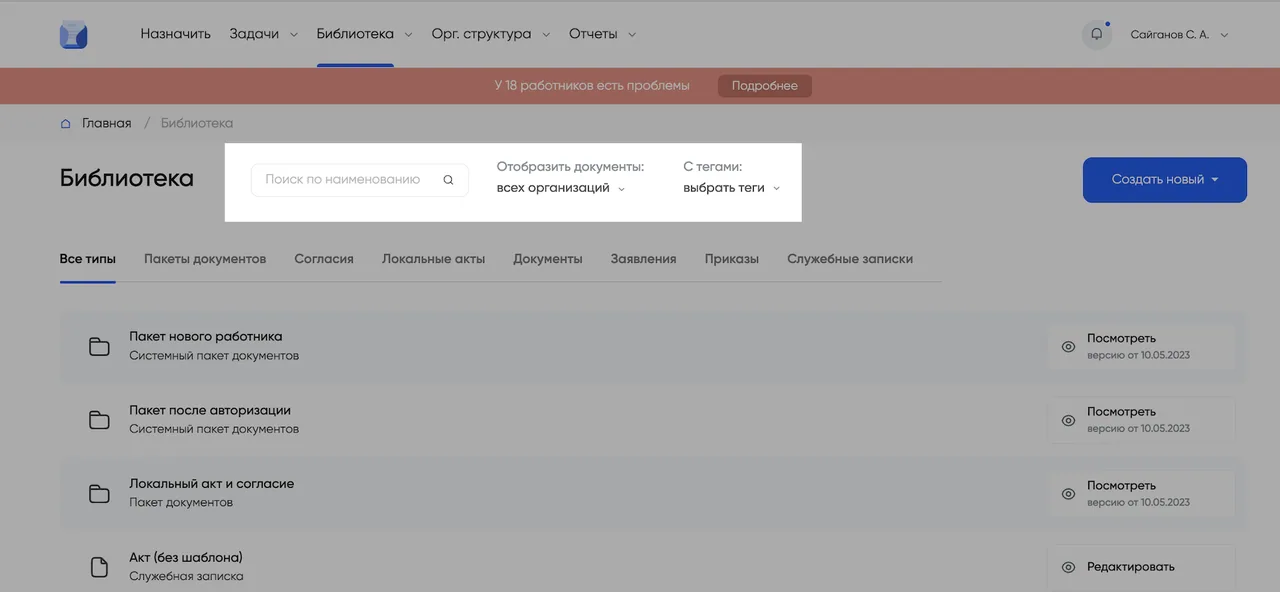
- Вы также можете искать документы по их названию и тегам:
- Выбрав интересующий вас документ, чтобы попасть в его карточку нажмите на кнопку “Посмотреть” в правой части таблицы:
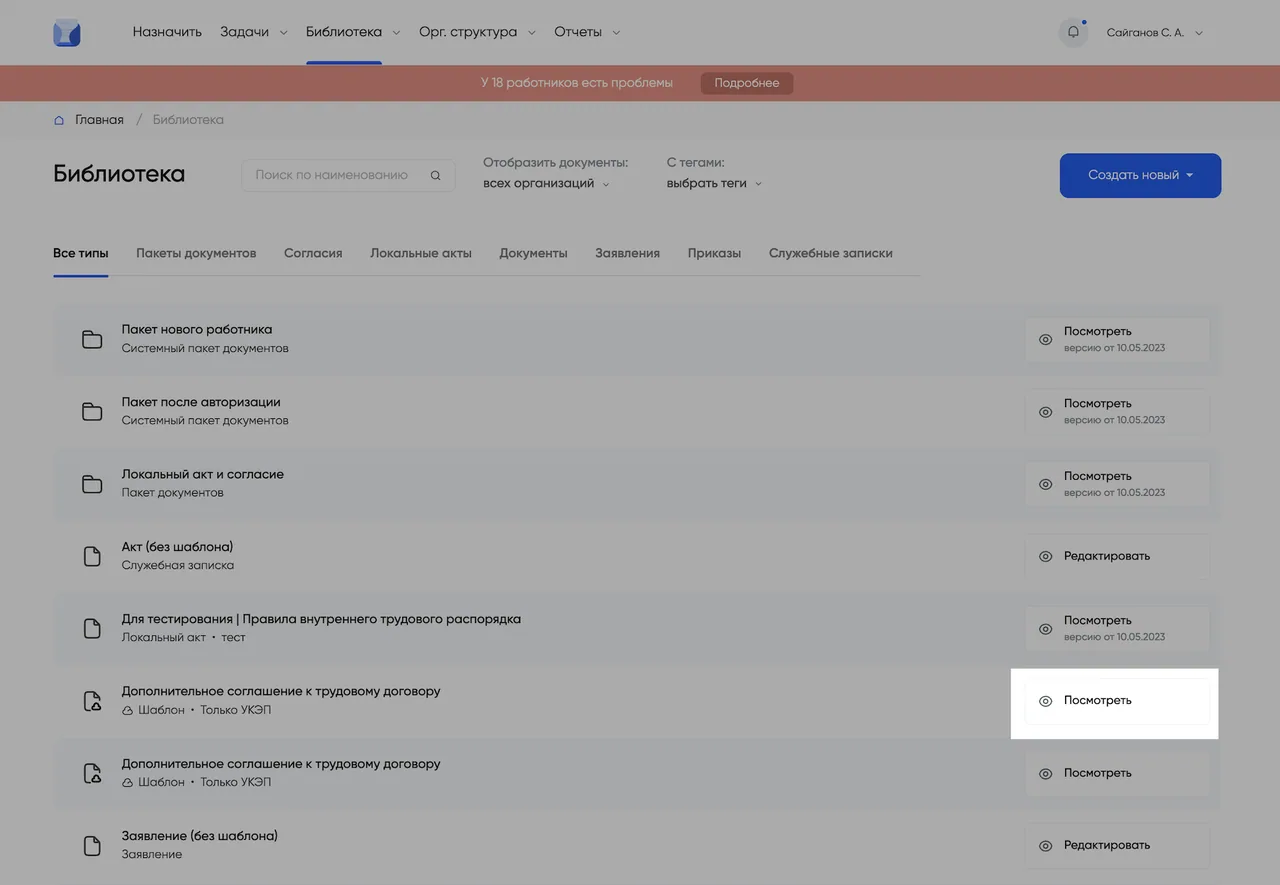
Просмотр и настройки документа
- Нажав на кнопку “Посмотреть”, вы перейдете в карточку документа.
- В зависимости от документа, внешний вид карточки может меняться:
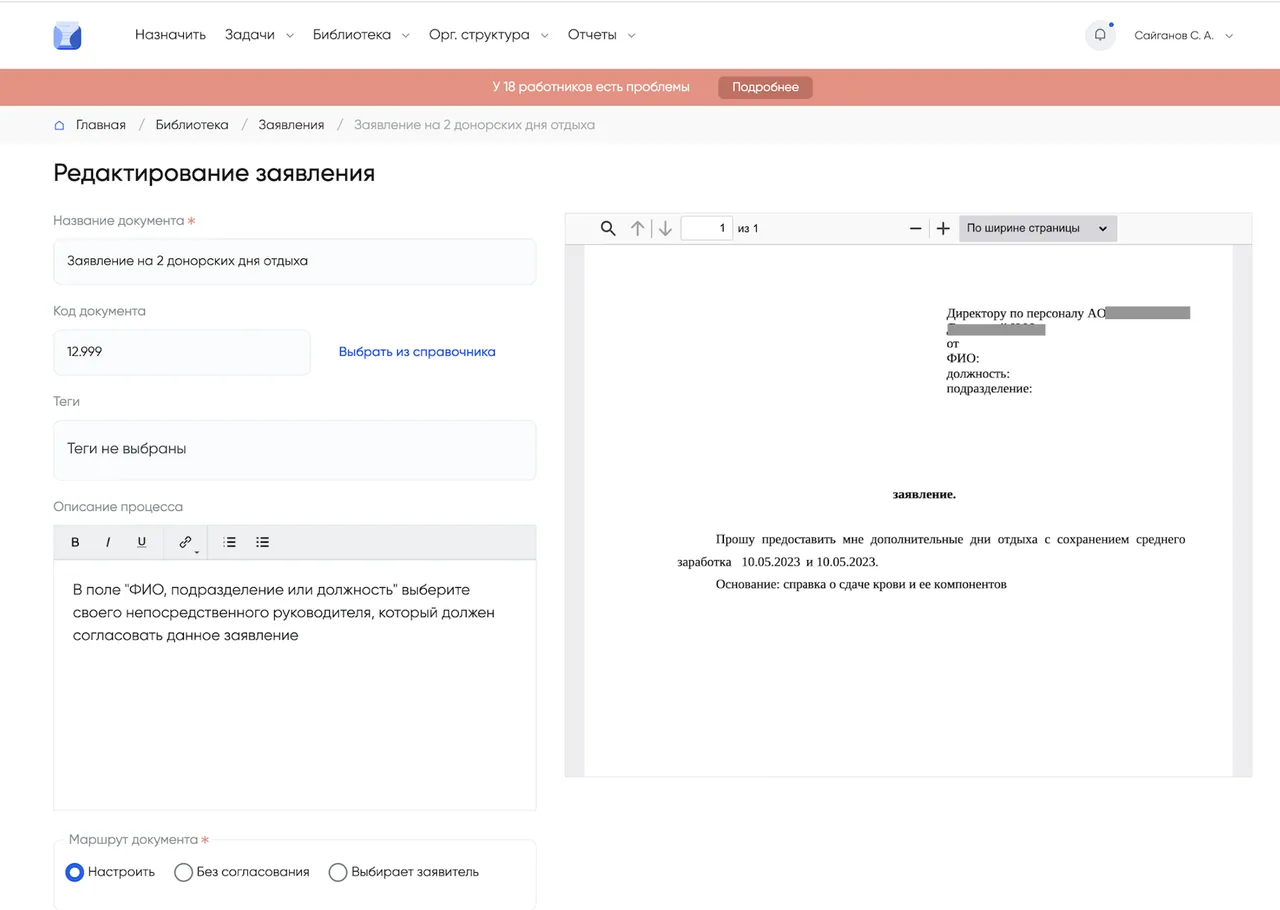
- если вы просматриваете документ, созданный в КЭДО (например, шаблон или локальный акт), в правой части экрана вы увидите окно просмотра документа:
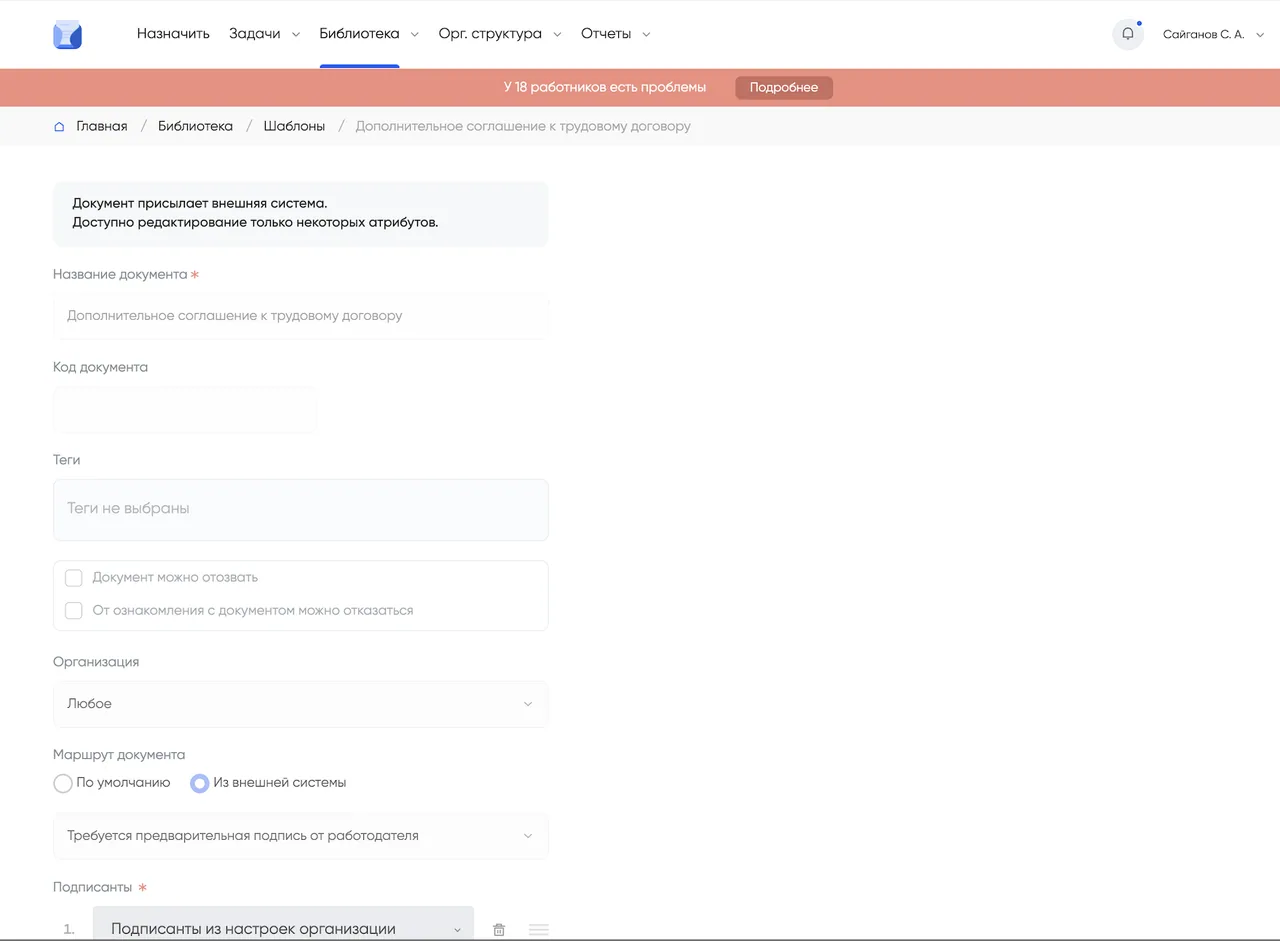
- если вы просматриваете документ, который создается в мастер-системе, то окно предпросмотра становится недоступно, а доступные настройки весьма ограничены, о чем предупреждает система. Не рекомендуем самостоятельно вносить изменения в настройки таких документов:
Редактирование настроек заявлений и служебных записок
- В экране просмотра документа вы можете поменять ряд настроек и атрибутов документа:
- название документа

- код кадрового документа (выбирается из справочника):

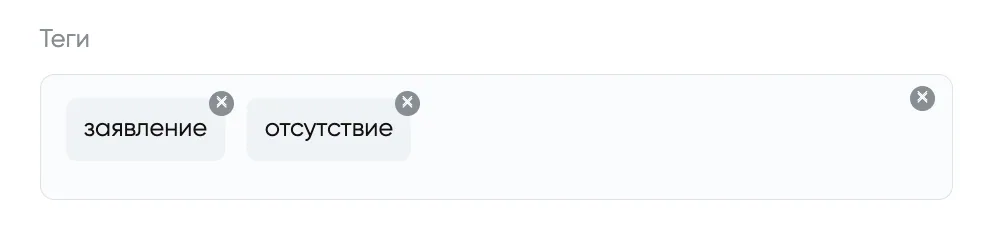
- теги документа, которые можно использовать для систематизации Библиотеки
- описание процесса, которое будет выводиться всем сотрудникам в качестве подсказки при заполнении документа
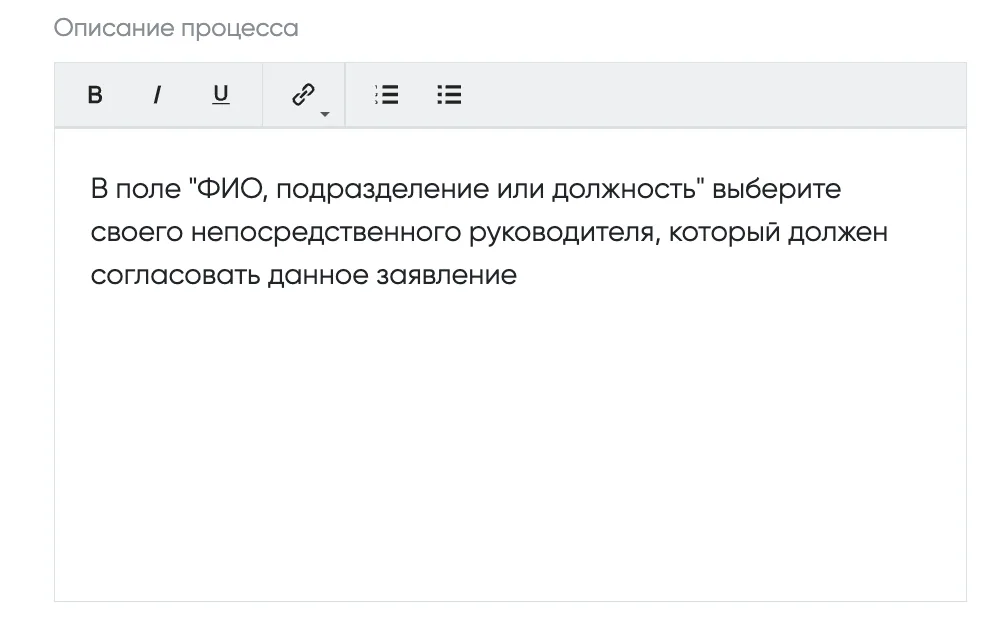
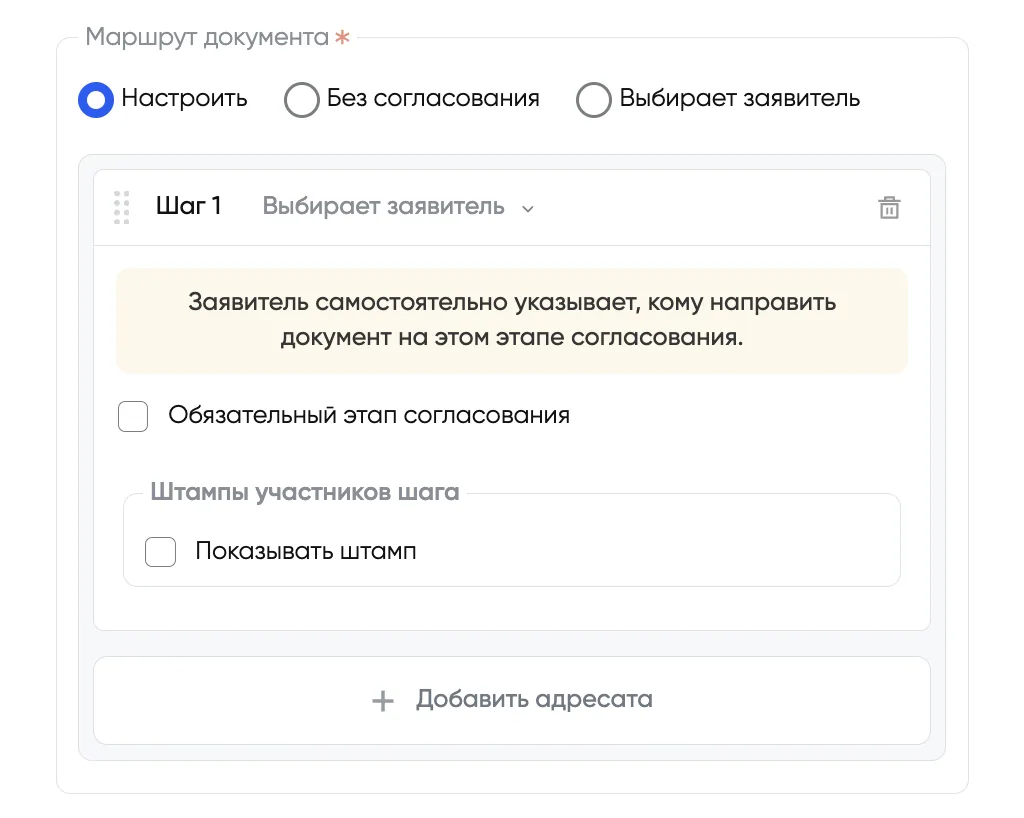
- маршрут документа — подробное описание доступных настроек маршрутизации см. в разделе Настройка маршрута документа
- выбор конечного получателя документа из выпадающего списка — подробное описание доступных настроек маршрутизации см. в разделе Настройка конечных получателей документа

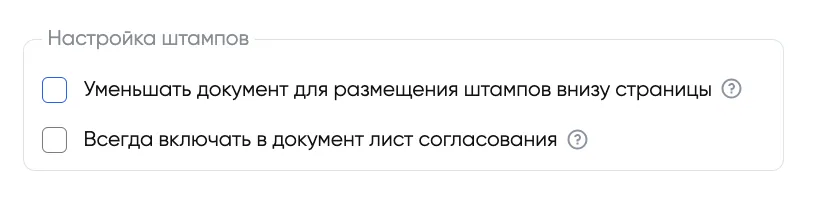
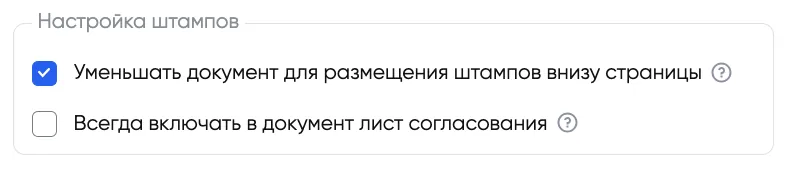
- настройка вывода штампов на документе (при нажатии на “?” открывается подсказка)
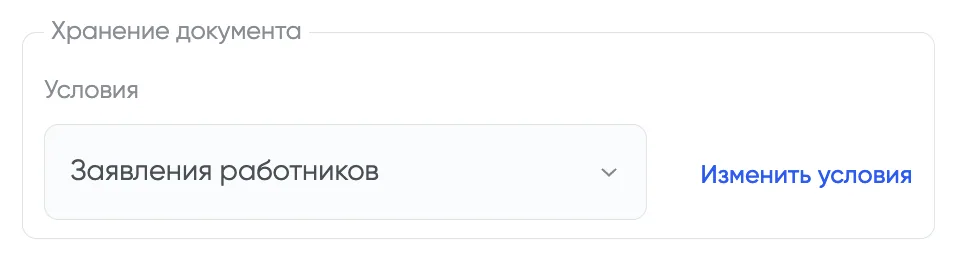
- выберите из выпадающего списка условия для хранения документа — подробнее о настройках сроков хранения документов см. в разделе “Управление сроками хранения документов”
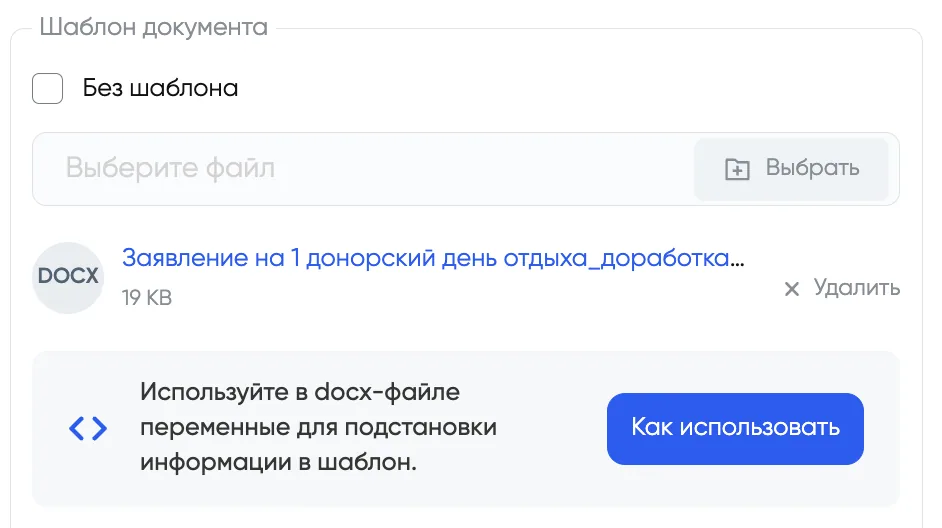
- прикрепление шаблона документа: прикрепите заранее подготовленный файл шаблона заявления в формате `.docx` с расставленными переменными. Подробнее о том, как пользоваться переменными, а также пример готового шаблона см. в разделе “Переменные для документов”. Вы также можете получить справку по использовании переменных, нажав на кнопку “Как использовать”.
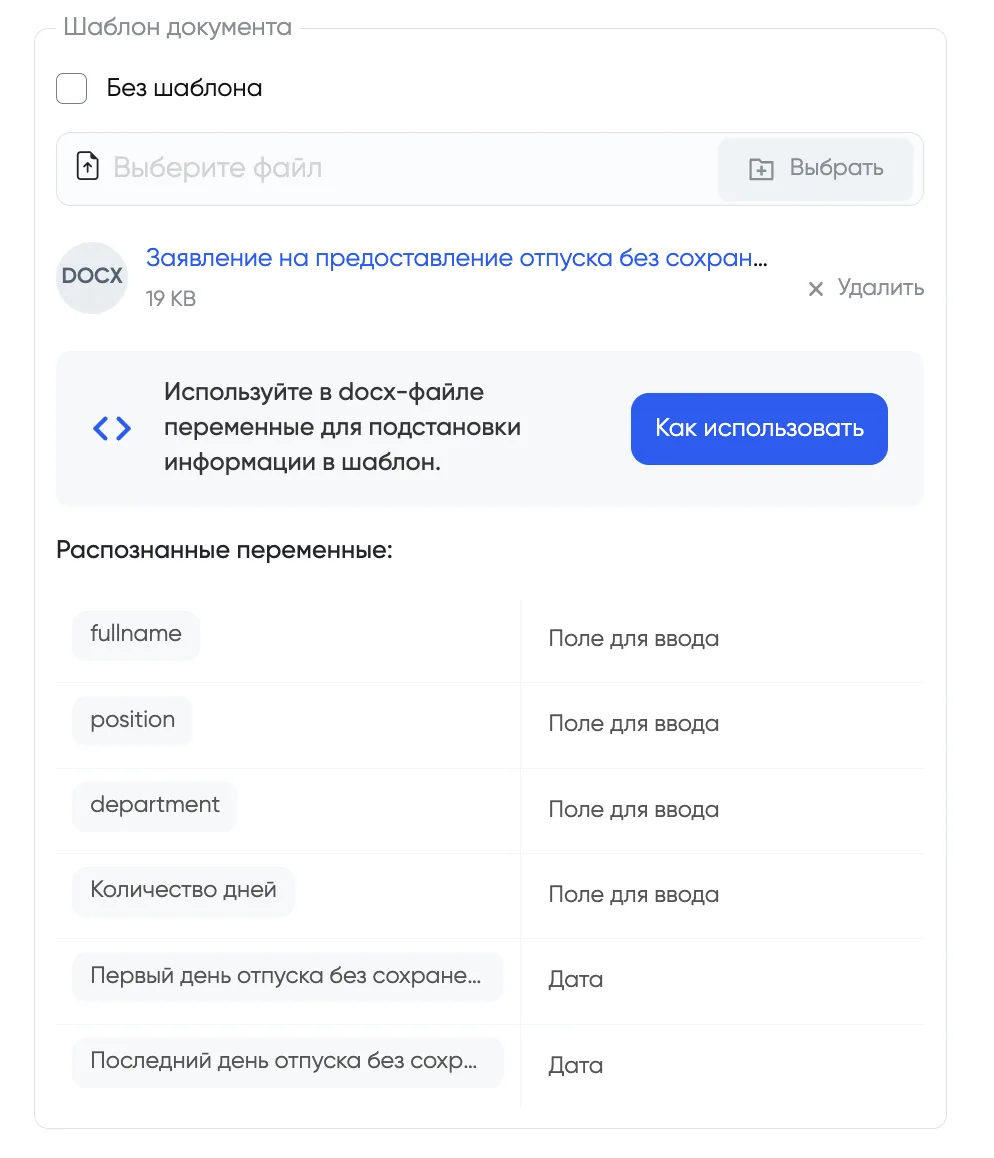
- Если файл успешно прикрепился, вы увидите список распознанных переменных в документе:
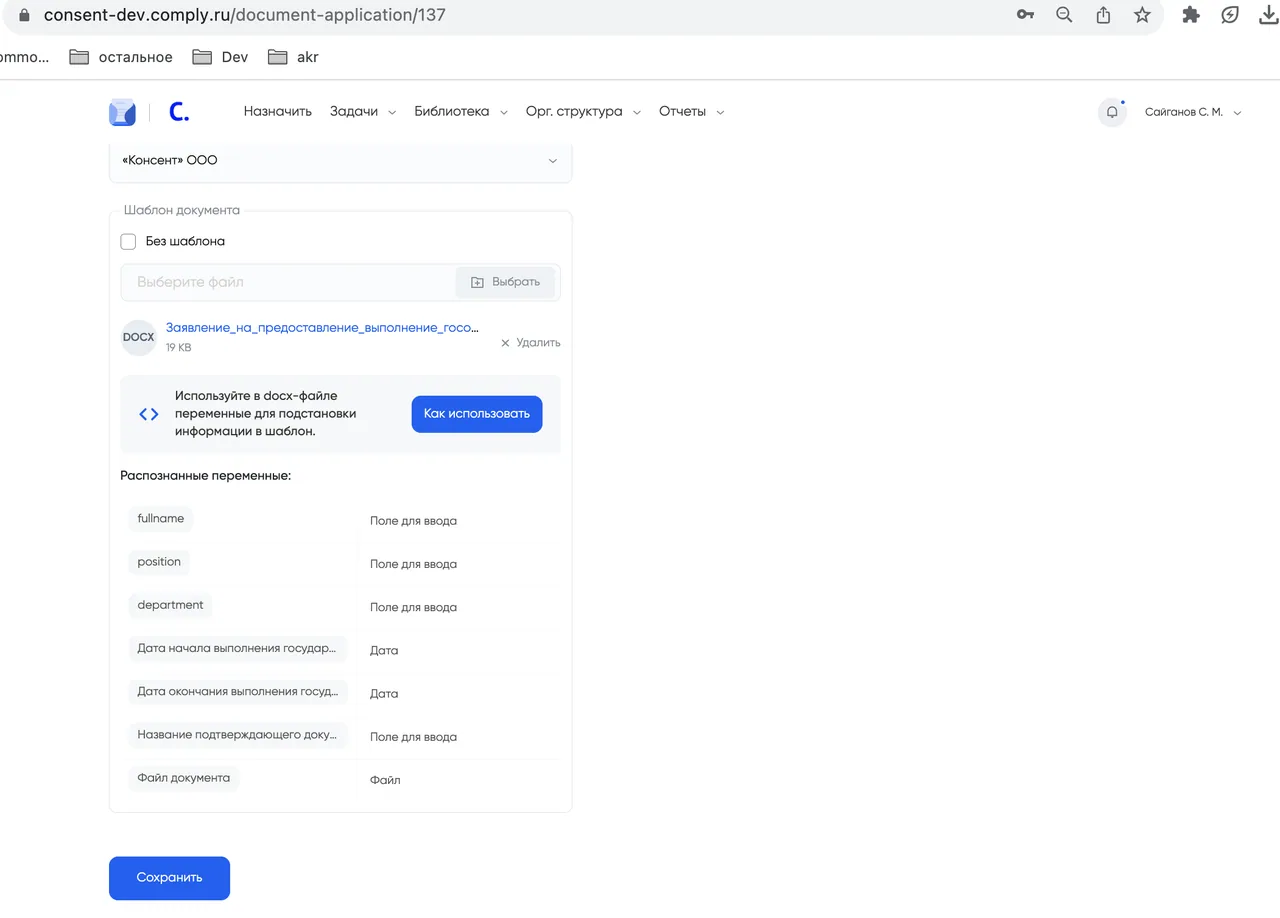
- Нажмите кнопку “Сохранить” в нижнем левом углу:
Создание нового документа
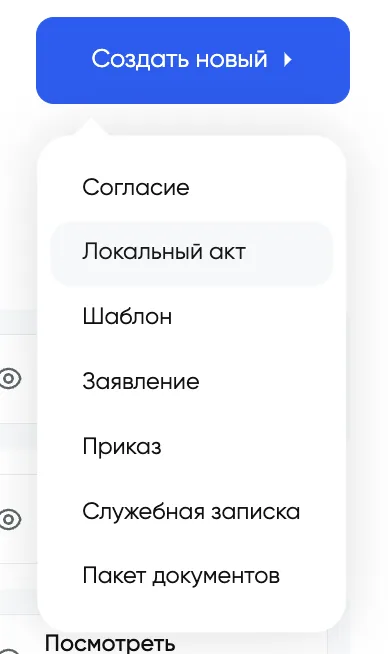
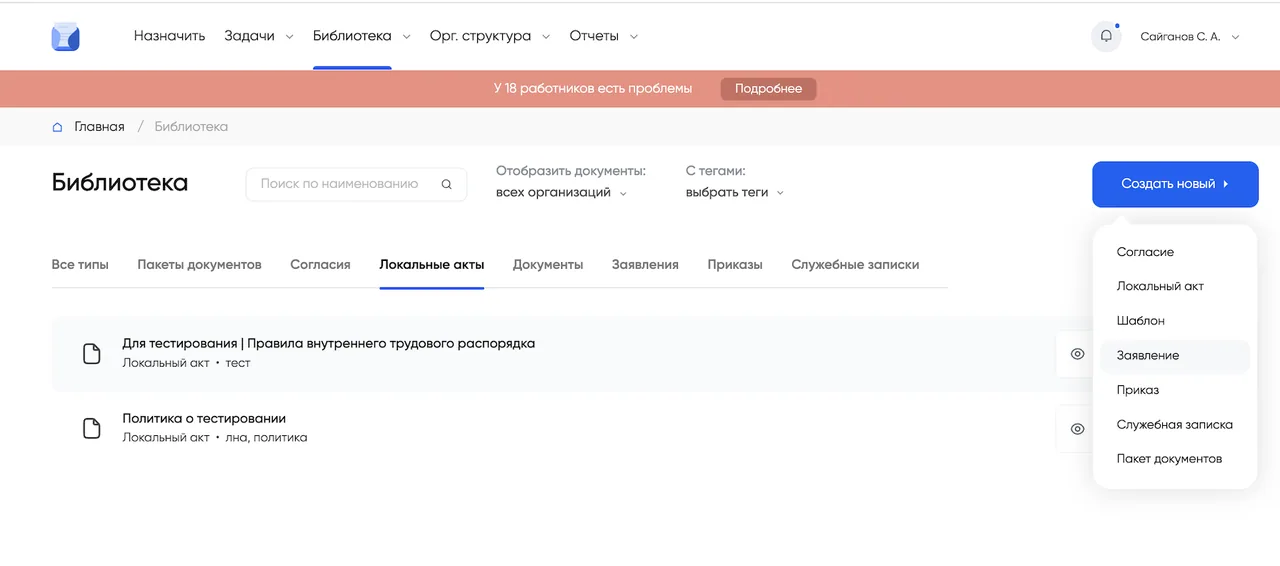
- Чтобы создать новый документ, перейдите в Библиотеку и нажмите кнопку “Создать новый”:
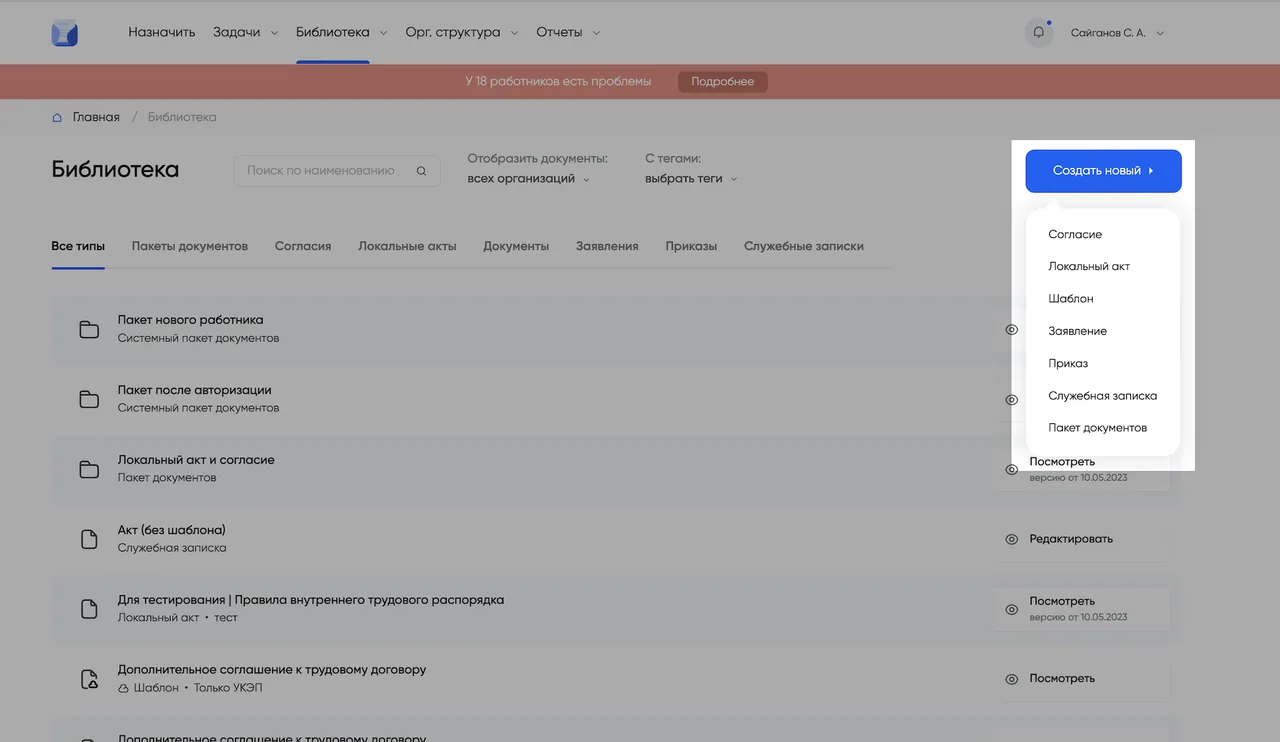
- Выберите тип документа, который вы хотите создать. Далее, в качестве примера, рассмотрено создание локального акта и заявления.
Создание локального акта
- Выберите “Локальный акт”:
- Вам откроется экран выбора сценария создания локального акта:
- как полностью новый документ либо
- как новая редакция уже существующего в Библиотеке локального акта.
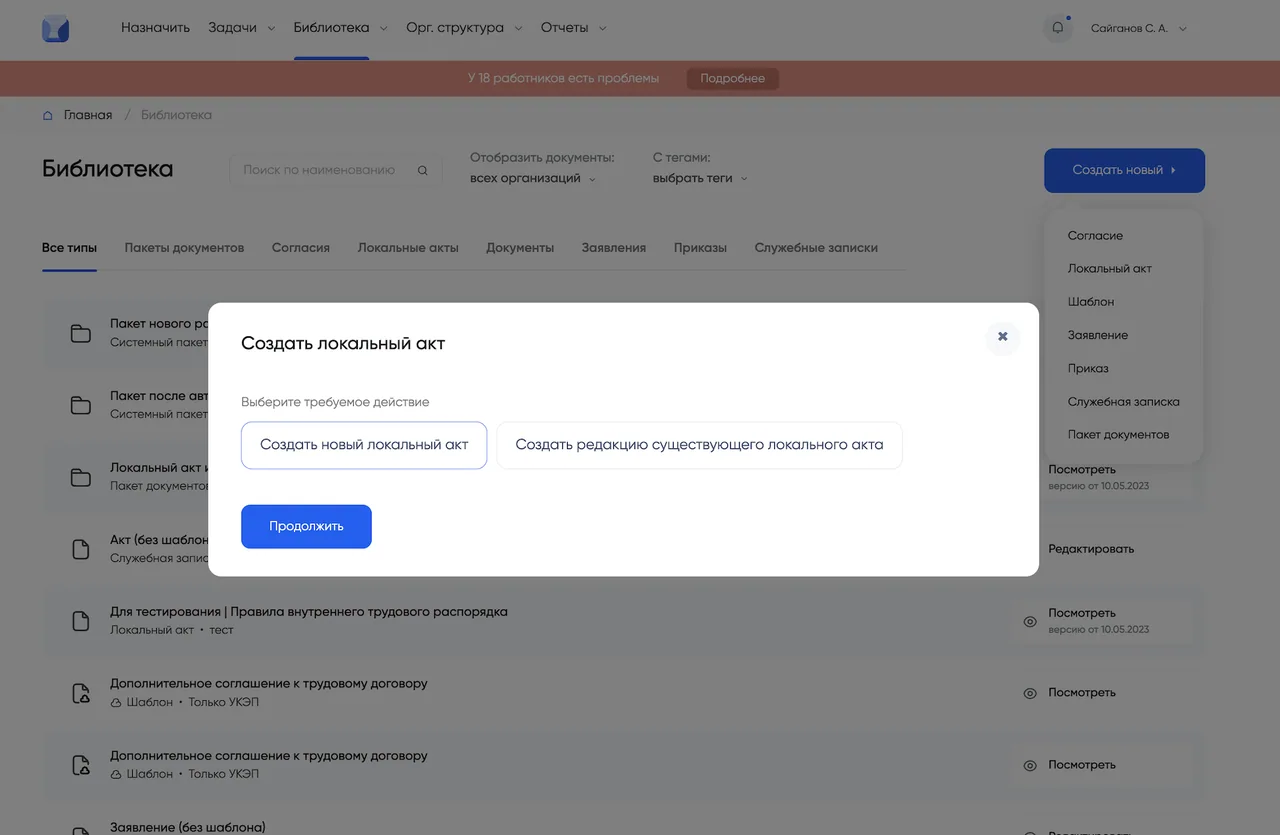
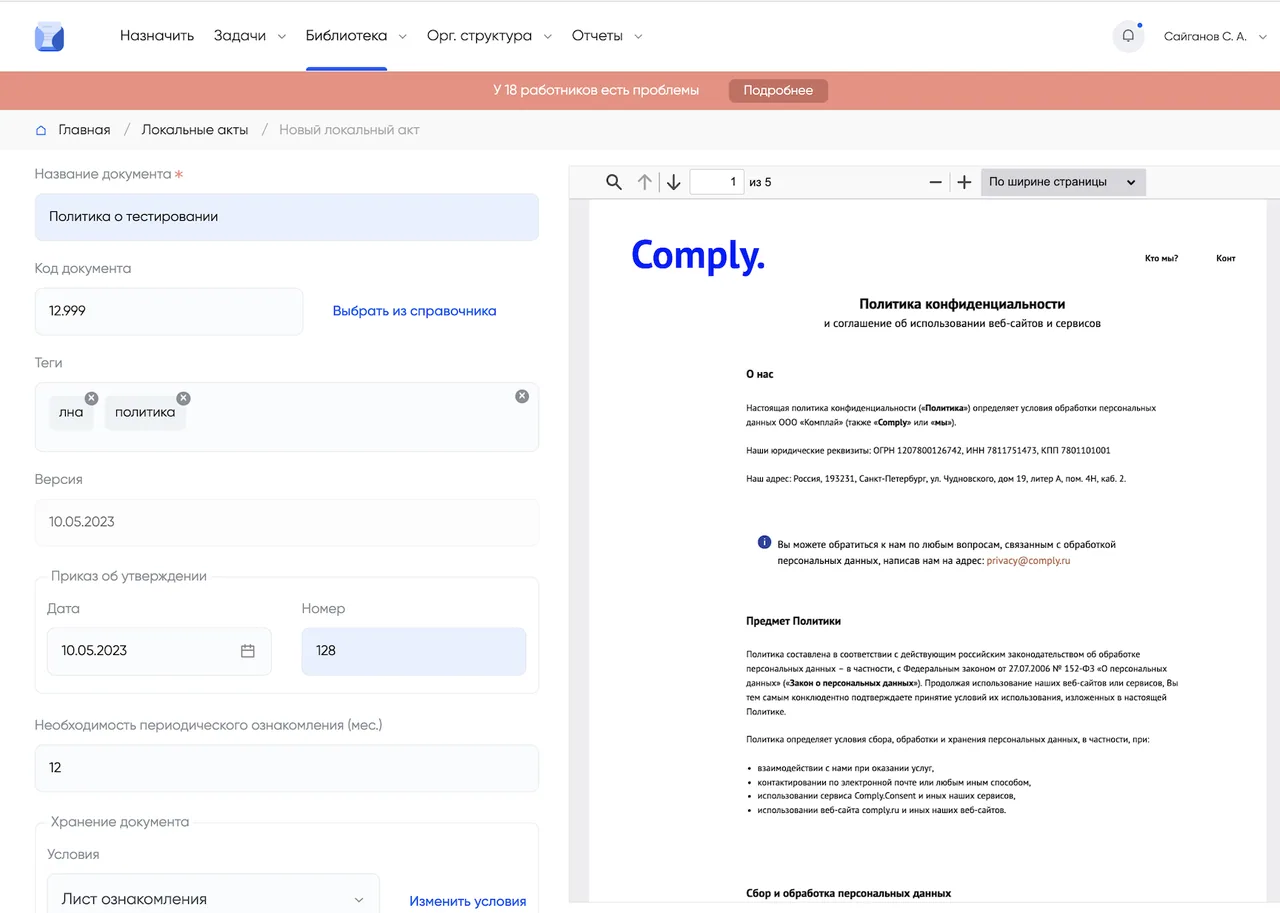
- Выберите “Создать новый локальный акт”. Вам откроется экран заполнения карточки локального акта:
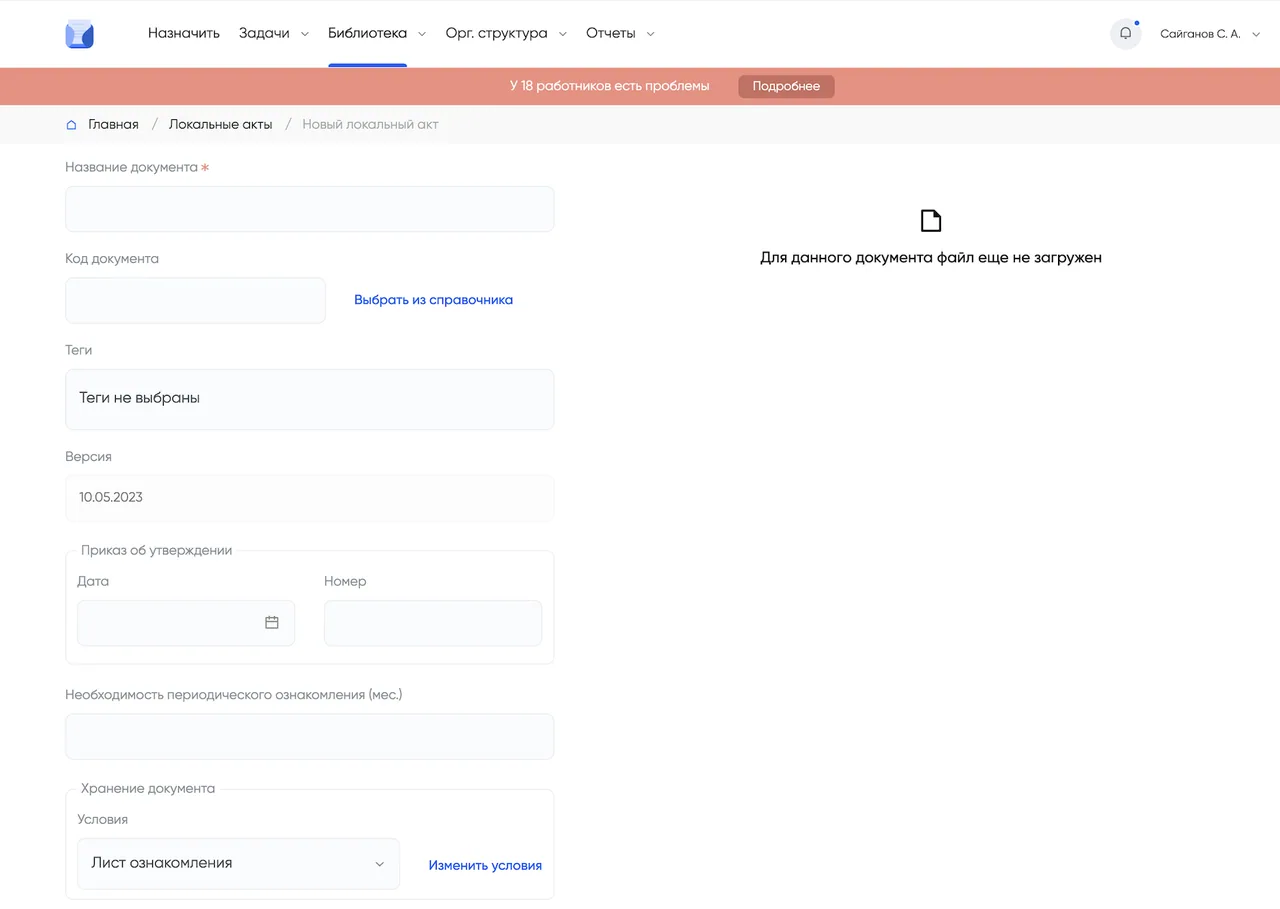
- Последовательно заполните поля в левой части экрана:
- название локального акта,

- код кадрового документа (выбирается из справочника):

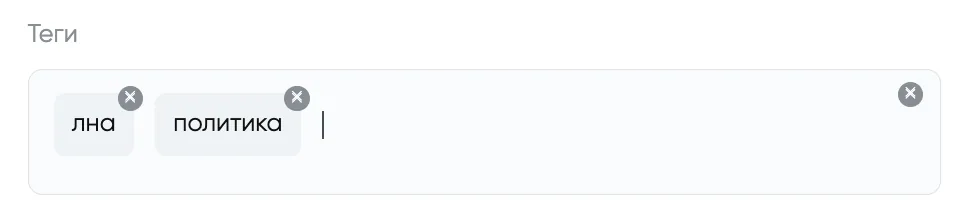
- теги документа, которые можно использовать для систематизации Библиотеки,
- дата и номер приказа об утверждении локального акта, если они есть. Если их нет, то поля оставляете незаполненными:
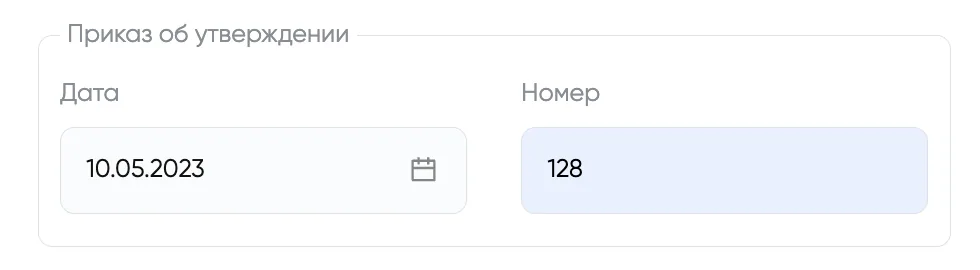
- опционально — если вы создаете документ, с которым работников нужно регулярно ознакамливать по истечении определенного периода, вы можете проставить нужное количество месяцев в графу “Необходимость периодического ознакомления”, чтобы система автоматически создавала новые задачи сотрудникам. Если такой необходимости нет, поле оставляете пустым:

- выберите из выпадающего списка условия для хранения документа — подробнее о настройках сроков хранения документов см. в разделе “Управление сроками хранения документов”
- если вы создаете документ, от подписи которого у сотрудников есть право отказаться, проставьте галочку “От ознакомления с документом можно отказаться”:

- если хотите сразу добавить локальный акт в какой-либо пакет, выберите нужный в выпадающем списке или оставьте вариант “Не добавлять в пакет”:

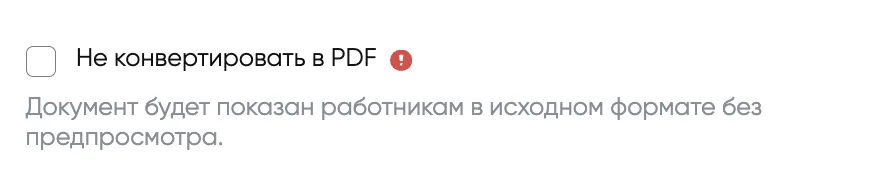
- если вы создаете документ большого масштаба, который при конвертации в PDF станет не удобен к прочтению, — например, таблицу Excel, — нажмите кнопку “Не конвертировать в PDF”.
- нажмите кнопку “Выбрать файл”, чтобы прикрепить файл локального акта, после чего в правой части экрана откроется окно предпросмотра документа:
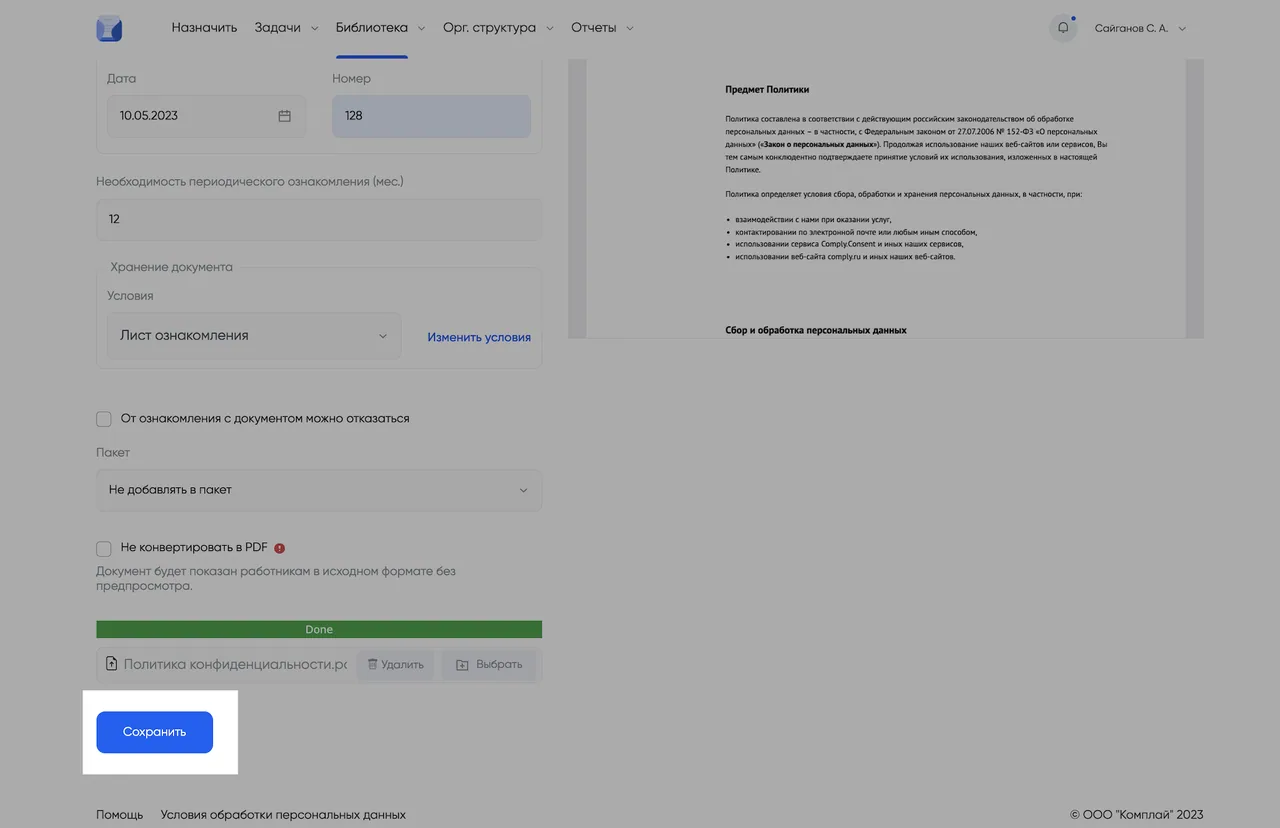
- нажмите кнопку “Сохранить”:
Создание шаблона заявления
- Нажмите “Создать” и выберите “Заявление”:
- Заполните настройки шаблона документа:
- название документа
- код кадрового документа (выбирается из справочника):
- теги документа, которые можно использовать для систематизации Библиотеки
- описание процесса, которое будет выводиться всем сотрудникам в качестве подсказки при заполнении документа
- при необходимости проставьте соответствующие галки в нужных полях:
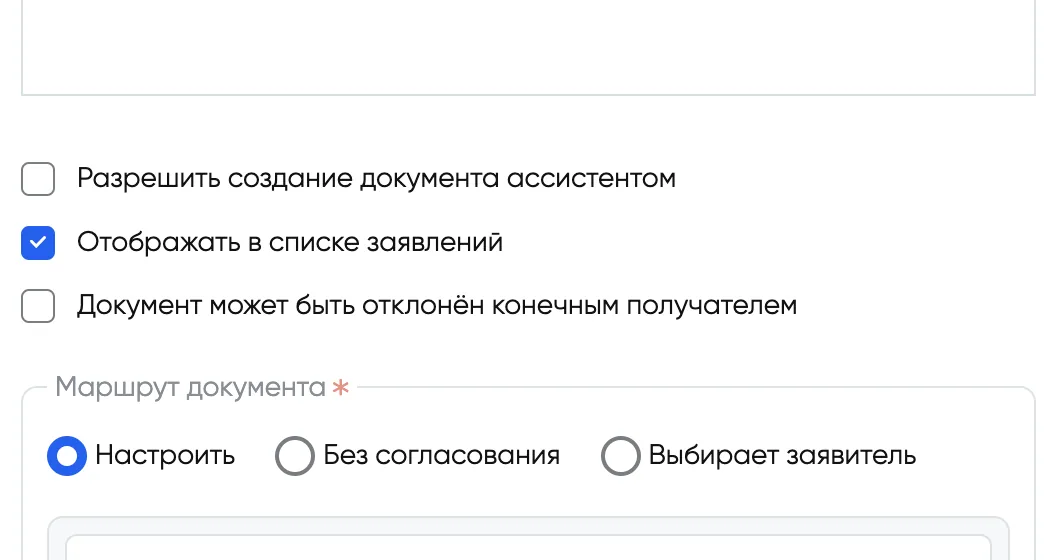
- маршрут документа — подробное описание доступных настроек маршрутизации см. в разделе Настройка маршрута документа
- выбор конечного получателя документа из выпадающего списка — подробное описание доступных настроек маршрутизации см. в разделе Настройка конечных получателей документа
- настройка вывода штампов на документе:
- выберите из выпадающего списка условия для хранения документа — подробнее о настройках сроков хранения документов см. в разделе “Управление сроками хранения документов”
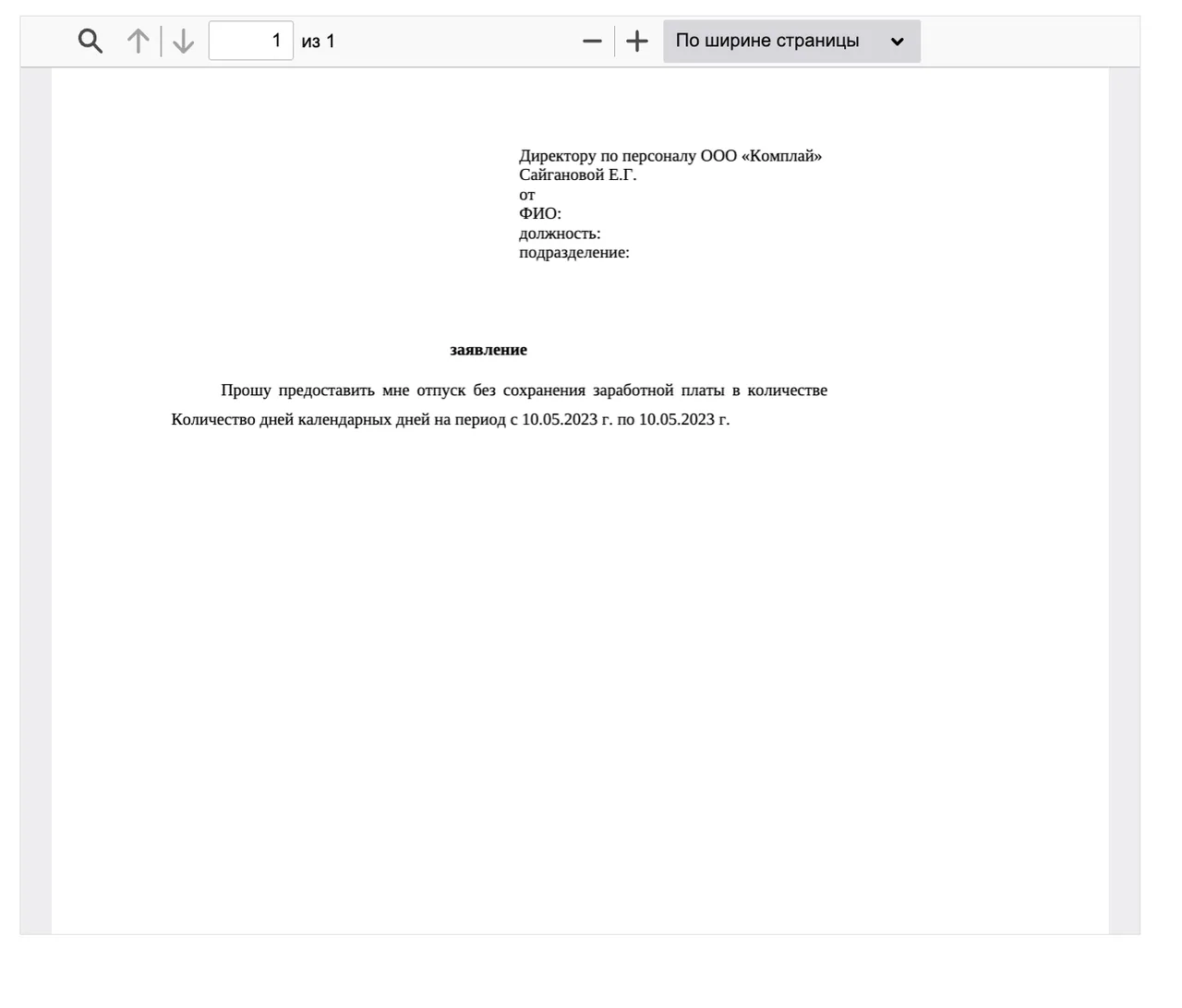
- Далее прикрепите подготовленный файл шаблона заявления в формате
.docxс расставленными переменными. Подробнее о том, как пользоваться переменными, а также пример готового шаблона см. в разделе “Переменные для документов”. Вы также можете получить справку по использовании переменных, нажав на кнопку “Как использовать”. - Если файл успешно прикрепился, вы увидите список распознанных переменных в документе:
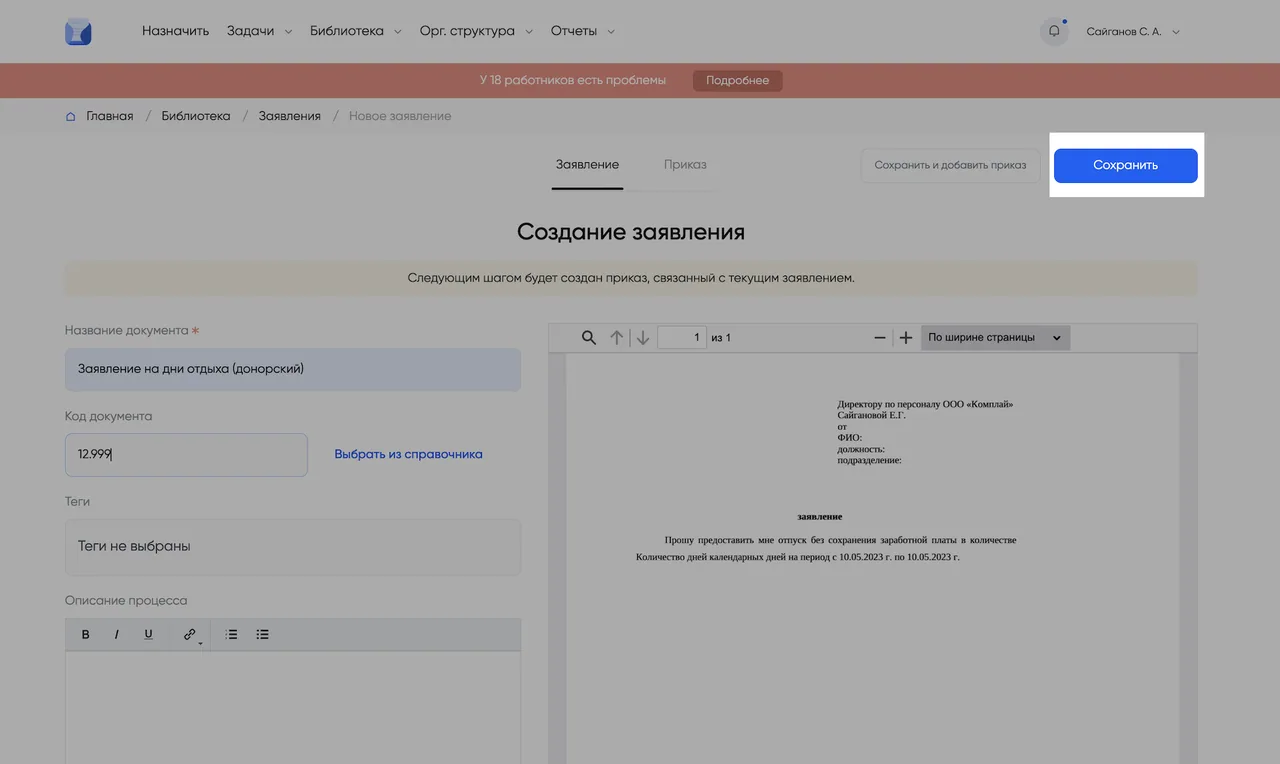
- Кроме этого, в правой части экрана подгрузится предпросмотр шаблона:
- Нажмите кнопку “Сохранить” в правом верхнем углу:
Настройка маршрутов документов
- При создании или редактировании шаблона заявления или служебной записки вы можете настроить, как этот документ будет маршрутизироваться при создании сотрудником:
- Выберите один из базовых сценариев: “Настроить”, “Без согласования” и “Выбирает заявитель”.
Настроить
- “Настроить” дает возможность определить количество и последовательность шагов по согласованию документа.
- Нажмите кнопку “Добавить адресата” для создания необходимого количества шагов согласования
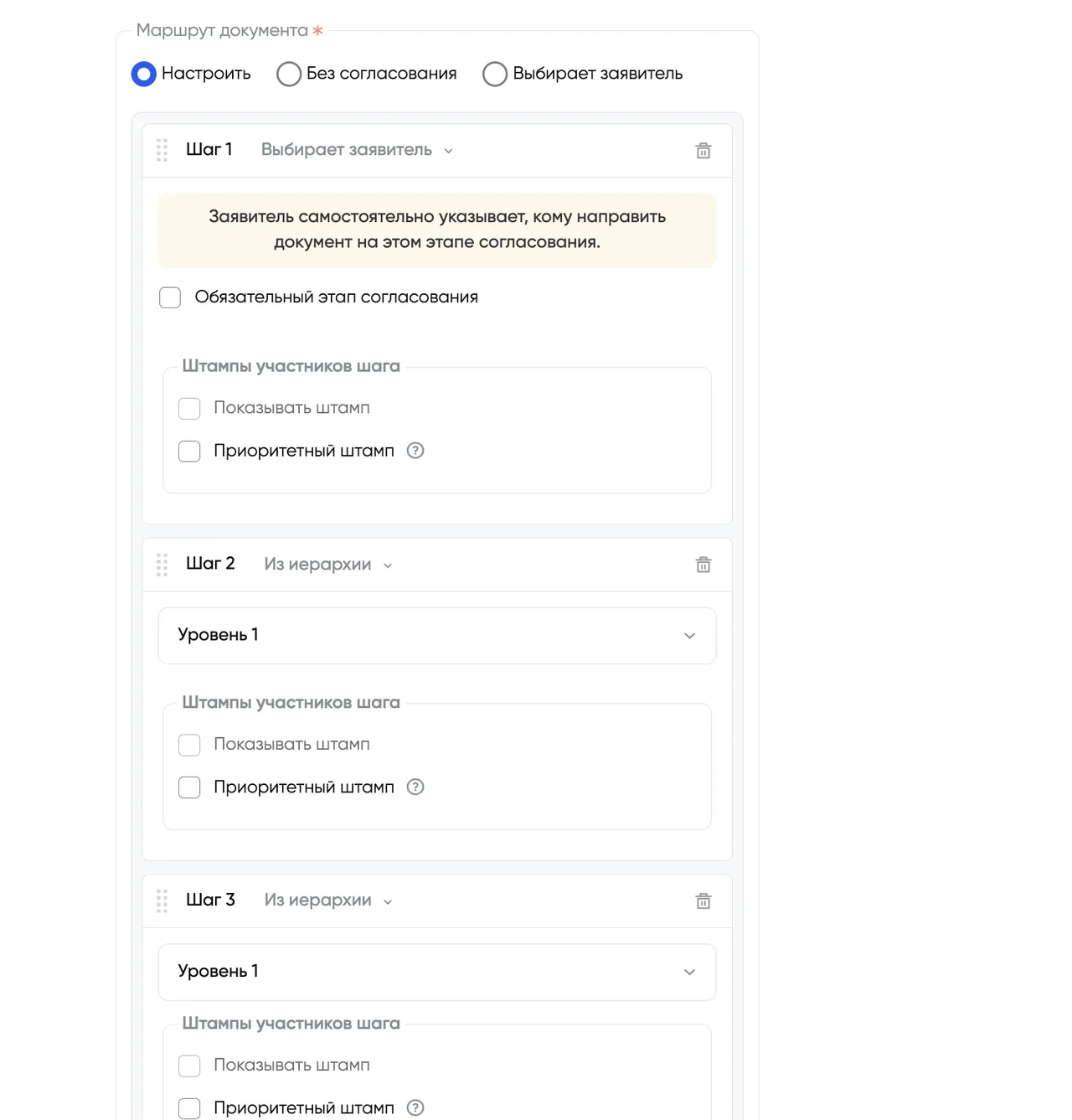
- Для каждого из шагов выберите, как определяется адресат на этом шаге:
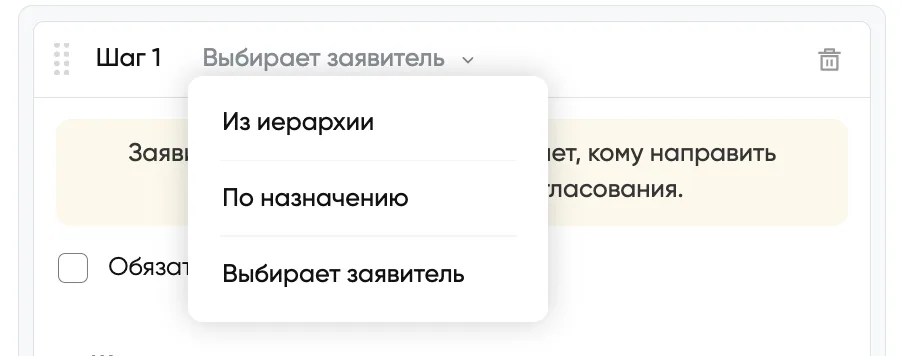
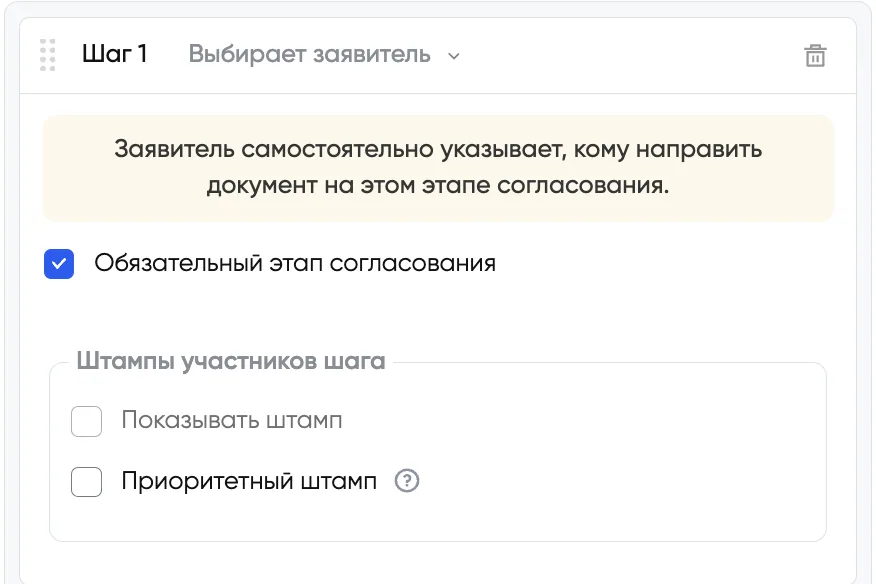
- опция “Выбирает заявитель” позволяет инициатору самому выбрать адресата в маршруте:
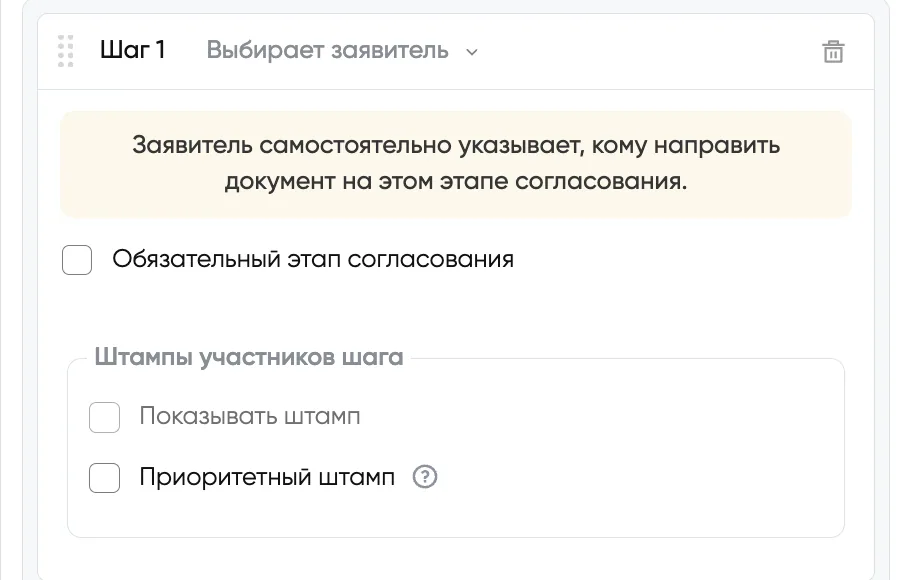
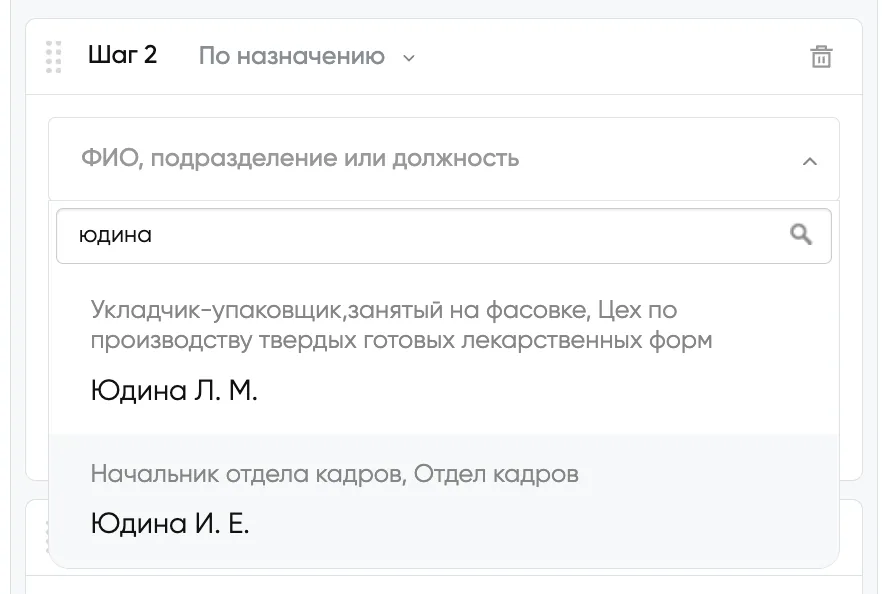
- опция “По назначению” позволяет Администратору системы (кадровику/иному лицу, составляющему шаблон) заранее определить конкретного получателя документа на этом шаге:
- Далее отметьте галочками “Обязательный этап согласования” для тех шагов, которые инициатор не сможет исключить. Если этап не обязательный, снимите галочку, чтобы инициатор смог его пропустить.
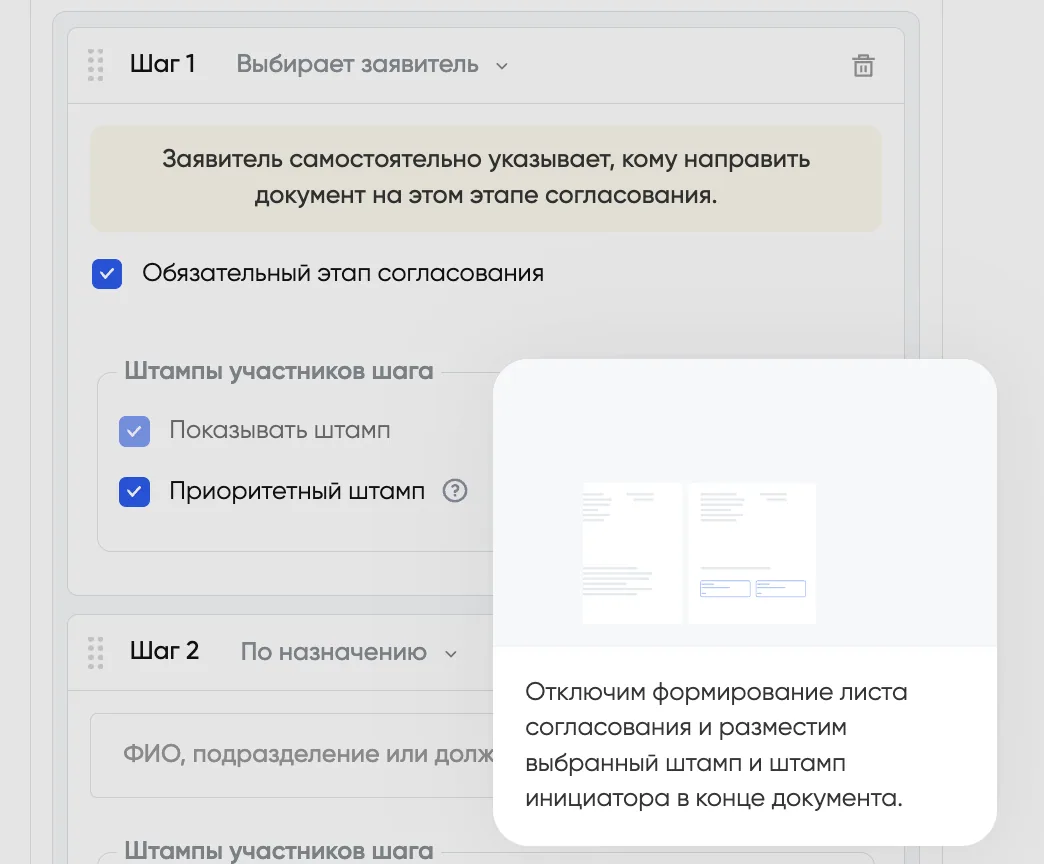
- Выберите, какой из штампов в цепочке будет отображаться на первом листе заявления вместе со штампом инициатора, проставив галочку на нужном шаге:
Без согласования
- Опция “Без согласования” подходит для тех заявлений, которые после подписи инициатором поступают напрямую конечным получателям (например, расчетной группе) без дополнительных звеньев согласования.
- В этом случае документ поступит конечным получателям сразу после подписания инициатором.
Выбирает заявитель
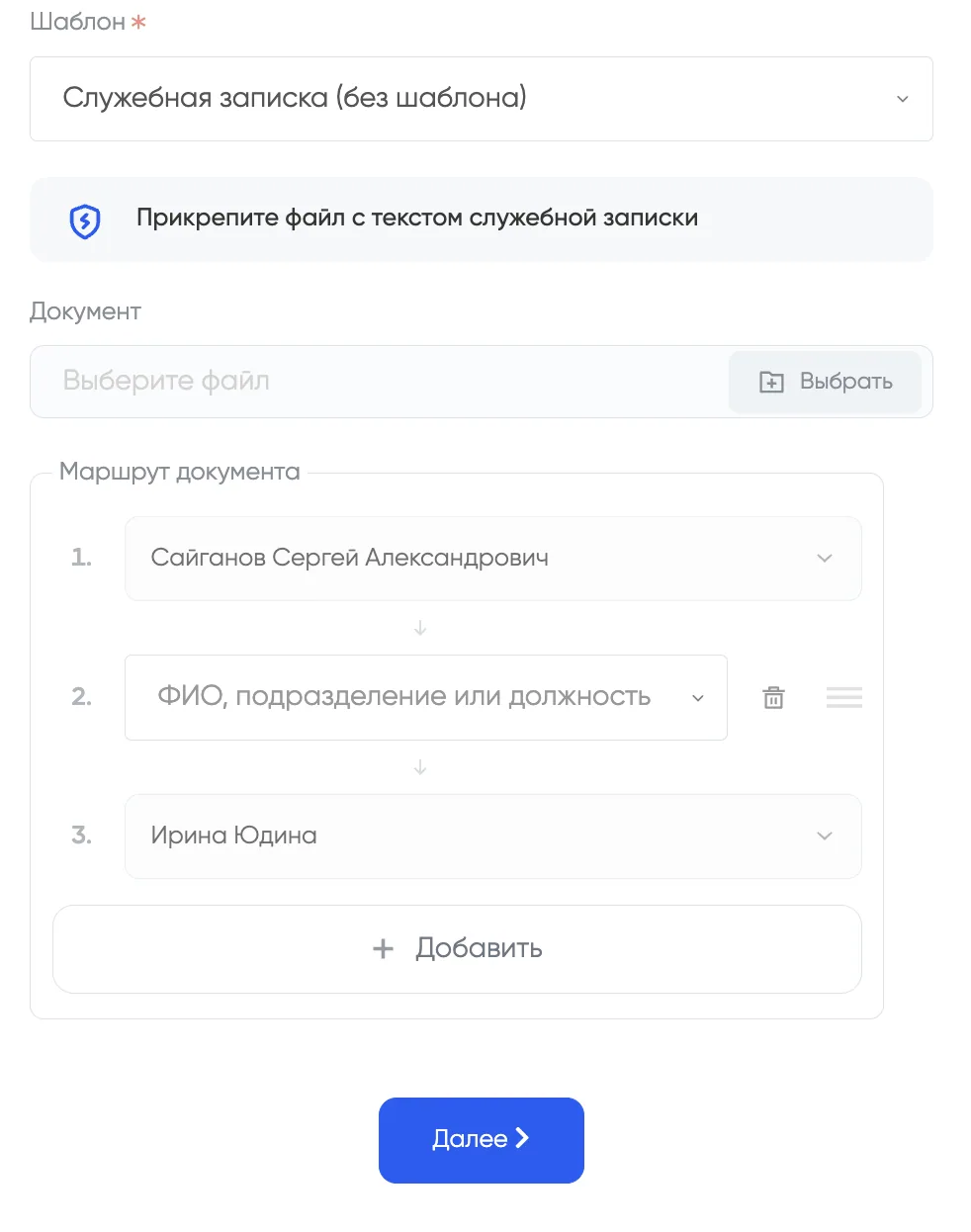
- Опция “Выбирает заявитель” подходит для документов, которым невозможно заранее преднастроить маршрут документа — например, для свободных шаблонов.
- В этом случае при создании документа инициатор сможет самостоятельно определить адресатов каждого шага согласования документа, их количество и последовательность:
Объединение документов в пакеты
- Для упрощения процесса назначения сотрудникам документы можно объединять в пакеты.
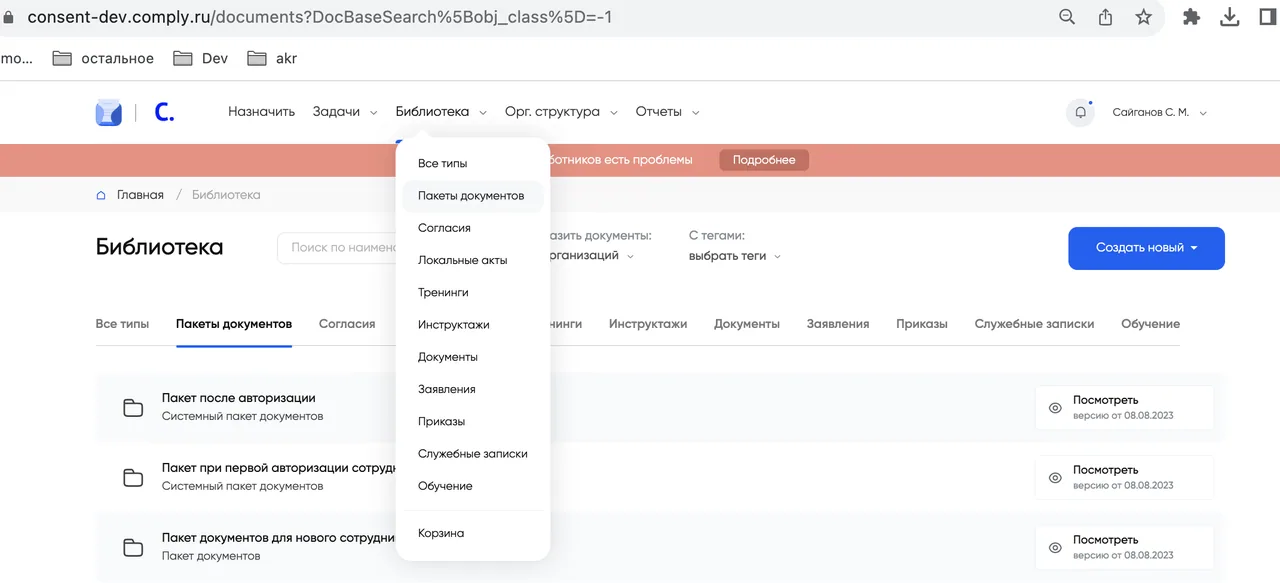
- Для создания пакета документов перейдите в раздел “Библиотека” → ”Пакеты”:
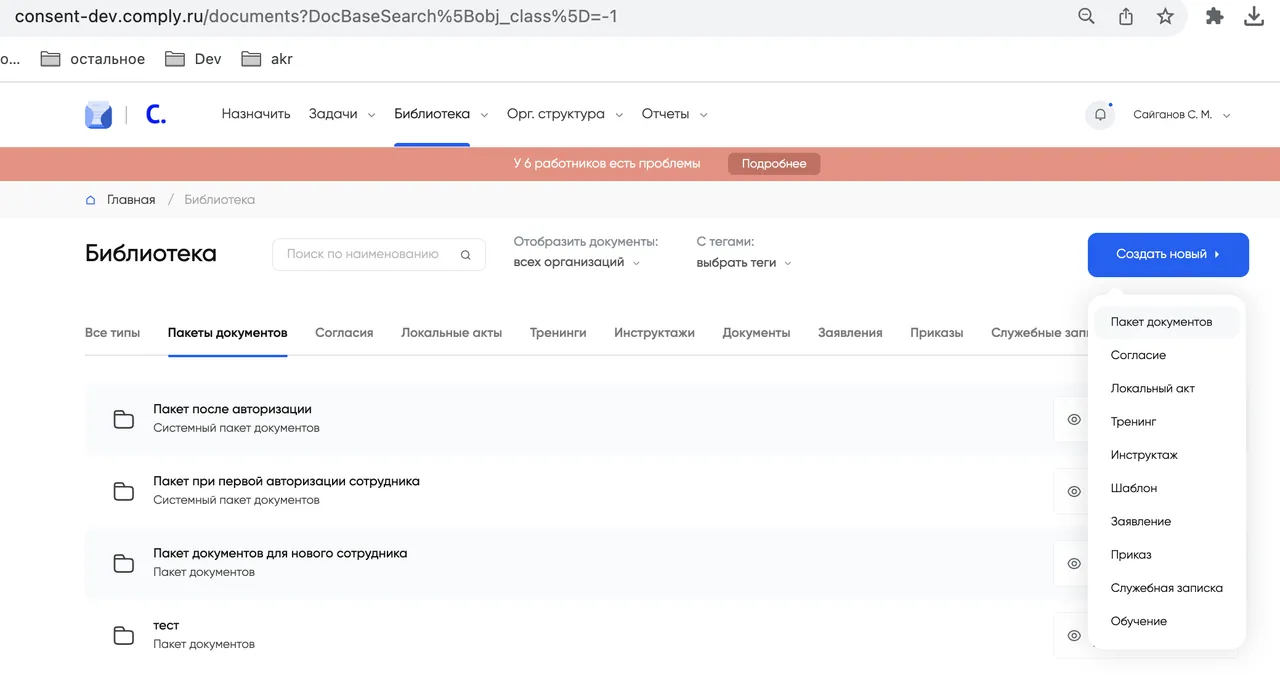
- Нажмите кнопку “Создать новый” → ”Пакет документов”:
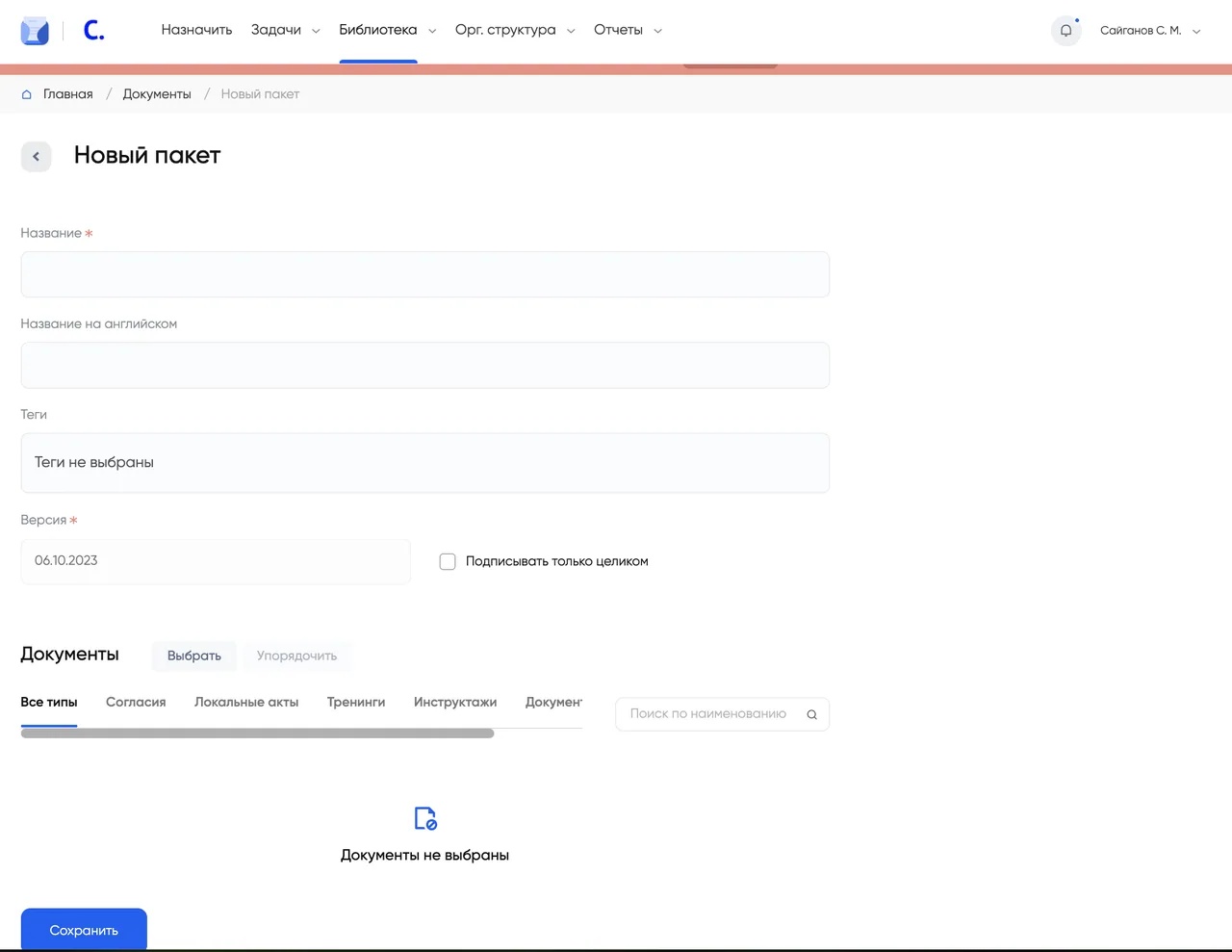
- В открывшемся экране задайте настройки для нового пакета:
- введите название пакета
- опционально, присвойте пакету теги для удобства систематизации
- если вы хотите, чтобы сотрудник мог подписать документы в пакете только целиком, нажмите соответствующую галочку:
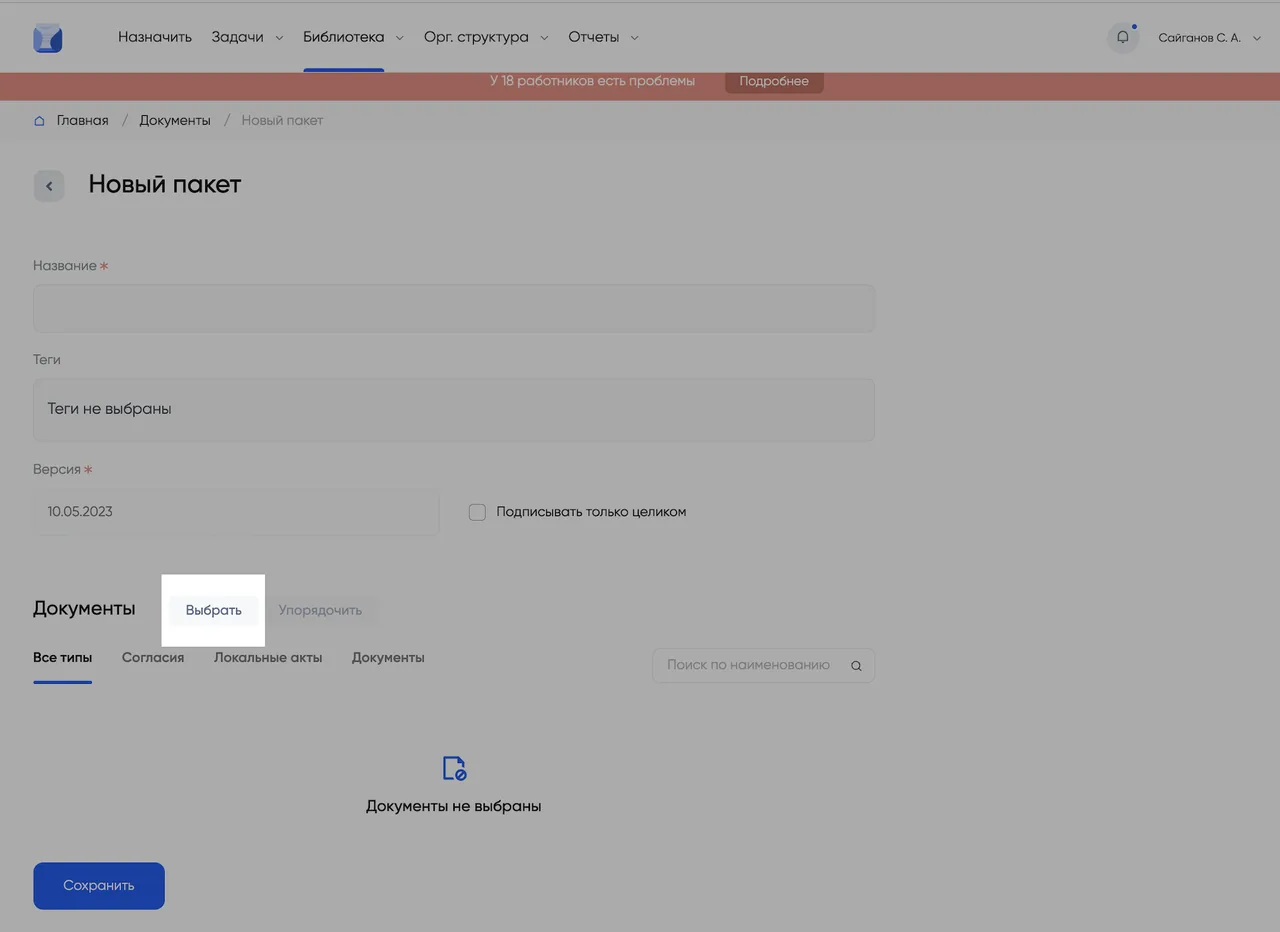
- Далее нажмите кнопку “Выбрать”:
- Отметьте галочками все документы, которые вы хотите включить в пакет:
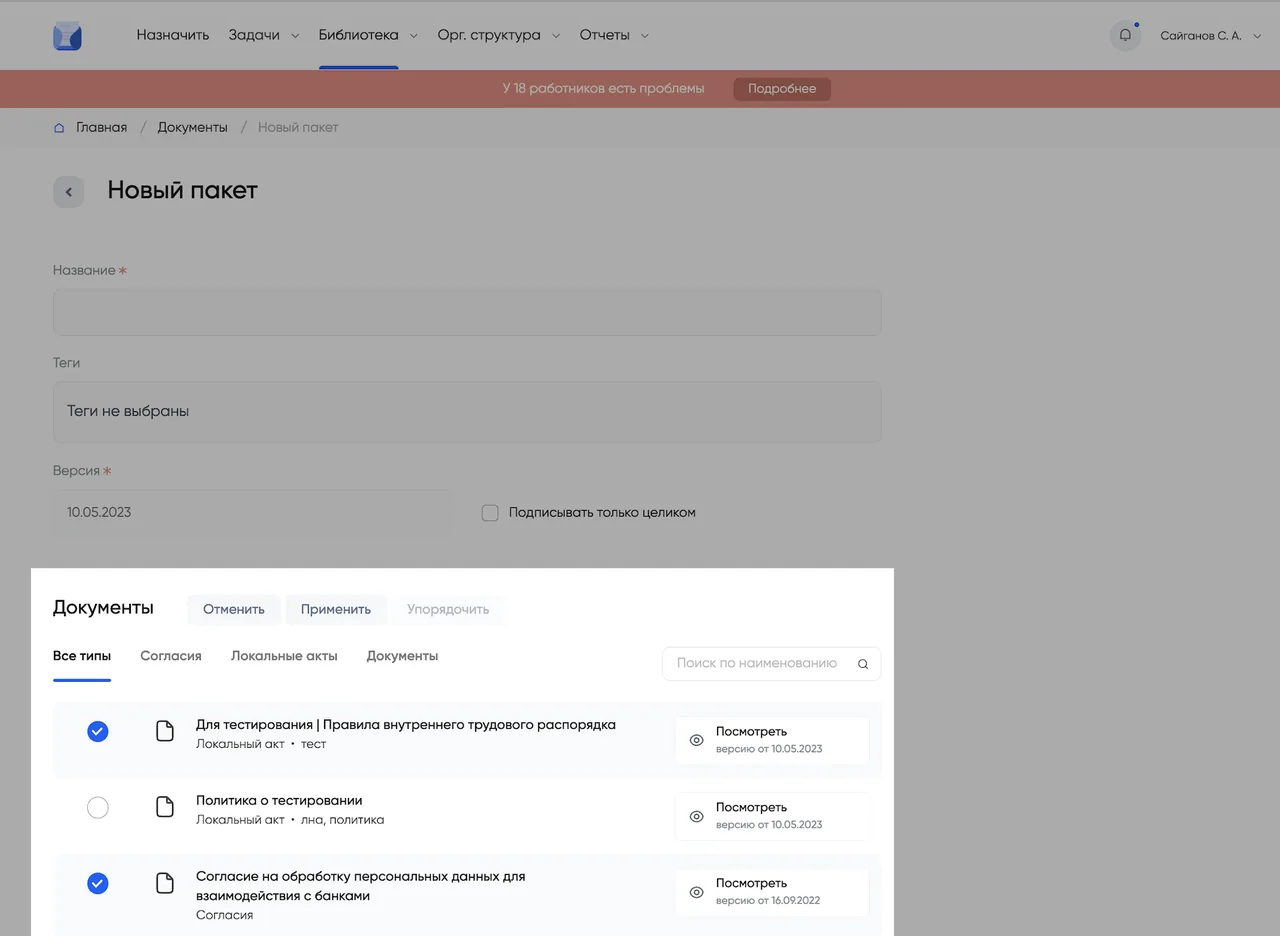
- Нажмите кнопку “Применить”:
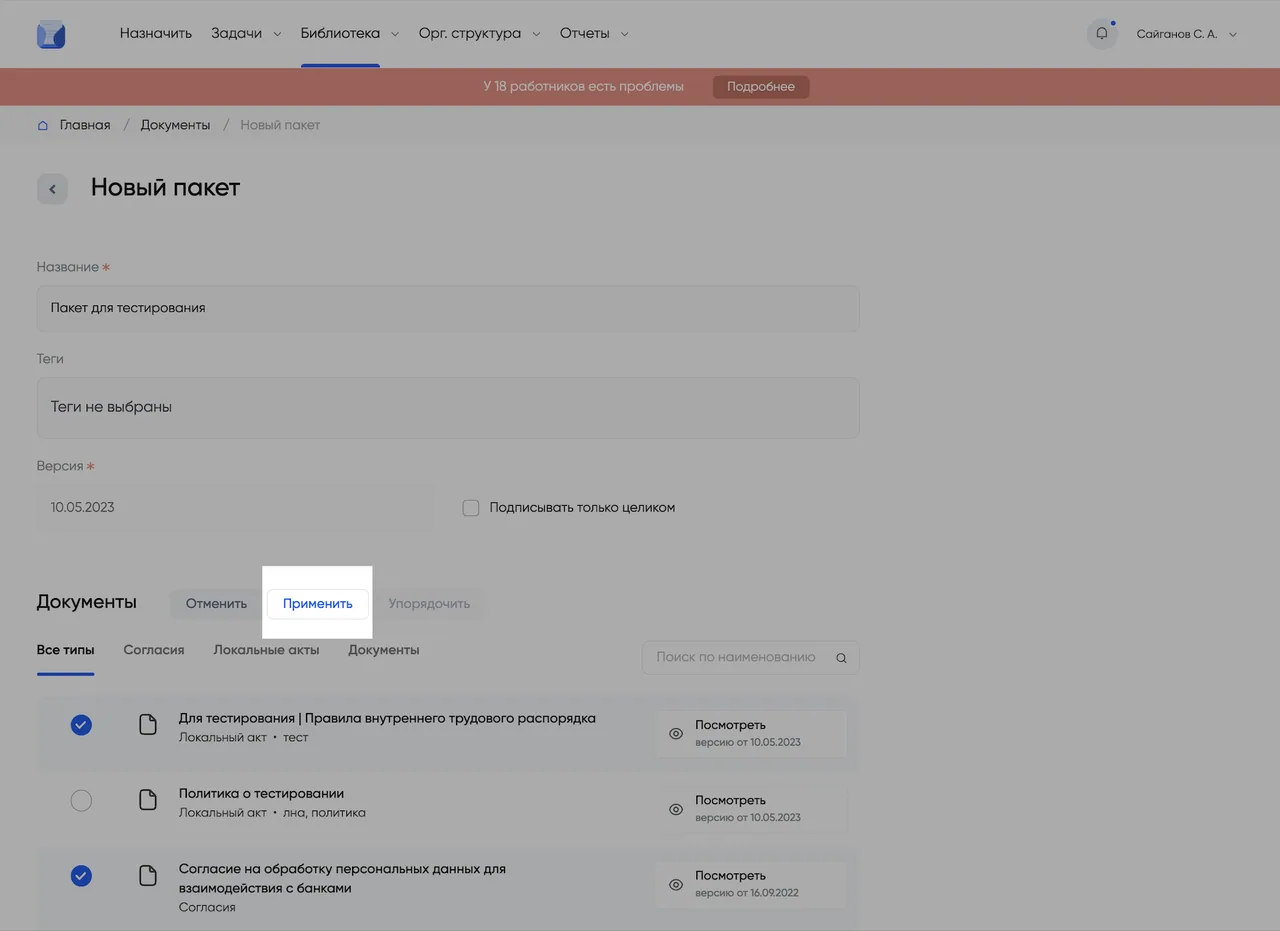
- Нажмите кнопку “Сохранить” в левом нижнем углу экрана.
- Вы в любой момент можете отредактировать любой пакет аналогичным образом.
Статья помогла?
Не нашли ответ?
Напишите в поддержку, что не получается, и мы поможем.
Написать в поддержкуНе получается войти в систему? Найдите вход своей компании
Спросите своими словами
Ассистент ищет ответ в статьях справки и даёт ссылку на статью. Не пишите в вопросе ФИО, телефоны и другие личные данные.