На этой странице
Описание
Для поиска документа в системе можно воспользоваться различными вариантами, например:
- раздел «Задачи» — основной способ: все назначенные документы компании, фильтры, экспорт;
- карточку сотрудника → вкладку «Назначенные задачи» — документы конкретного работника;
- (опционально) отчёт «Документы» в меню «Отчёты» — для сводных выборок.
Поиск документа в разделе «Задачи»
- В верхнем меню нажмите «Задачи».

- В выпадающем списке выберите нужный раздел. Для поиска любого документа начните с пункта «Все задачи».
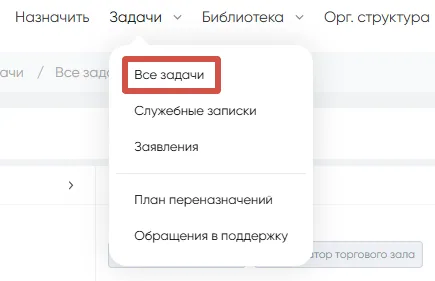
Дополнительно в меню могут быть (зависит от настроек для вашей компании):
- Черновики
- Служебные записки
- Заявления
- Конфликт интересов
- План переназначений
- Обращения в поддержку
- Откроется таблица задач.
Таблица задач
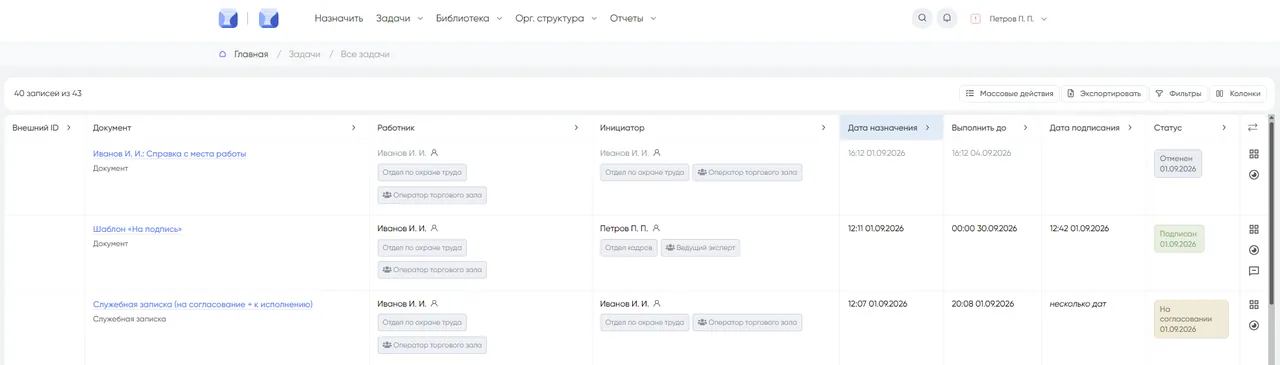
Над таблицей расположены:
- счётчик найденных задач;
- кнопка «Массовые действия» (отмена / архивация выбранных задач);
- кнопка «Экспортировать» (выгрузка в Excel);
- кнопка «Фильтры» (показать / скрыть строку фильтров);
- кнопка «Колонки» (можно скрыть или показать столбцы, в т. ч. «Дата подписания»).
Фильтры: по умолчанию строка фильтров скрыта. Чтобы её показать, нажмите на заголовок нужного столбца — под ним появится поле фильтра (или используйте кнопку «Фильтры»). Повторный клик по заголовку скрывает фильтры.

Основные столбцы:
| Столбец | Назначение |
|---|---|
| Документ | Название и тип документа |
| Работник | ФИО, подразделение и должность получателя |
| Инициатор | Кто назначил документ |
| Дата назначения | Когда задача создана |
| Выполнить до | Крайний срок подписания |
| Дата подписания | Когда подписан (можно включить в настройках колонок) |
| Статус | Текущий этап и дата изменения |
| (иконки справа) | Действия, просмотр, комментарий |
Столбцы можно сортировать, нажав на заголовок (где доступна сортировка).
Поиск по названию или типу документа
- Откройте строку фильтров (клик по заголовку «Документ»).
- В поле с подсказкой «Название или тип» начните вводить название документа или выберите тип из списка.
- Таблица обновится — останутся только подходящие задачи.
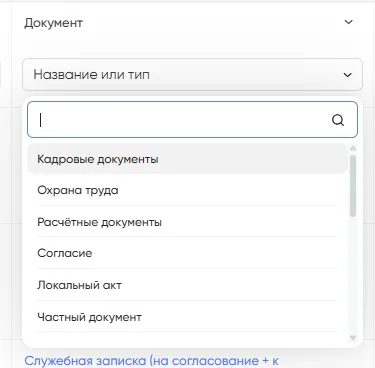
Под названием документа в ячейке отображается тип (мелким текстом). У неактуальных версий шаблона может быть пометка «Ред.», у удалённых шаблонов — «Шаблон удален».
Поиск по сотруднику
- Откройте строку фильтров (клик по заголовку столбца «Работник»).
- В поле «ФИО или отдел» начните вводить фамилию сотрудника или выберите подразделение — отфильтруются все задачи этого отдела.
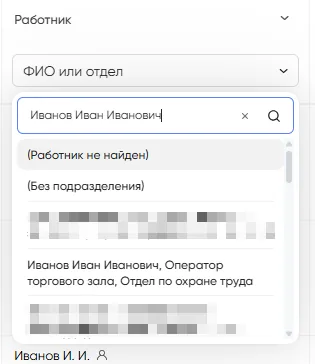
- Аналогично можно фильтровать по инициатору — столбец «Инициатор», то же поле «ФИО или отдел».
Дополнительные фильтры:
- Статус — группы «Черновик», «В работе», «Завершен», «Прерван» и отдельные статусы внутри группы;
- Дата назначения, Выполнить до, Дата подписания — выбор периода;
- Внешний ID — если документы синхронизируются с внешней системой.
Просмотр статуса документа
В таблице: в столбце «Статус» отображается текущий этап и дата.
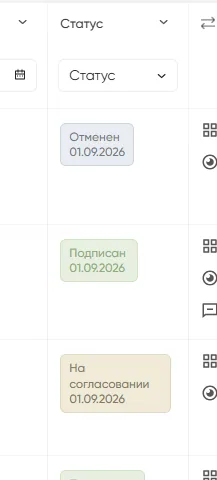
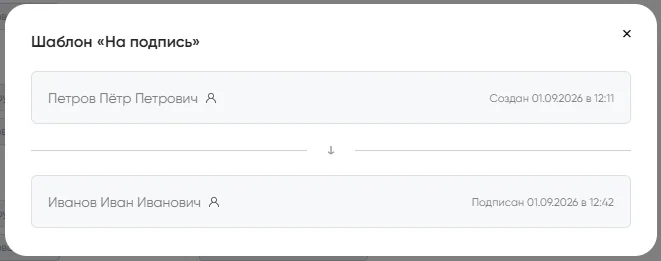
Нажмите на статус — откроется окно истории статусов (кто и когда менял этап).
Для группы задач (подпись «Группа задач» под названием) статус показан в виде цветной полосы прогресса — наведите курсор, чтобы увидеть количество документов в каждом статусе.
Дополнительные индикаторы в строке:
- иконка глаза — просмотрел ли работник документ (наведите: «Просмотрен» / «Не просмотрен»);

- иконка комментария — есть комментарий, причину отклонения или отмены (наведите курсор);

- восклицательный знак у срока «Выполнить до» — просрочен срок подписания.

Действия с документом
Просмотр
Нажмите на название документа в таблице:
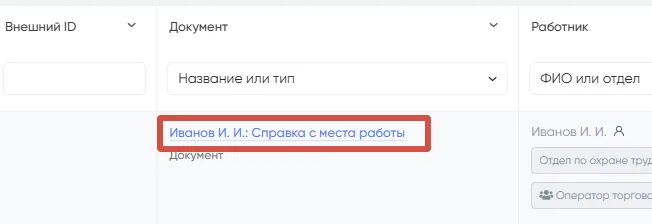
Откроется окно предпросмотра документа:
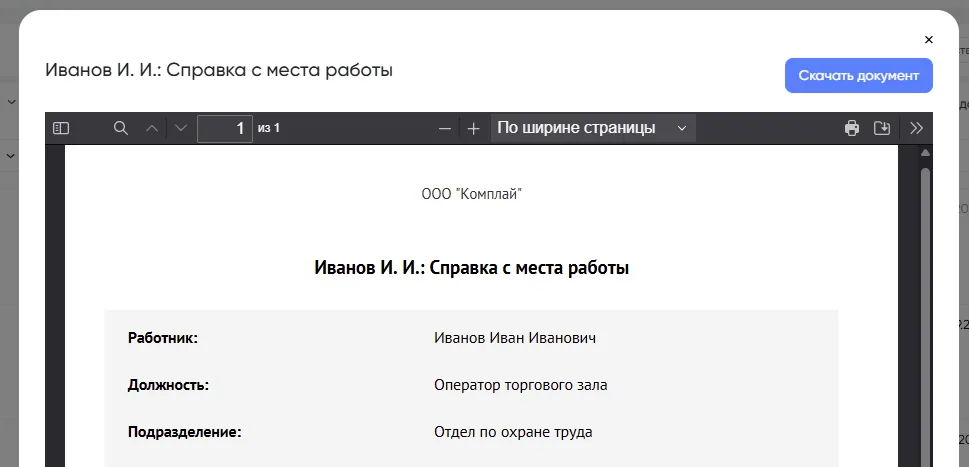
Закройте окно, чтобы вернуться к таблице.
Скачивание и прочие действия
В правой части строки нажмите кнопку «меню действий»:

Откроется меню вариантов действий:
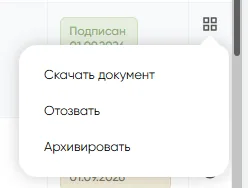
Набор пунктов зависит от типа документа и статуса. Часто встречаются:
| Пункт меню | Когда доступен |
|---|---|
| Скачать документ | Документ можно выгрузить (не для всех типов, например ЛНА в работе — недоступно) |
| Скачать лист ознакомления | ЛНА или акт — после подписания / отклонения |
| Скачать протокол / Скачать лист | Инструктажи (охрана труда) |
| Подписать | Если кадровик — участник подписания |
| Напомнить о задаче | Работник ещё не выполнил действие |
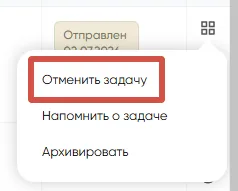
| Отменить задачу | Снять незавершённую задачу с работника. Подробнее — в разделе «Отмена задачи, отзыв и отмена документа» |
| Отозвать | Отозвать документ инициатором после подписания/согласования (если разрешено). Подробнее — в разделе «Отмена задачи, отзыв и отмена документа» |
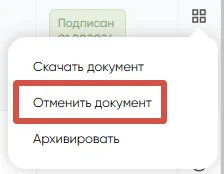
| Отменить документ | Аннулировать уже завершённый приказ — только если пункт есть в вашем меню (обычно у кадровика с расширенными правами). Подробнее — в разделе «Отмена задачи, отзыв и отмена документа» |
| Загрузить скан | Для документов на бумажном носителе |
| Архивировать / Отменить архивацию | Отправка в архив SmartКЭДО |
Для группы задач в меню могут быть: Подписать, Отменить (всю группу), Скачать лист ознакомления.
Экспорт и массовые действия

- Массовые действия — отметить чекбоксами несколько задач и выполнить отмену задач (не аннулирование документов) или архивацию пакетом.
- Экспортировать — выгрузить текущую выборку (с учётом фильтров) в Excel.
- Скачать архивом — появляется при работе с группой задач; позволяет скачать несколько документов одним ZIP-архивом.
Поиск документа в карточке сотрудника
Подходит, когда нужны все документы конкретного работника.
- Перейдите «Орг. структура» → «Работники».
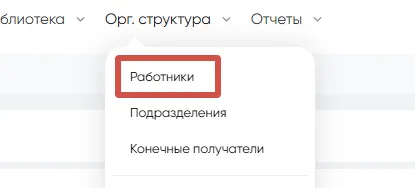
- В таблице найдите сотрудника (фильтры в заголовках столбцов: ФИО, табельный номер, подразделение и др.).
- Нажмите на ФИО — откроется карточка сотрудника (в новой вкладке браузера).

- Перейдите на вкладку «Назначенные задачи».
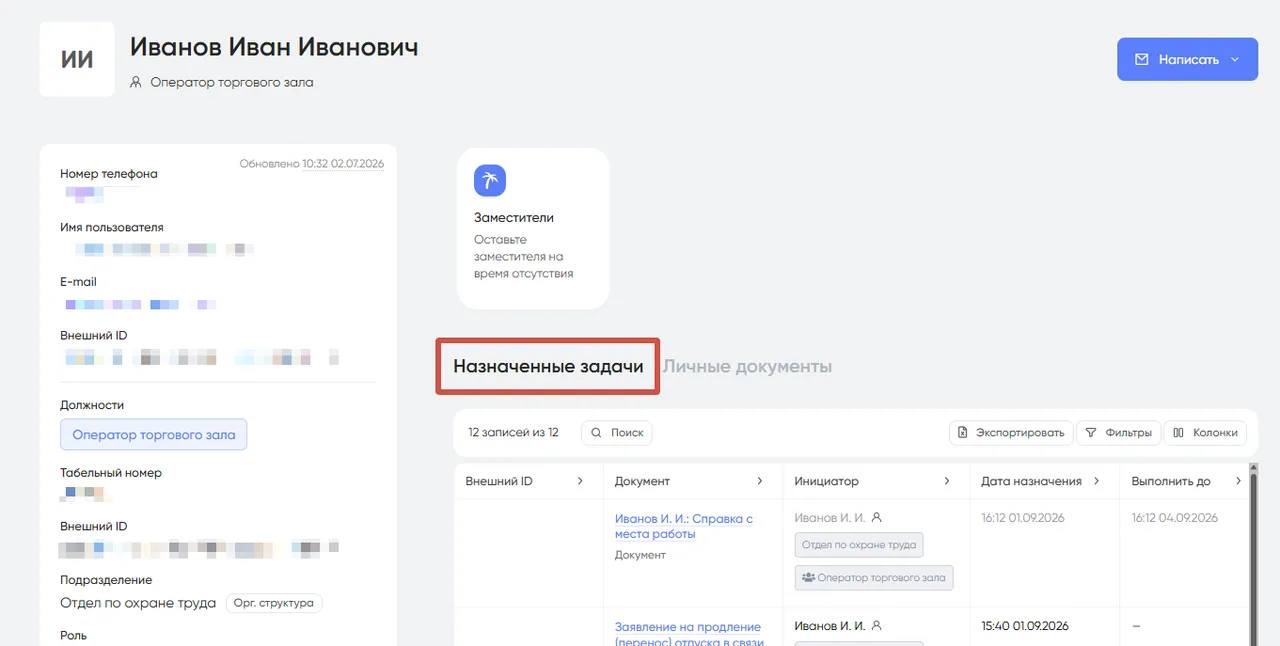
- Используйте ту же таблицу, что и в разделе «Задачи»: фильтры, статусы, меню действий. Столбец «Работник» здесь скрыт — все строки относятся к открытому сотруднику.
Поиск по содержимому
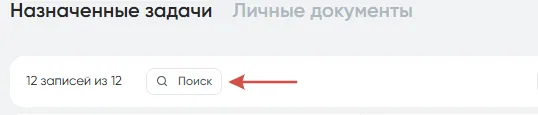
На вкладке «Назначенные задачи» над таблицей нажмите кнопку «Поиск» — появится поле «Поиск по содержимому». Введите фрагмент текста из документа, чтобы найти его среди задач этого сотрудника.
Скачать все документы
Внизу вкладки «Назначенные задачи» нажмите «Скачать все документы» — система соберёт ZIP-архив документов сотрудника из текущей выборки.

Отмена задачи, отзыв и отмена документа
В меню действий (в строке таблицы) могут быть три похожих пункта. Это разные операции: они применяются на разных этапах, дают разный статус и требуют разных прав.
Кратко: в чём разница
| Отменить задачу | Отозвать | Отменить документ | |
|---|---|---|---|
| Когда | Пока документ ещё не завершён (идёт подписание, согласование, ознакомление) | Когда документ уже подписан или согласован, но его нужно вернуть инициатору | Когда документ уже завершён (подписан приказ), но его нужно официально аннулировать |
| Кто может | Инициатор или кадровик с доступом к задаче (пункт виден только если система разрешает) | Только инициатор (кто назначил документ) | Кадровик с расширенными правами (у кого в меню есть пункт «Отменить документ») |
| Статус после | Отменен (в фильтрах — группа «Прерван» → «Отменена задача») | Отозван | Отменён / «Отменён документ» |
| Причина | Не запрашивается | Обязательна (поле в форме) | Обязательна (попадает в штамп на PDF) |
| Подтверждение | Вопрос «Действительно отменить задачу?» | Форма + чекбокс подтверждения | Форма + подписание (код / 2FA) |
| Типичные документы | ЛНА, заявления, пакеты, большинство назначенных документов | Заявления и др., если в шаблоне разрешён отзыв; не для всех типов (например, не ЛНА) | В основном приказы (кадровые приказы, выписки) |
Если нужного пункта нет в меню — для текущего статуса и вашей роли это действие недоступно. Система не показывает недоступные операции.
Отменить задачу
Зачем: снять с работника незавершённую задачу — документ ещё не прошёл весь процесс до конца.
Когда доступно (типично):
- документ отправлен работнику, но ещё не подписан;
- документ на этапе согласования / ознакомления;
- для некоторых типов — на ранних этапах приказа.
Кто может: инициатор или кадровик с доступом к этой задаче.
Как выполнить:
- Найдите документ в «Задачи» или в карточке сотрудника → «Назначенные задачи».
- В строке нажмите меню действий → «Отменить задачу».
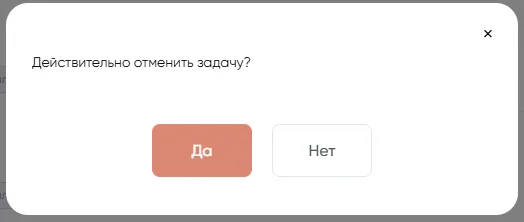
- Подтвердите: «Действительно отменить задачу?»
Результат:
- статус меняется на «Отменен»;
- работнику может уйти уведомление (если задача уже была ему направлена);
- это не аннулирование подписанного документа.
Массовая отмена: кнопка «Массовые действия» над таблицей → отметить задачи чекбоксами → «Отменить» → подтвердить последствия. Отменяются только те задачи, для которых операция разрешена.
Отозвать
Зачем: инициатор отзывает уже подписанный или согласованный документ — например, чтобы исправить и направить заново.
Когда доступно:
- согласованный документ на этапе ознакомления (до завершения процесса);
- либо подписанный документ, если в шаблоне разрешён отзыв (не ЛНА).
Кто может: только инициатор (тот, кто назначил документ).
Как выполнить:
- Меню действий → «Отозвать».
- В окне «Действительно отозвать документ?» укажите причину отзыва.
- Отметьте чекбокс подтверждения и нажмите «Отправить».
Результат:
- статус — «Отозван»;
- участники процесса получают уведомление;
- документ не аннулируется — это отзыв для доработки, а не юридическая отмена завершённого приказа.
Отменить документ
Зачем: официально аннулировать уже завершённый документ (как правило — приказ). На PDF появляется штамп об отмене с указанной причиной.
Когда доступно:
- документ в статусе «Подписан» или «Подписан, на ознакомлении»;
- тип документа поддерживает аннулирование (в основном приказы).
Кто может: кадровик, у которого в меню действий отображается пункт «Отменить документ» (не у всех учётных записей кадровика он есть).
Как выполнить:
- Меню действий → «Отменить документ».
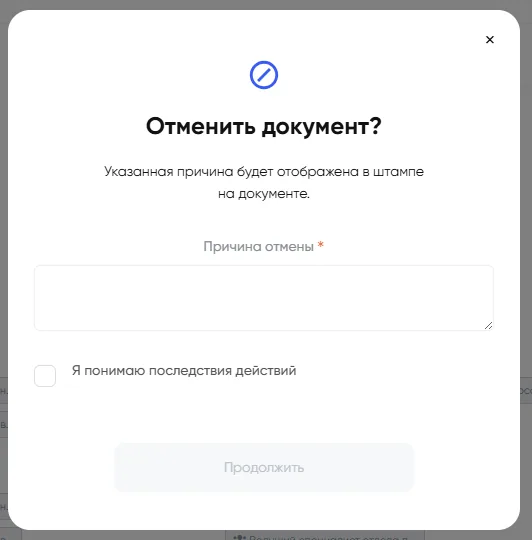
- В окне «Отменить документ?» укажите причину (она будет на штампе) и подтвердите, что понимаете последствия → «Продолжить».
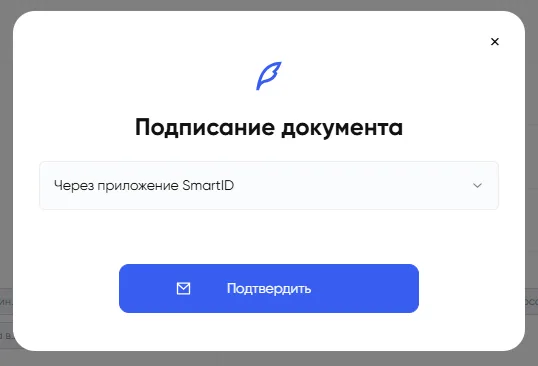
- Пройдите подтверждение подписью (код из SMS / 2FA — как при обычном подписании).
Результат:
- статус — «Отменён» / «Отменён документ»;
- в файле документа — штамп с причиной и датой;
- операция необратима через интерфейс (повторно «вернуть» документ этим же способом нельзя).
Как не перепутать (шпаргалка)
- Ошиблись при назначении, работник ещё не подписал → Отменить задачу.
- Документ подписан, нужно забрать и переделать → Отозвать (если пункт есть; только инициатор).
- Приказ уже действует, нужно официально признать его недействительным → Отменить документ (если пункт есть в меню; нужны причина и подпись).
Группа задач
Для строки «Группа задач» в меню может быть пункт «Отменить» — он отменяет всю группу целиком, а не один документ. Перед подтверждением проверьте состав группы.
Статья помогла?
Не нашли ответ?
Напишите в поддержку, что не получается, и мы поможем.
Написать в поддержкуНе получается войти в систему? Найдите вход своей компании
Спросите своими словами
Ассистент ищет ответ в статьях справки и даёт ссылку на статью. Не пишите в вопросе ФИО, телефоны и другие личные данные.