Описание
Система SmartКЭДО видит руководителей /ответственных лиц, назначенных в мастер-системе (1С, БОСС-Кадровик и др.) - это идеальный сценарий, но, в случае необходимости, можно и вручную назначить их непосредственно в системе SmartКЭДО.
Информация о юридическом лице
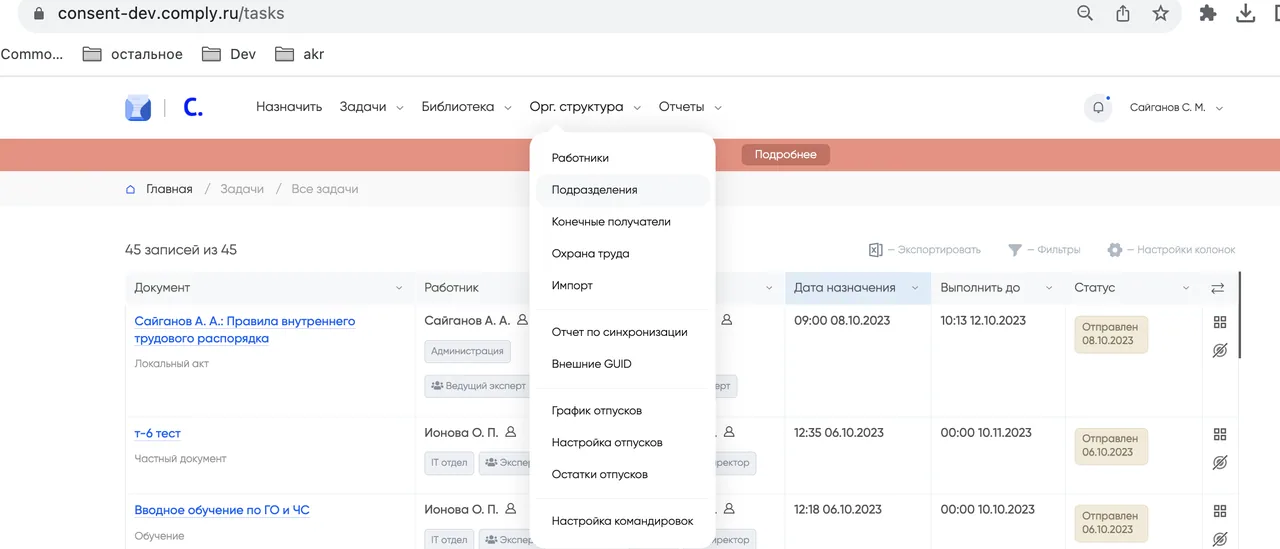
- После выгрузки оргструктуры из мастер-системы в SmartКЭДО найдите нужное подразделение через меню
Орг.структура / Подразделения:
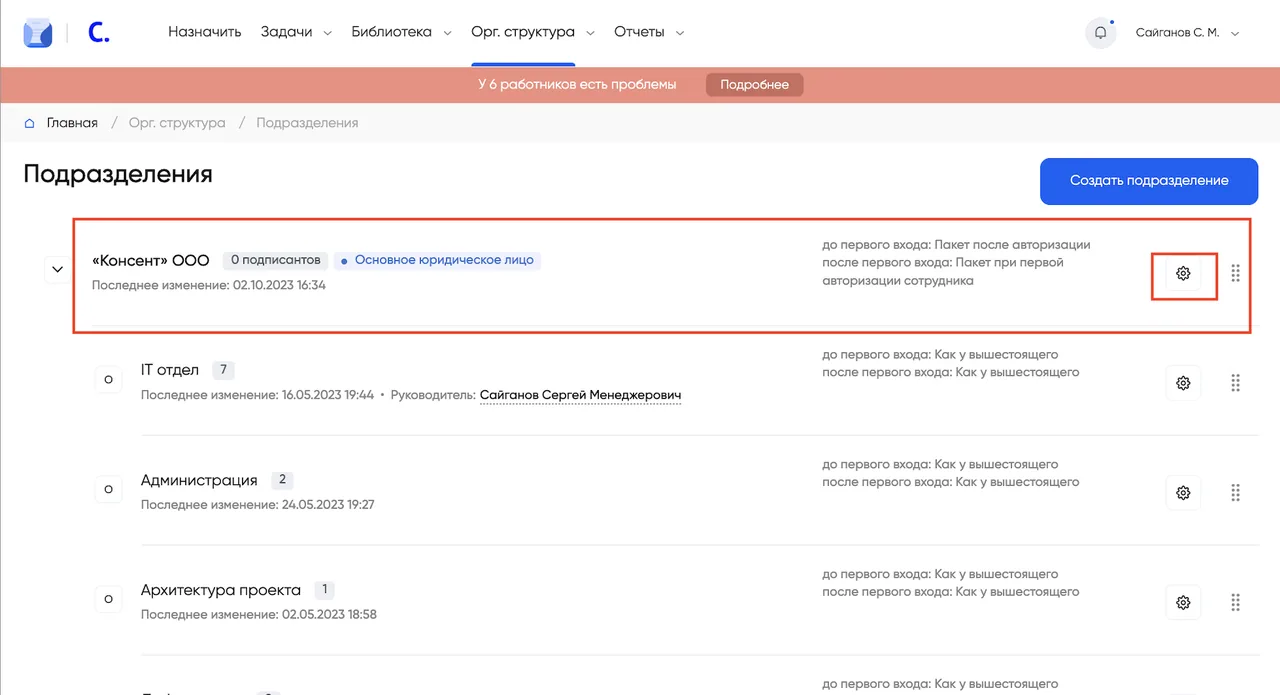
- Нажмите на нужное подразделение или на пиктограмму «шестеренка» справа от него и вы провалитесь в данные о подразделении:
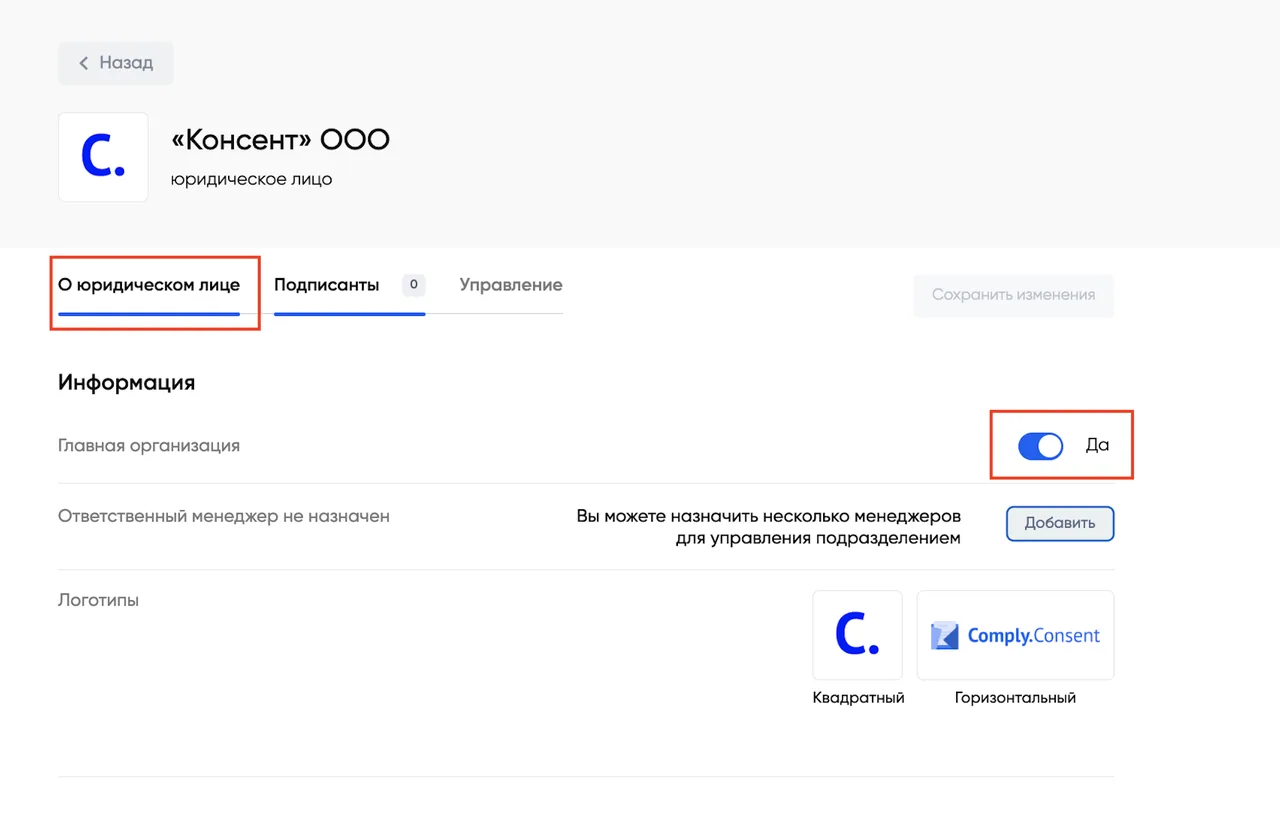
- На вкладке «О юридическом лице»:
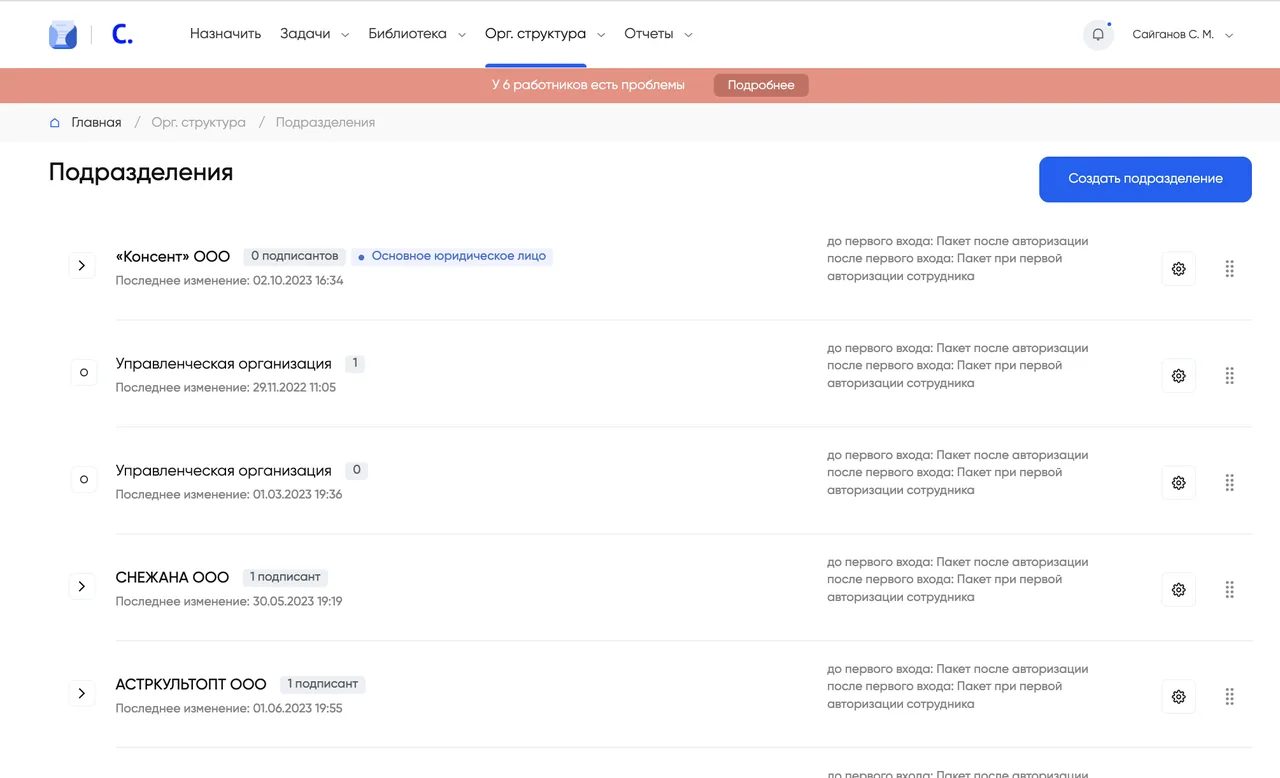
- Вы можете проставить признак того, что эта организация является главной в загруженной оргструктуре - главная организация отображается первой (самой верхней) в списке всех загруженных:
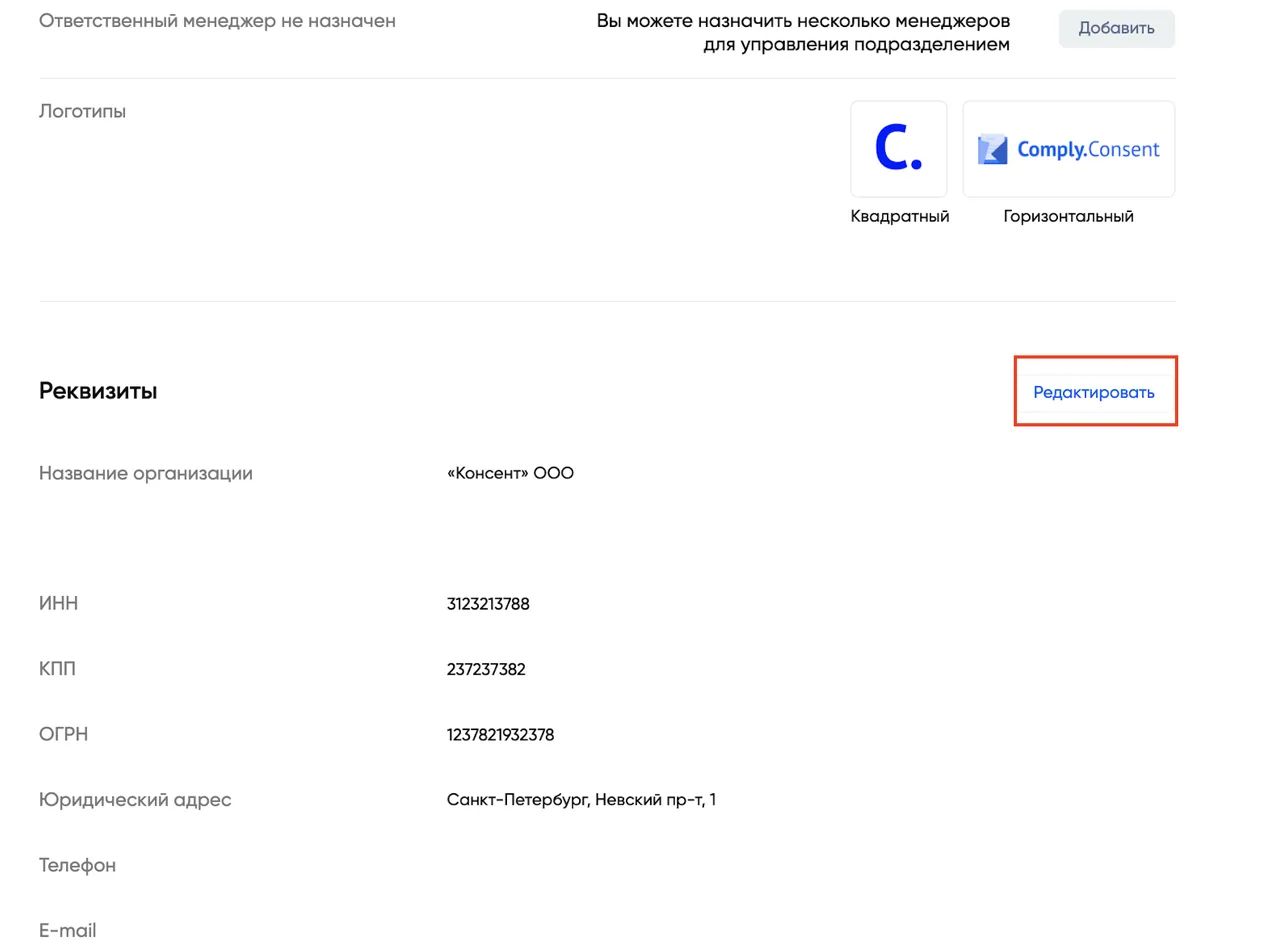
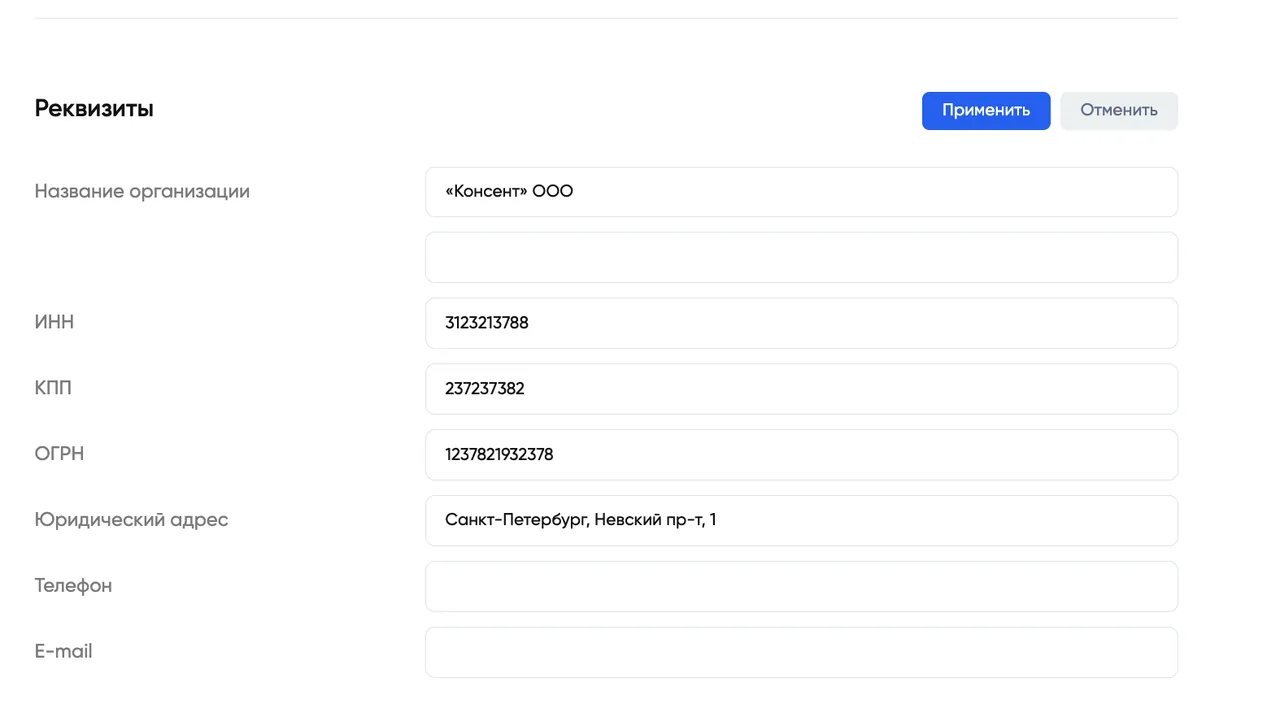
- Можете проверить и при необходимости дополнить / отредактировать реквизиты компании (рекомендуем, чтобы реквизиты компании совпадали с данными в мастер-системе):
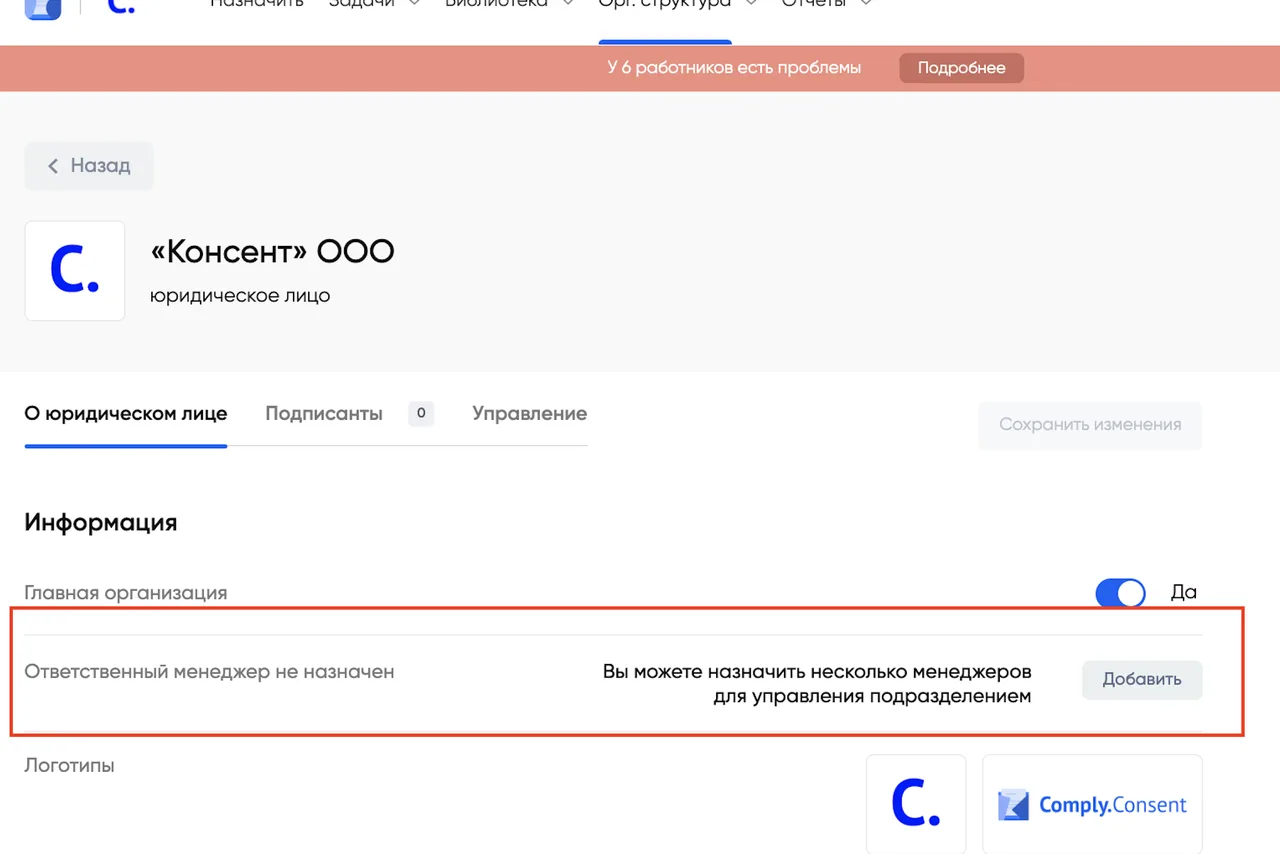
- можете назначить ответственного менеджера — например, HRBP или иначе называющегося менеджера, отвечающего за несколько подразделений.

## Назначение ответственного менеджера

### Способ 1 - через информацию о юр. лице

- Не выходя из предыдущего меню нажмите на кнопку `«Добавить»` в соответствующем поле:
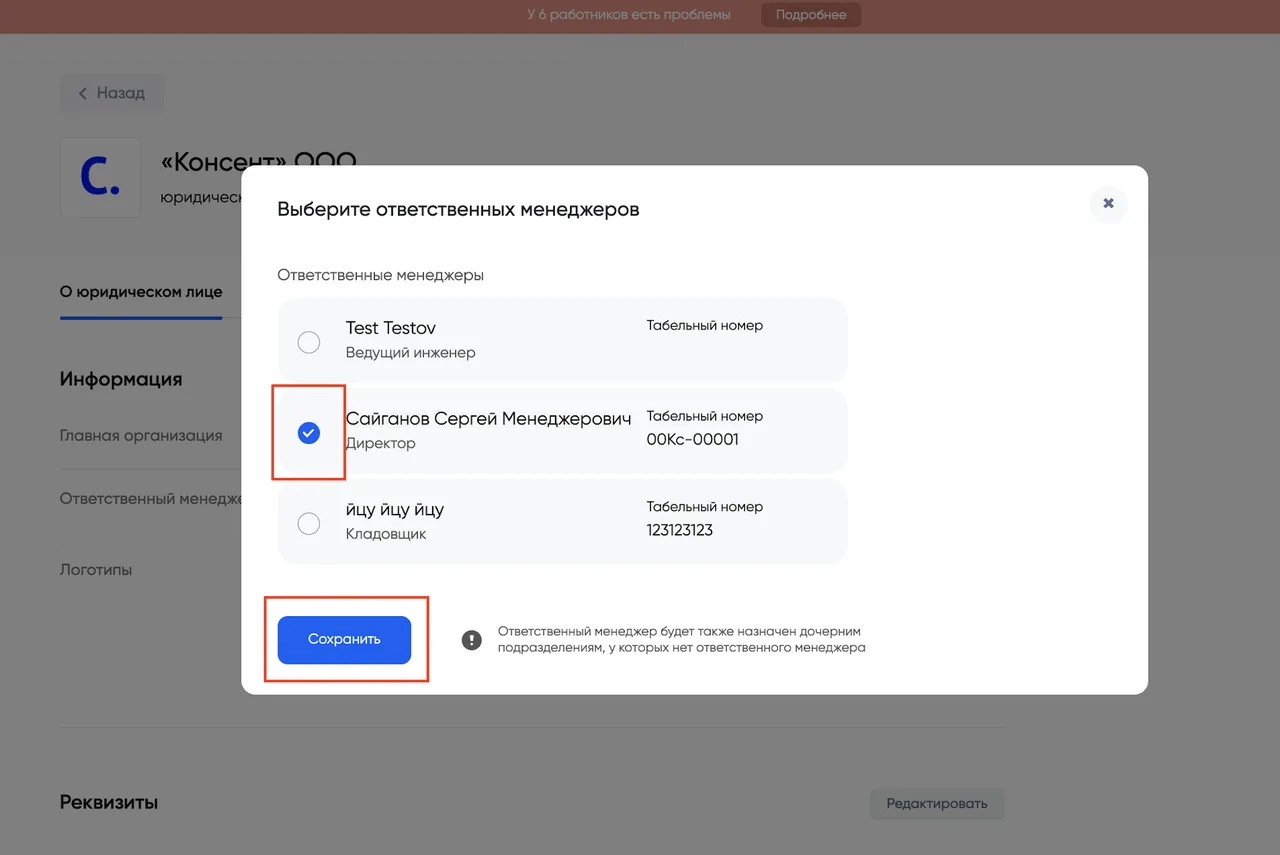
- вам откроется список сотрудников подразделения, среди которых вам нужно выбрать нужного сотрудника. После этого нажмите кнопку «Сохранить»:
Можно добавить ответственного менеджера и другим способом:
Способ 2 - через конкретное подразделение
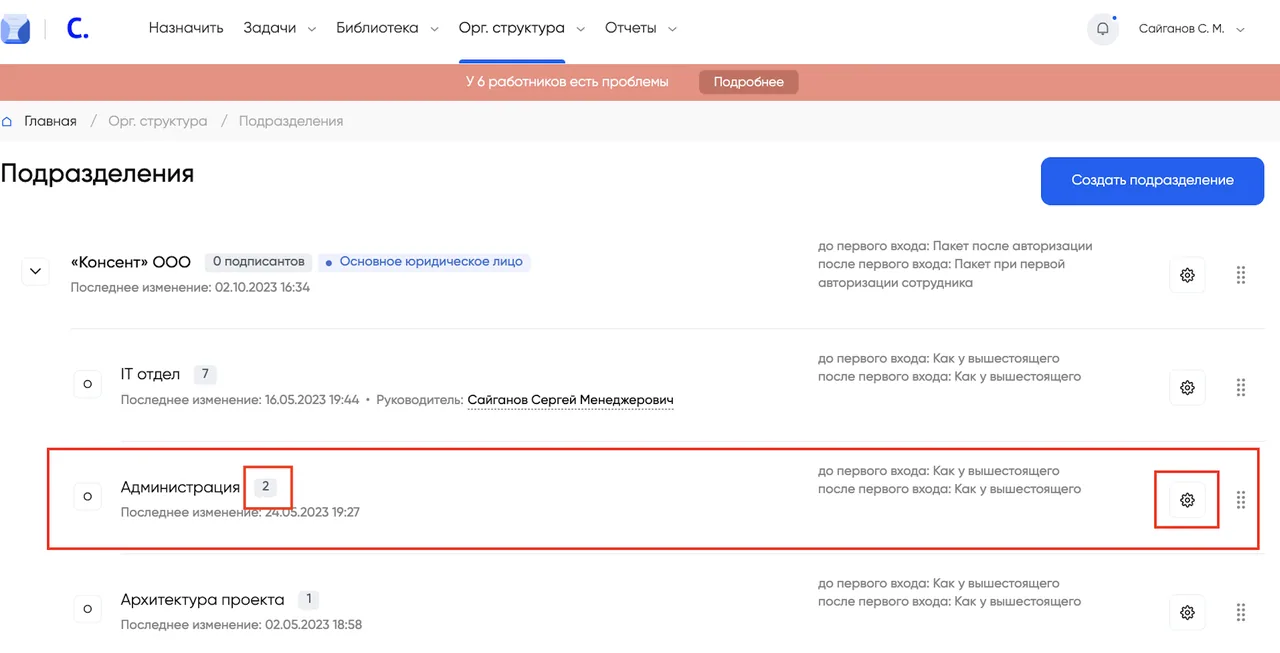
Через конкретное подразделение также можно назначить ответственного менеджера (HRBP и т.п.): Найдите подразделение в оргструктуре и нажмите на цифру рядом с названием либо на пиктограмму «шестеренка» справа:
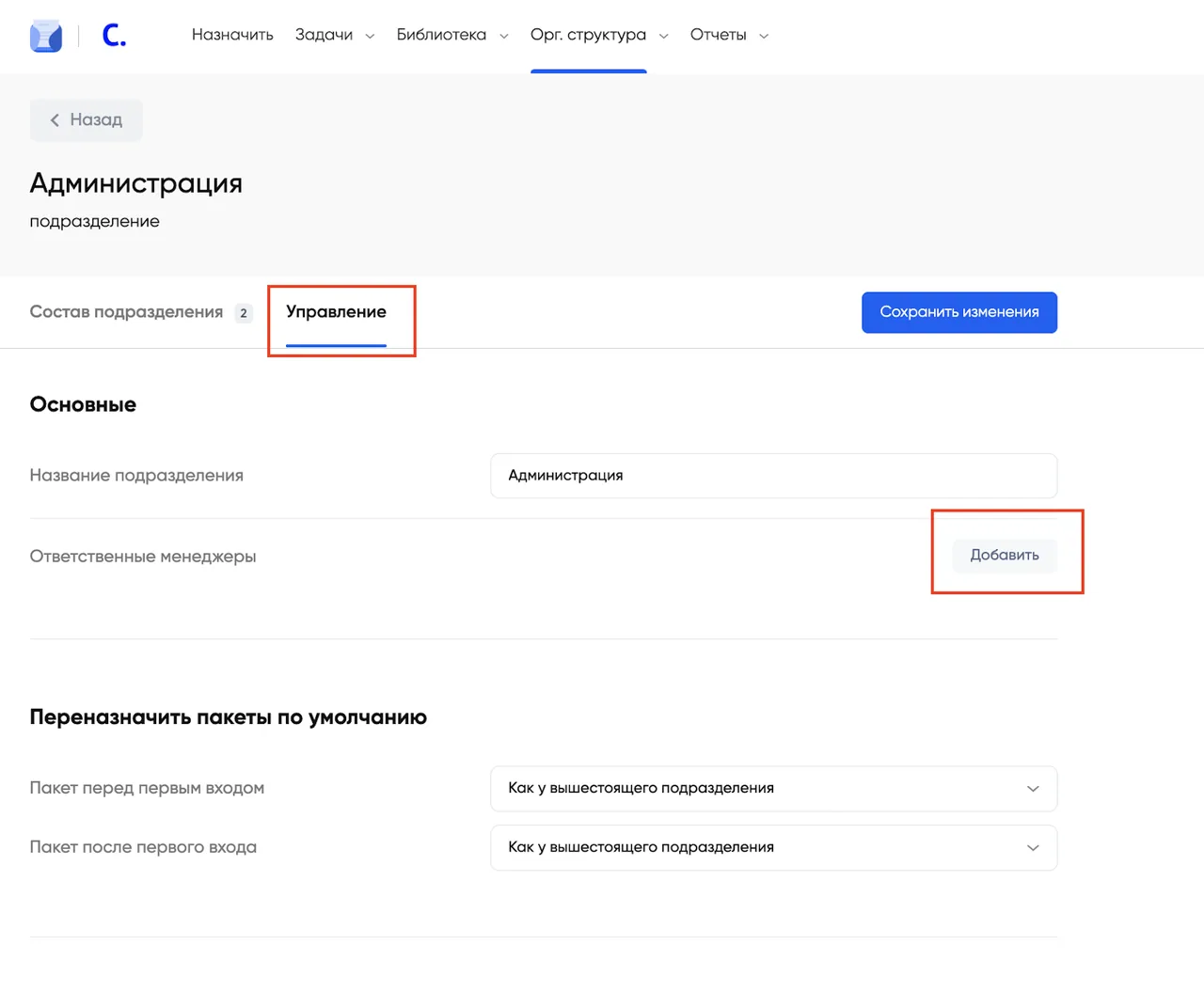
На вкладке «Управление» нажмите на кнопку «Добавить» в поле «Ответственные менеджеры»:
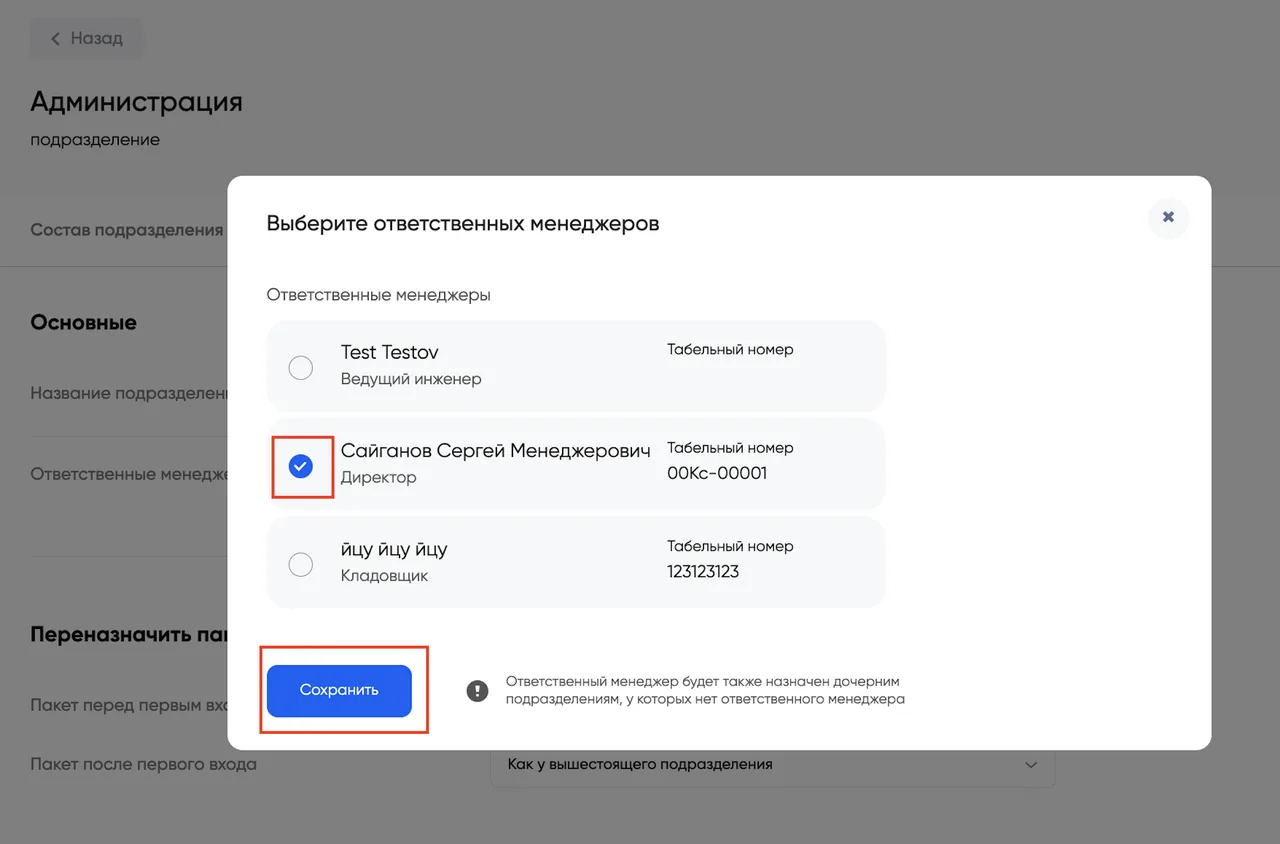
- в открывшемся списке выберите нужного сотрудника и нажмите кнопку «Сохранить»:
Назначение подписанта от лица работодателя
- Щелчком на нужном подразделении или по пиктограмме «шестеренка» справа от него провалитесь в данные о подразделении:
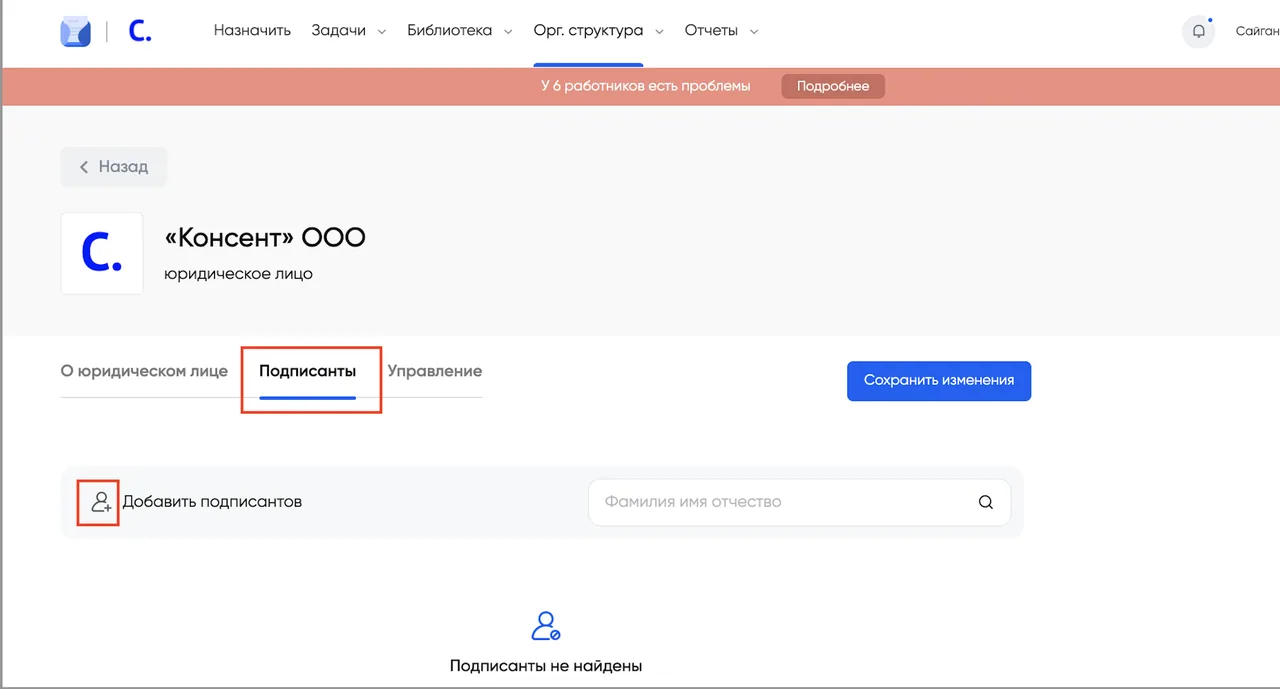
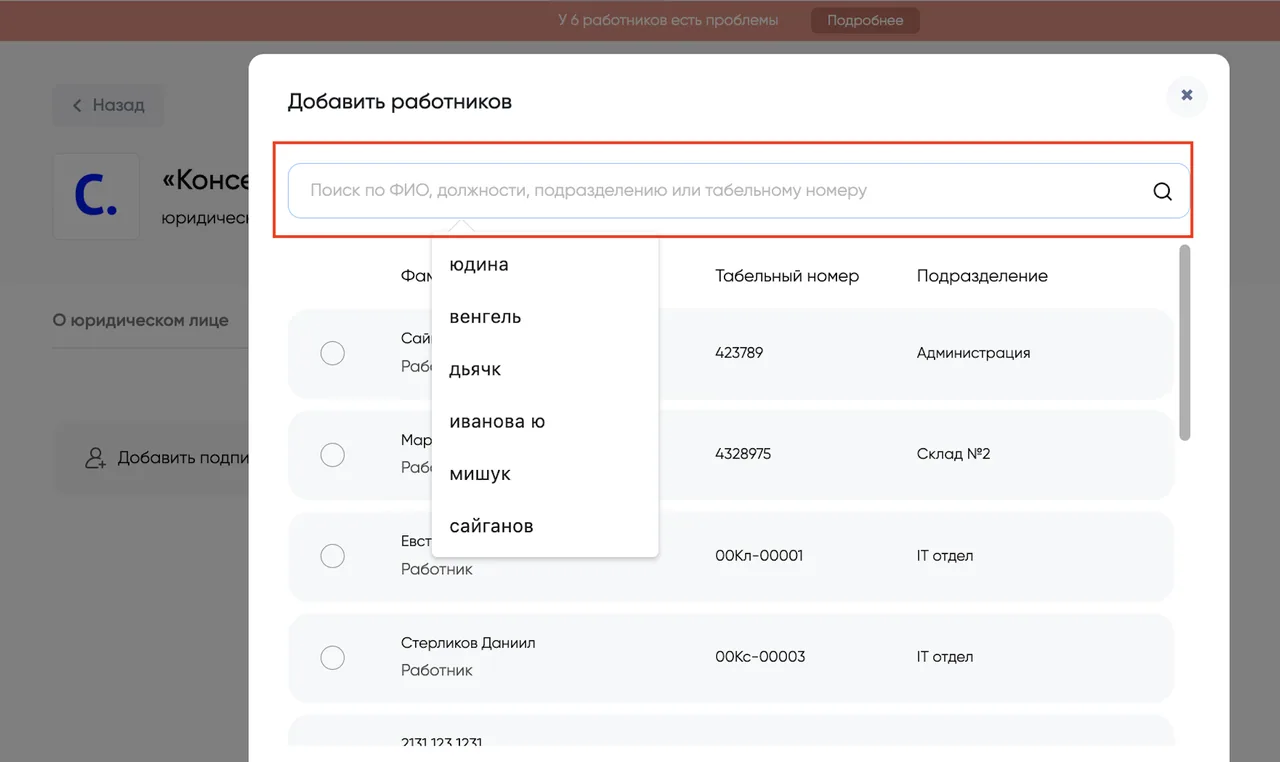
- На вкладке «Подписанты» нажмите на «Добавить подписантов» или на пиктограмму «человечек» - откроется список сотрудников этого подразделения:
Выберите нужного сотрудника (у которого есть юридически оформленное право на подписание кадровых документов от лица компании) начав писать фамилию в поисковой строке или просто найдите в списке:
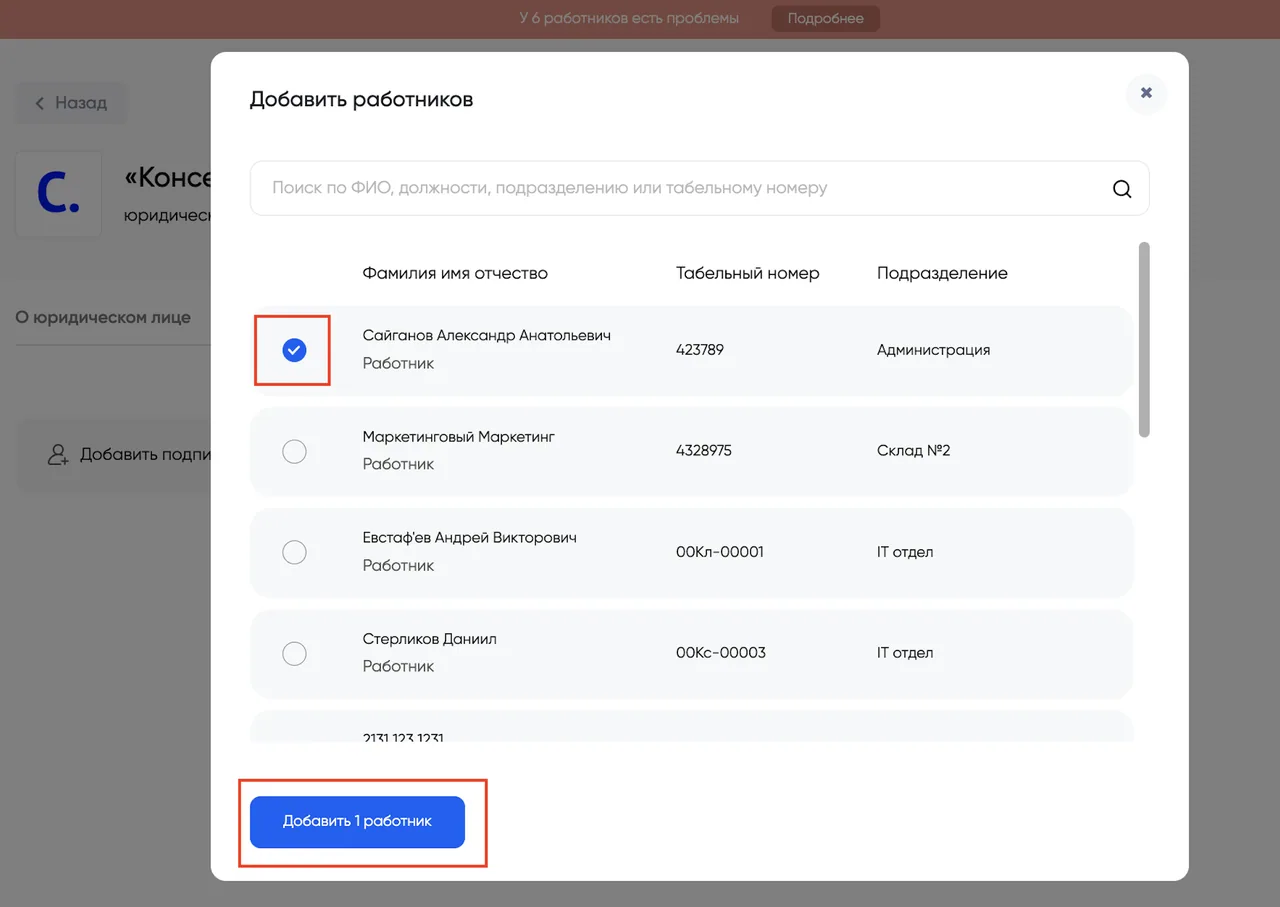
Отметив нужного сотрудника, нажмите кнопку «Добавить 1 работника»
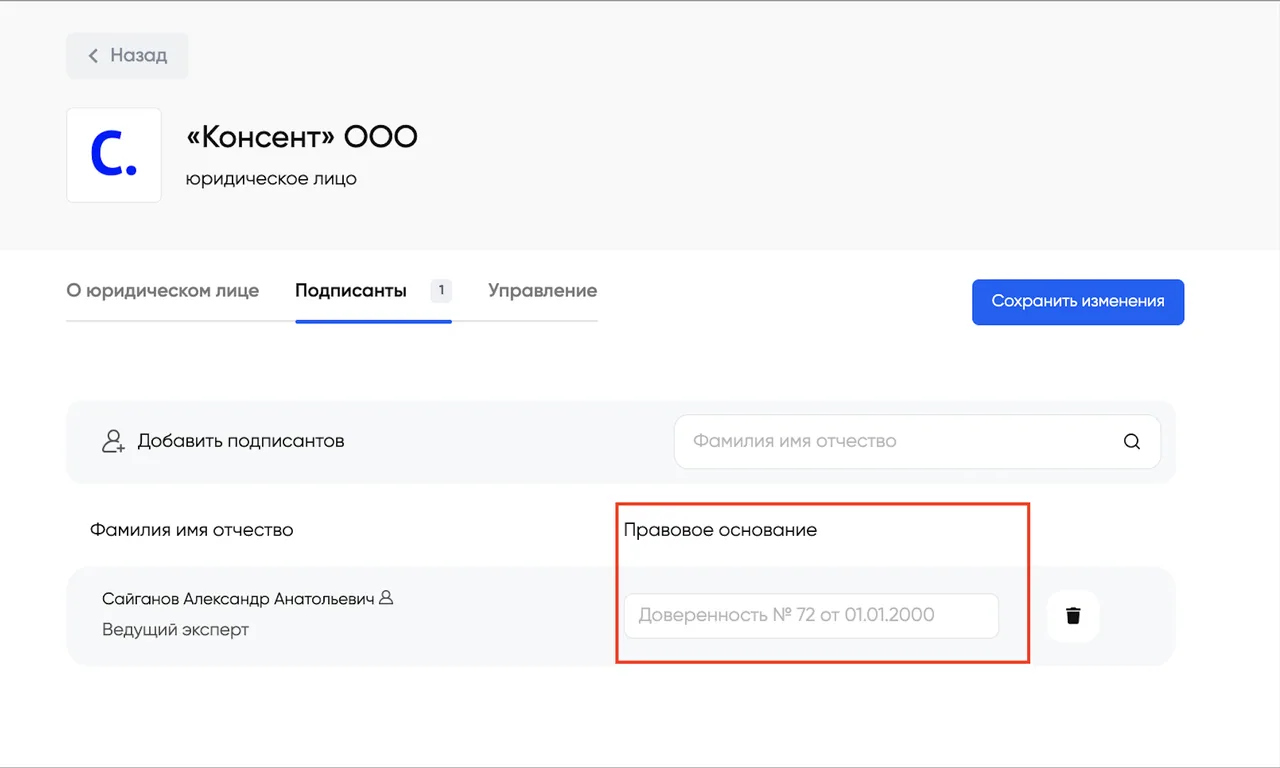
Работник добавится в подписанты. После этого в поле «Правовое основание» впишите реквизиты документа, дающего этому сотруднику право подписания кадровых документов от лица компании и нажмите кнопку «Сохранить изменения»:
Назначение руководителя подразделения
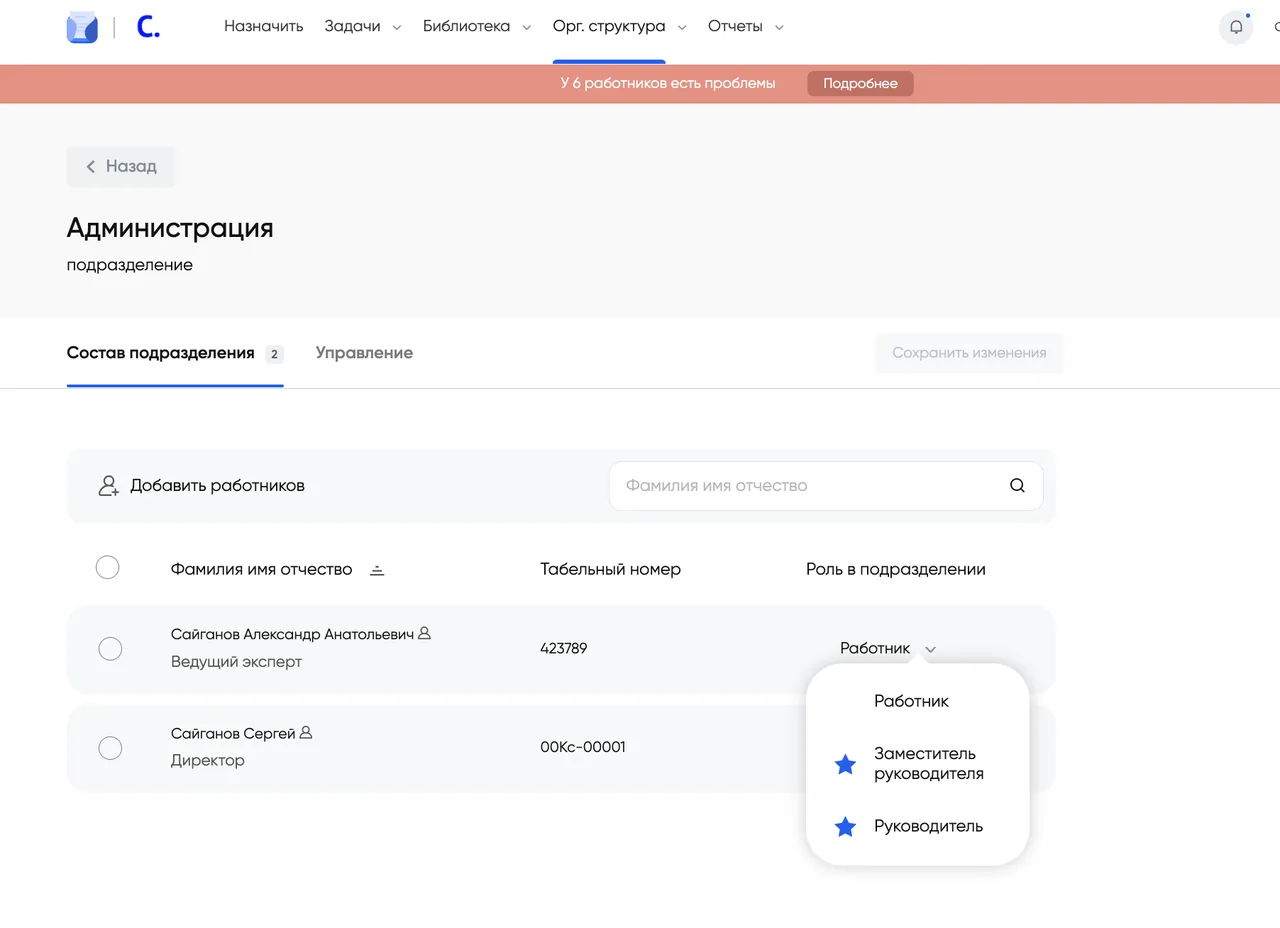
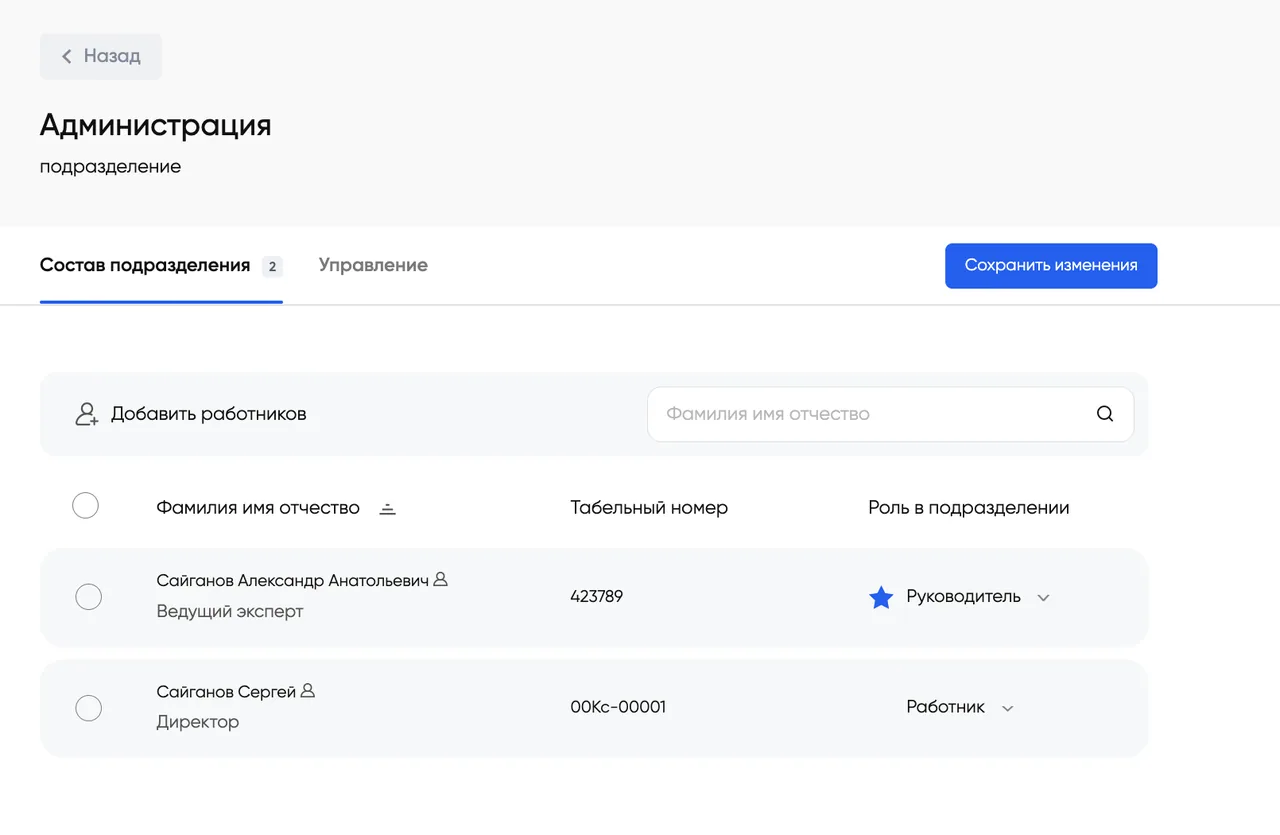
Выберите подразделение в оргструктуре и нажмите на цифру рядом с названием либо на пиктограмму «шестеренка» справа:
- в открывшемся списке сотрудников этого подразделения найдите сотрудника, которого хотите назначить руководителем или заместителем руководителя. Справа в колонке «Роль в подразделении» нажмите на название роли и выберите из выпадающего списка нужное значение:
- Нажмите кнопку «Сохранить изменения»:
Статья помогла?
Не нашли ответ?
Напишите в поддержку, что не получается, и мы поможем.
Написать в поддержкуНе получается войти в систему? Найдите вход своей компании
Спросите своими словами
Ассистент ищет ответ в статьях справки и даёт ссылку на статью. Не пишите в вопросе ФИО, телефоны и другие личные данные.