На этой странице
Список входящих документов
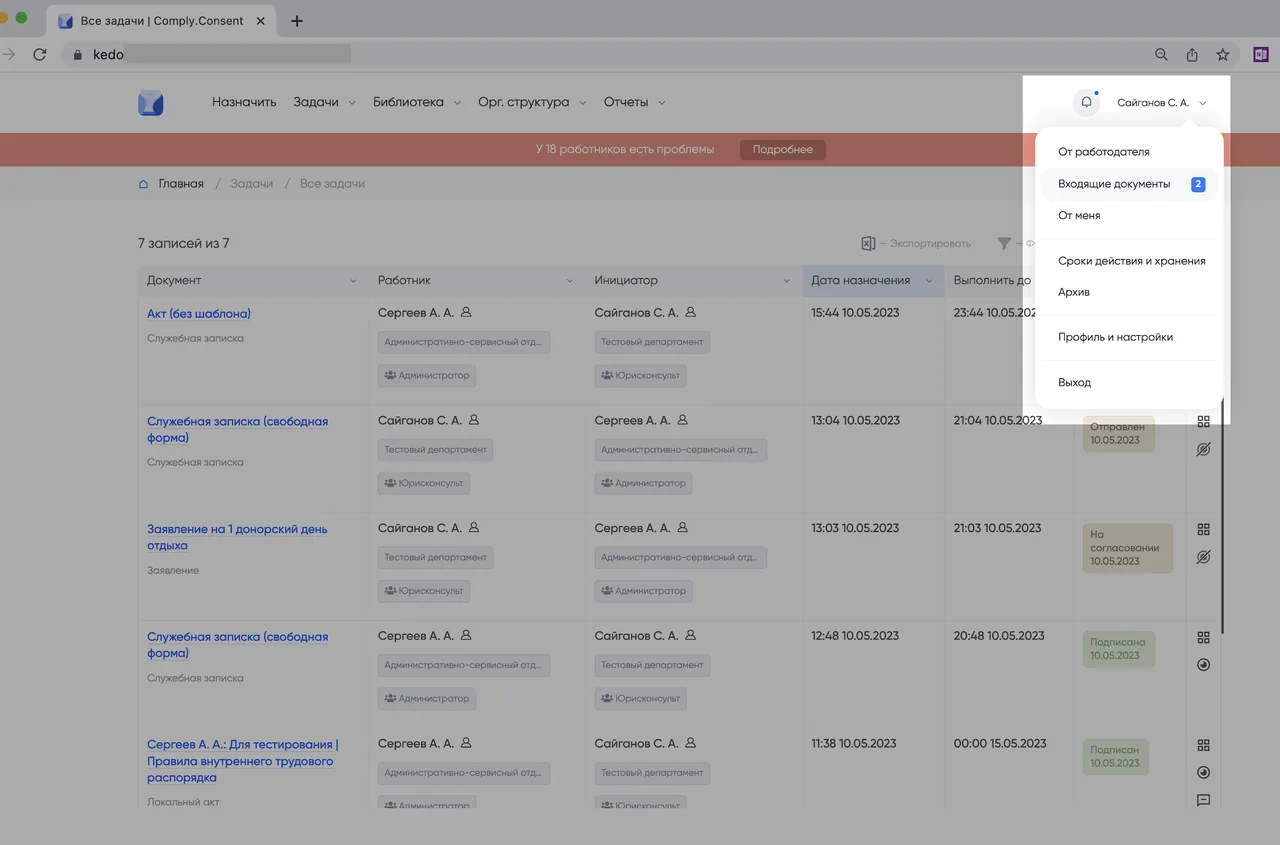
- После входа в систему вы попадете в главное меню. Зайдите в личное меню, нажав на инициалы в правом верхнем углу, и нажмите на раздел «Входящие документы»:
- Вы увидите список входящих документов, а также их цепочки согласования:
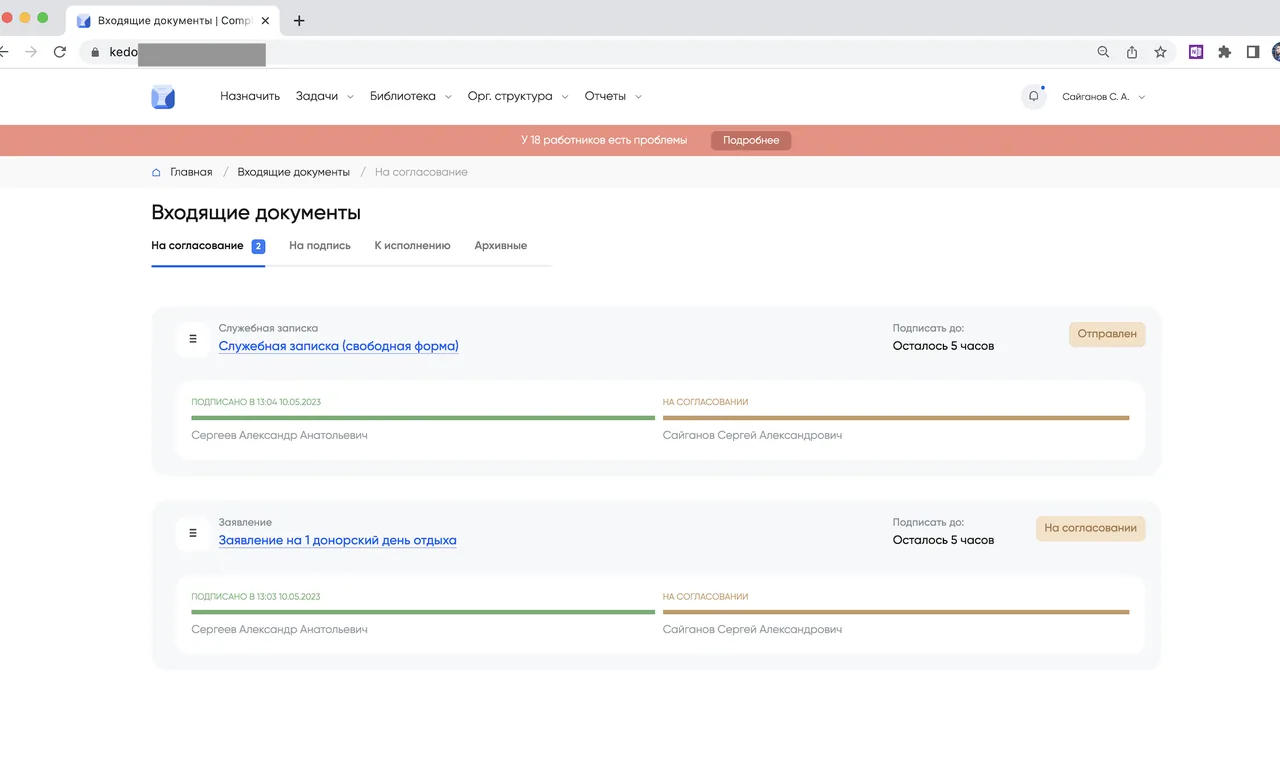
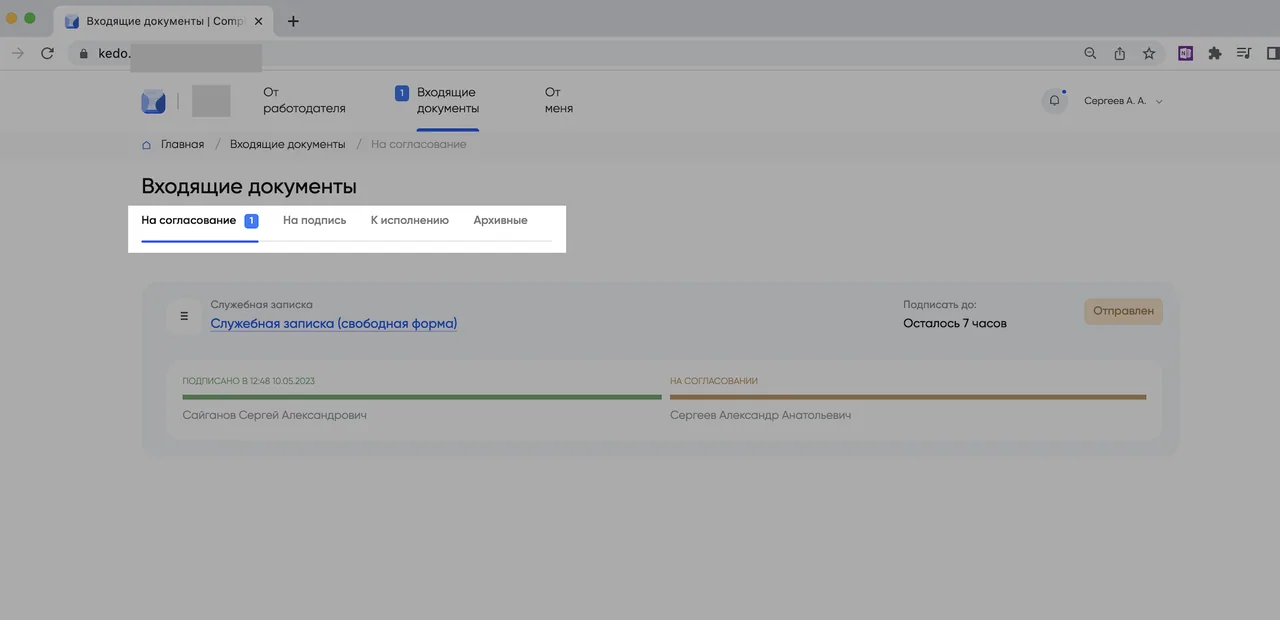
- В зависимости от вашей роли в маршруте документа, документы будут располагаться в одной из вкладок страницы:
- Если вы фигурируете как согласующее звено в маршруте, документ будет находиться во вкладке «На согласование»
- Если вы являетесь лицом с правом подписи документов от имени Компании, документ будет находиться во вкладке «На подпись»
- Если вы являетесь сотрудником Отдела кадров или Расчетной группы, документы, цепочка согласования / подписания которых окончена будут приходить во вкладку «На исполнение»
- Документы, которые согласованы / подписаны / исполнены вами, будут перемещены на вкладку «Архивные».
Просмотр и действия с документом
- Чтобы просмотреть документ, нажмите на его название:
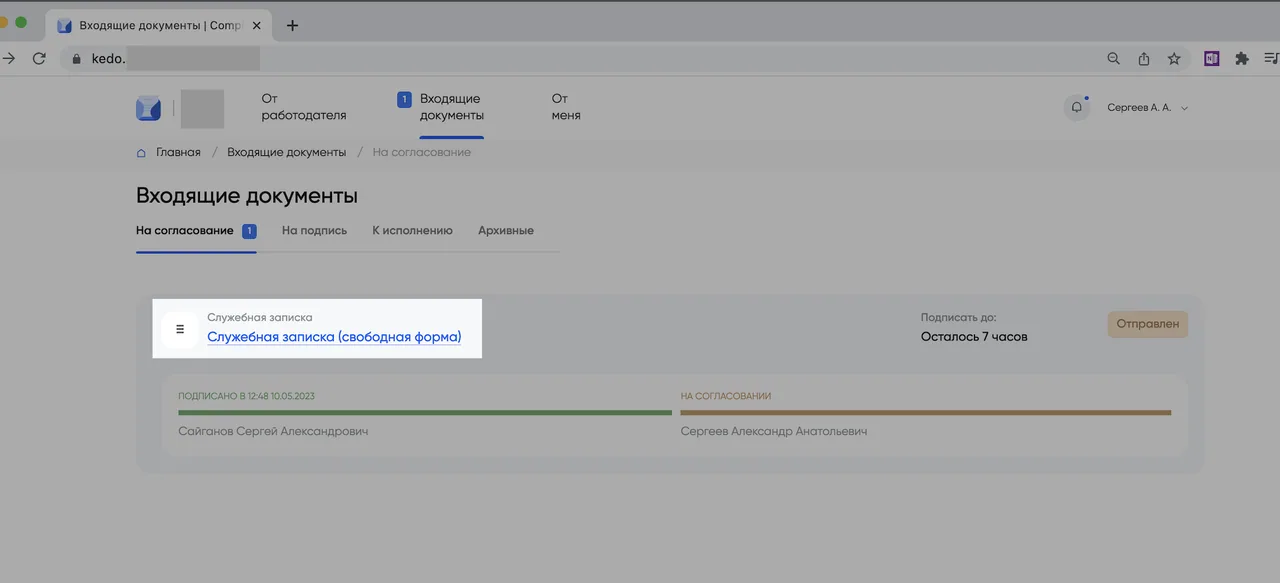
- Вы перейдете в режим просмотра документа.
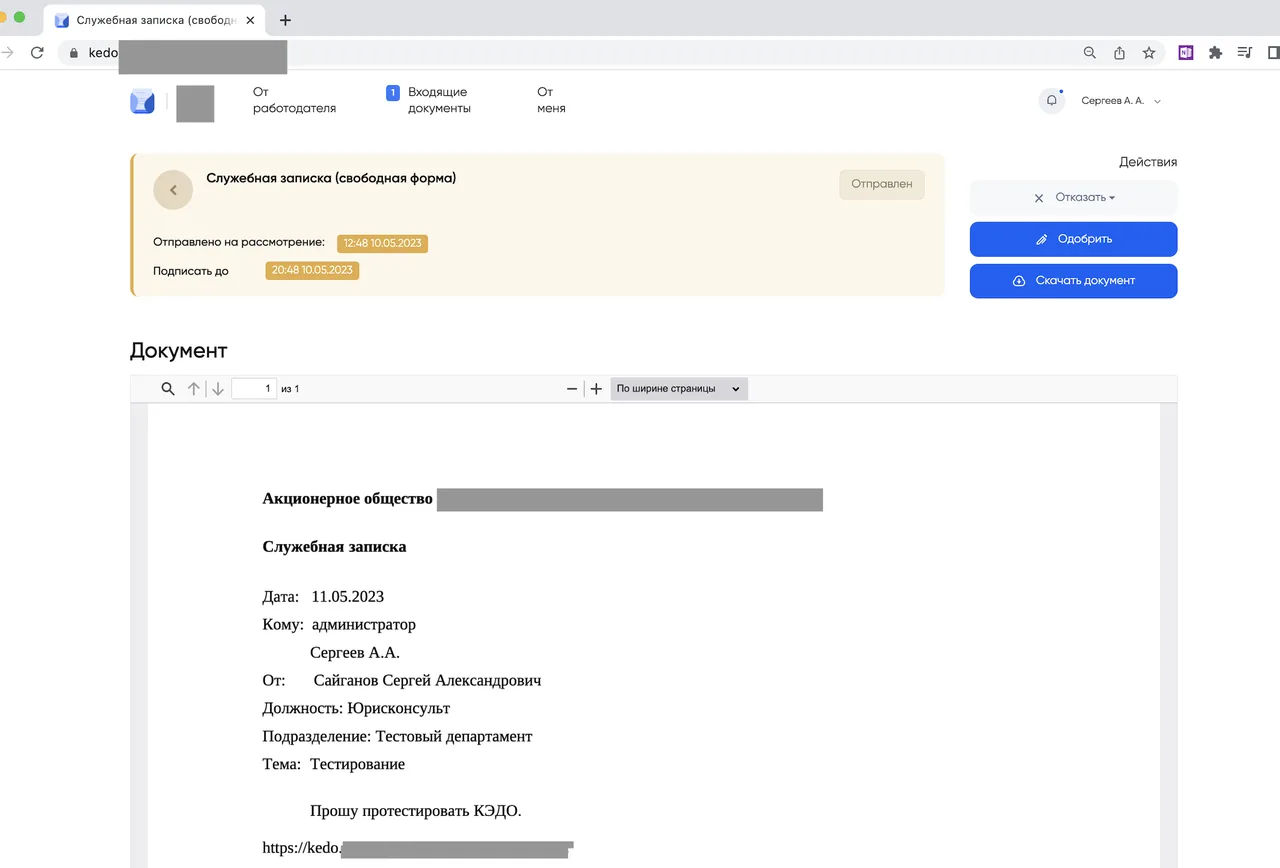
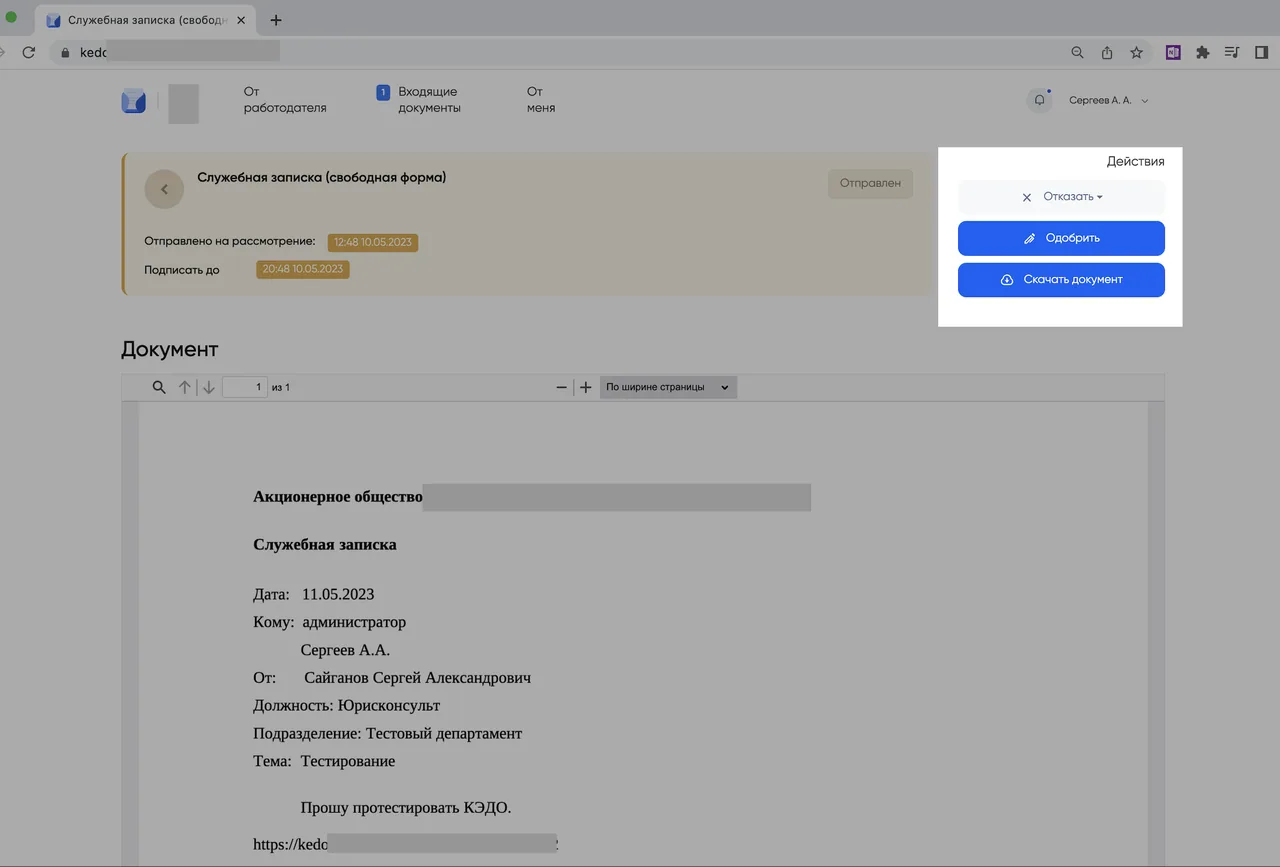
- Ознакомившись с содержанием документа, вы можете:
- нажать на кнопку «Одобрить», чтобы пропустить документ далее по маршруту
- нажать на кнопку «Отказать», чтобы вернуть документ на доработку инициатору
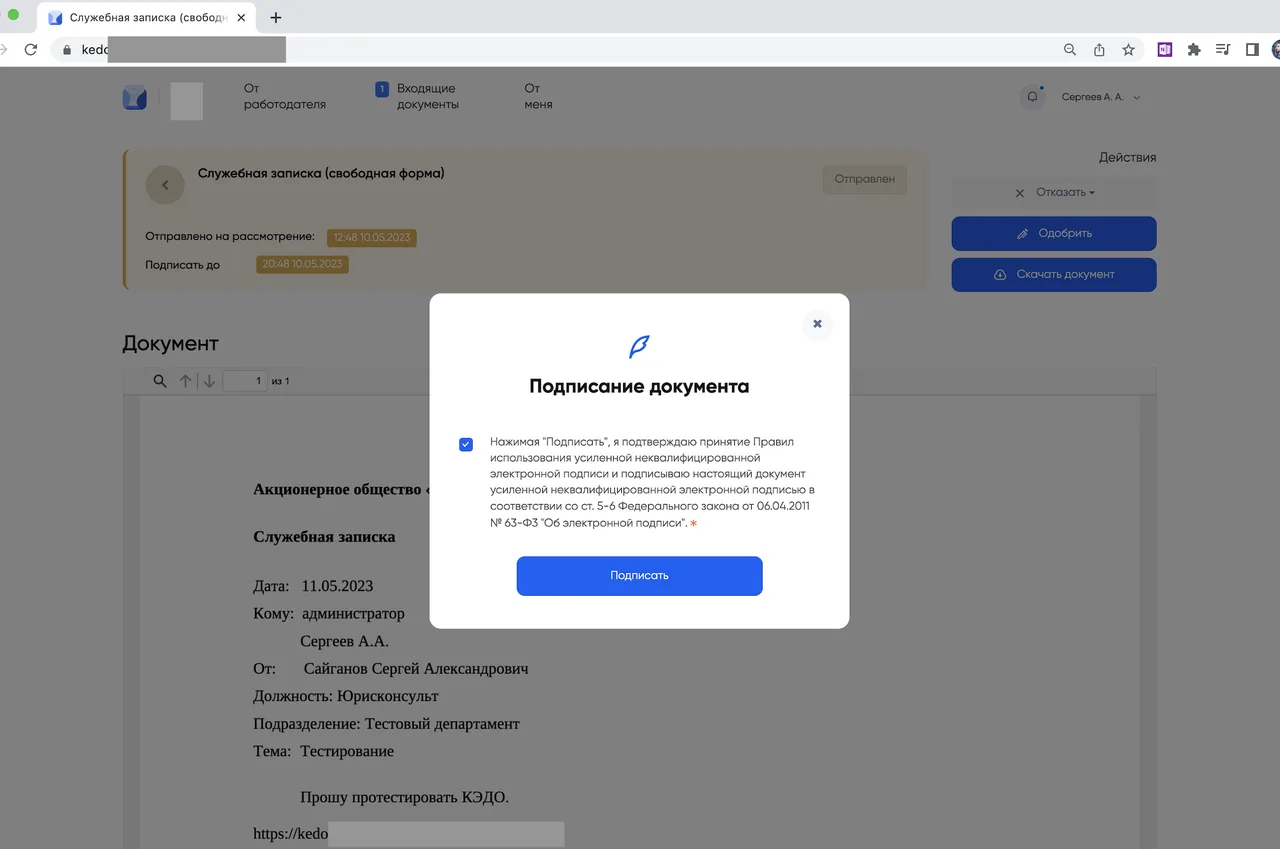
- Во всплывающем окне нажмите галочку и нажмите на кнопку «Подписать»:
Отслеживание дальнейшего статуса документа
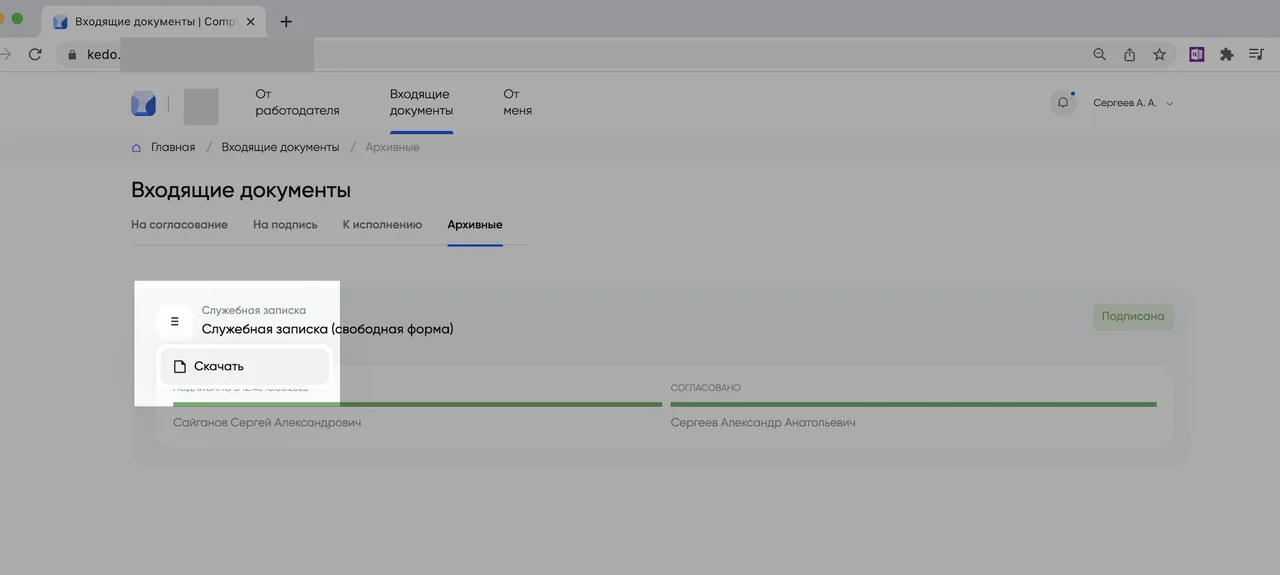
- Вы сможете отслеживать дальнейший статус документа на вкладке «Архивные»:
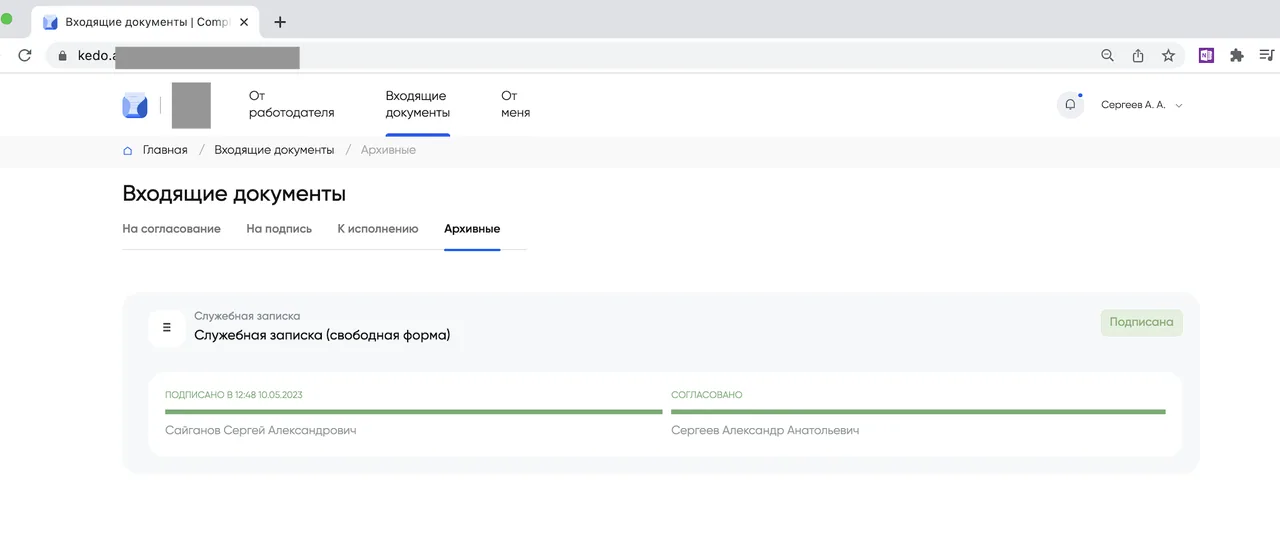
- Вы можете скачать подписанный документ, нажав на кнопку слева от названия документа:
Статья помогла?
Не нашли ответ?
Напишите в поддержку, что не получается, и мы поможем.
Написать в поддержкуНе получается войти в систему? Найдите вход своей компании
Спросите своими словами
Ассистент ищет ответ в статьях справки и даёт ссылку на статью. Не пишите в вопросе ФИО, телефоны и другие личные данные.