На этой странице
Общее описание
При старте программы 1С:ЗУП автоматически открывается «Монитор SmartКЭДО»
При установке роли «Полные права» (см. «Руководство по работе администратора») автоматически форма «Монитора SmartКЭДО» не откроется.
Все главные команды работы со SmartКЭДО собраны в разделе «SmartКЭДО» внизу главного окна Предприятия:
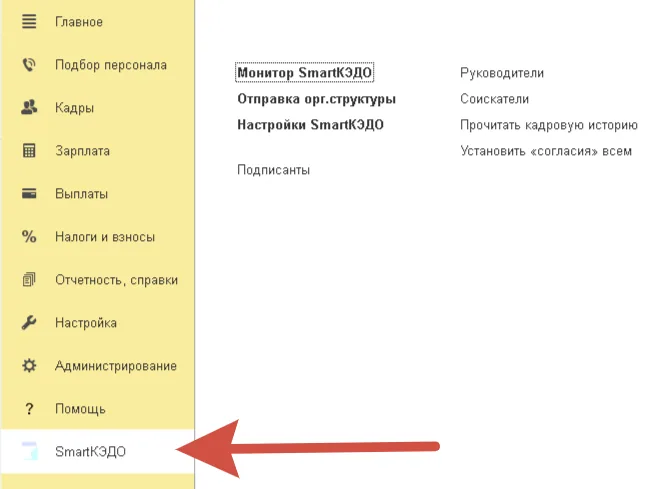
Форма открывается по команде «Монитор SmartКЭДО».
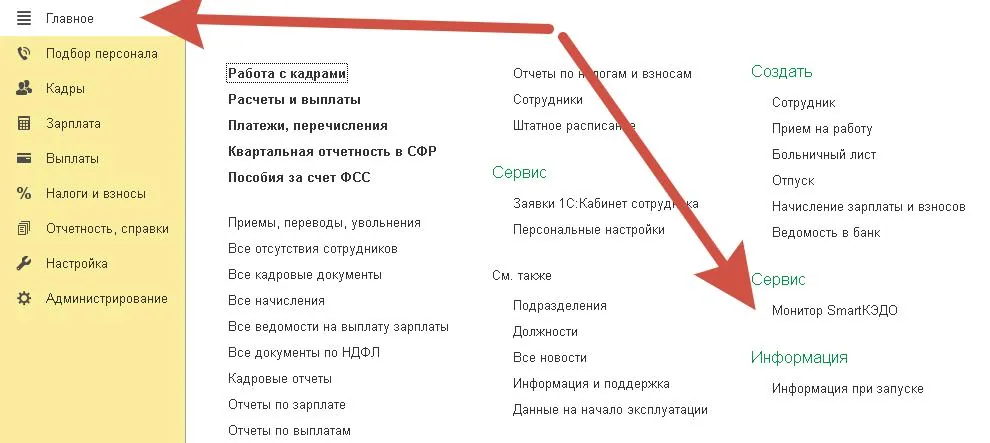
Дополнительно форма доступна из меню «Главное» – «Сервис» – «Монитор SmartКЭДО»:
Форма монитора SmartКЭДО
На форме 2 списка, слева список физических лиц предприятия, справа связанный с каждым физическим лицом список документов и ряд кнопок в верхней панели:
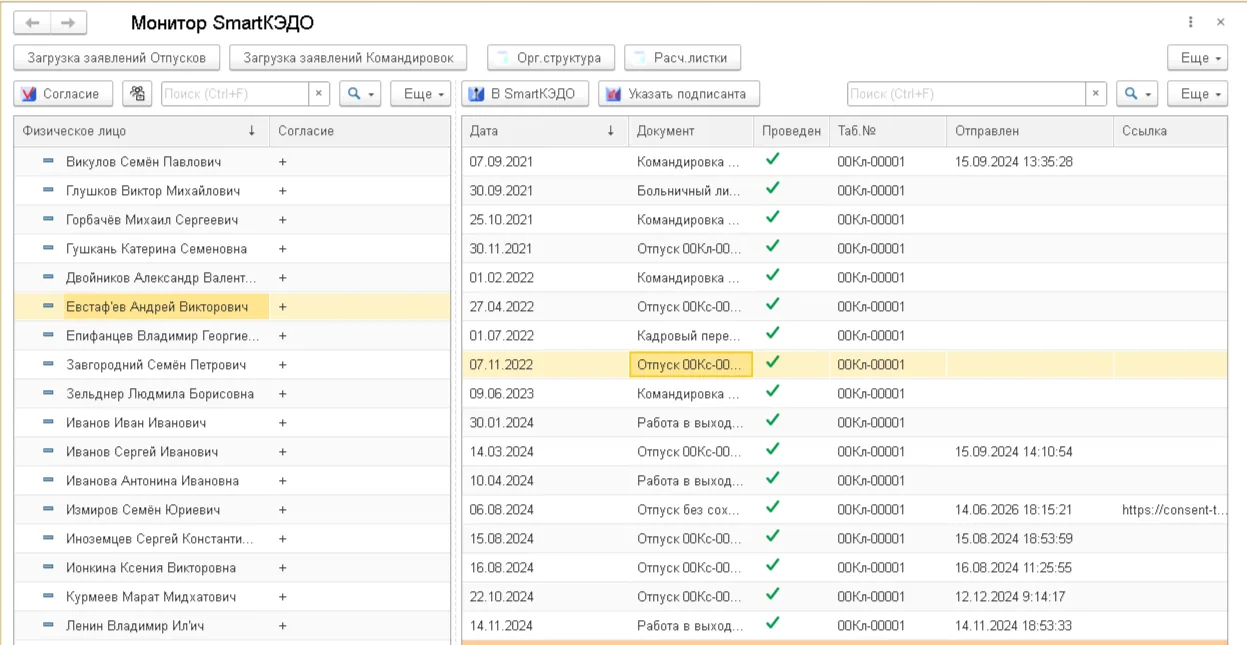
(данные на картинке вымышленные)
При выборе физического лица в левом списке перечень документов справа актуализируется. Согласия отмечаются «+» в колонке «Согласие». Кнопка «Согласие» списка физических лиц отправляет в SmartКЭДО установку согласия физического лица:
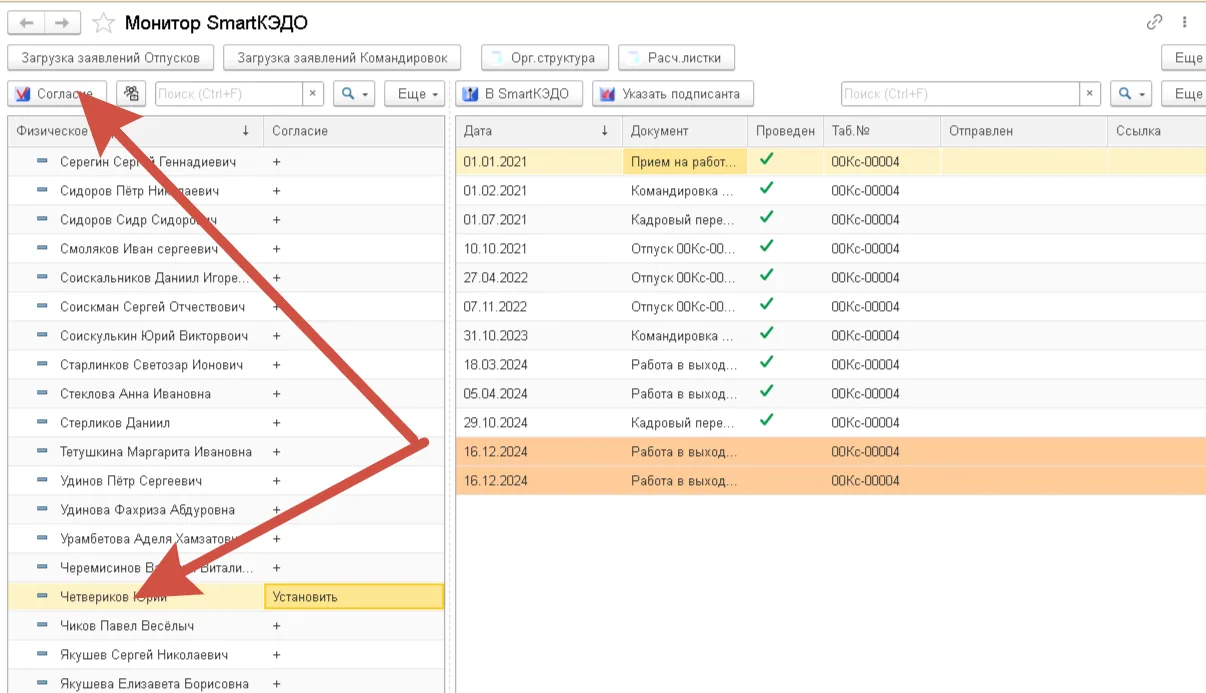
Кнопка левого списка «Отобразить сотрудников» отображает (и скрывает) список сотрудников по указанному физическому лицу.
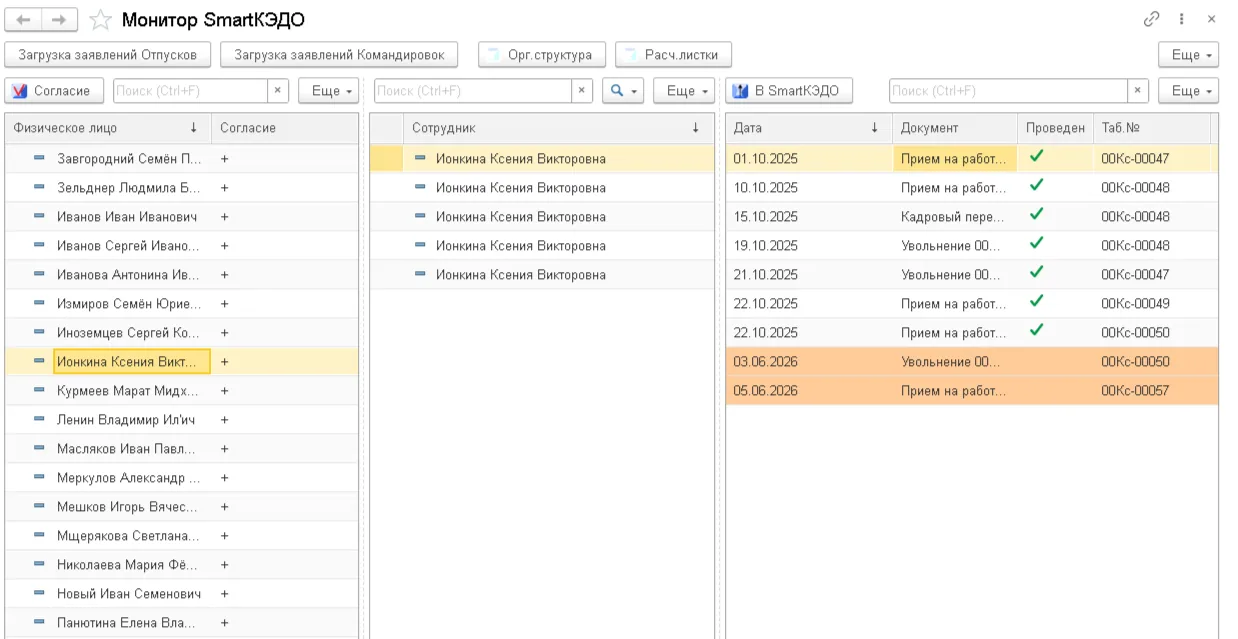
У правого списка (документов) имеется условное оформление – документы, не проведённые в 1С:Предприятие отмечены цветом фона:
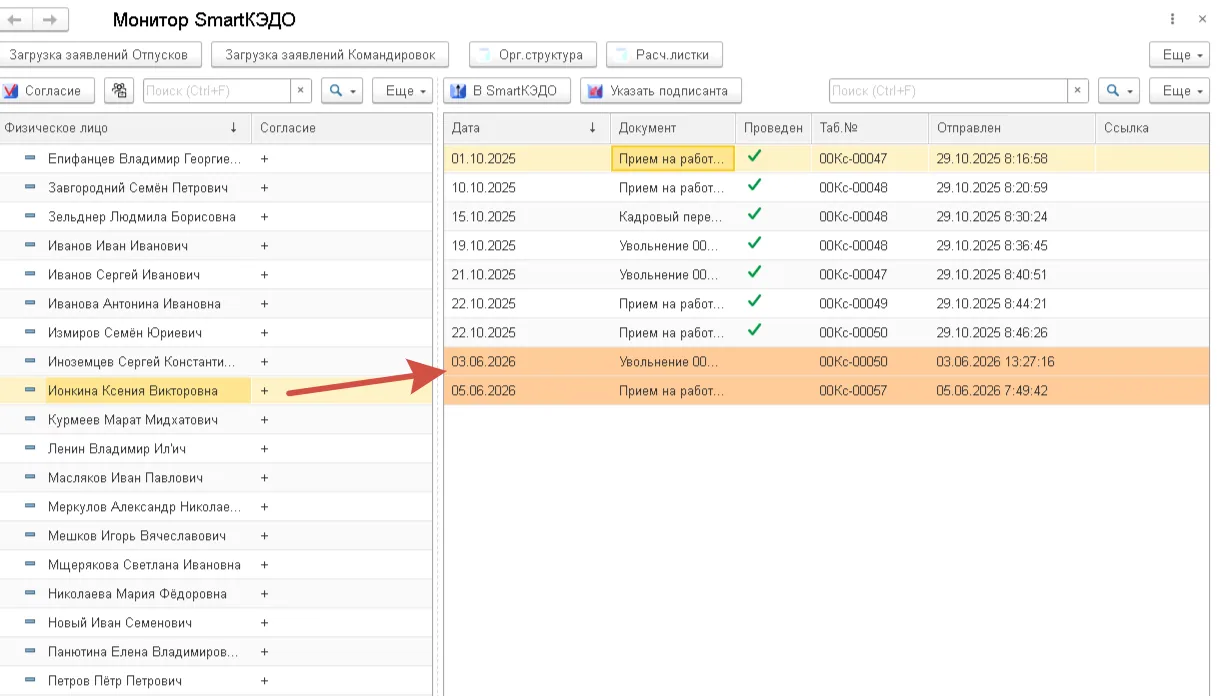
Кнопка правого списка «В SmartКЭДО» вызывает форму выбора печатной формы документа для отправки:
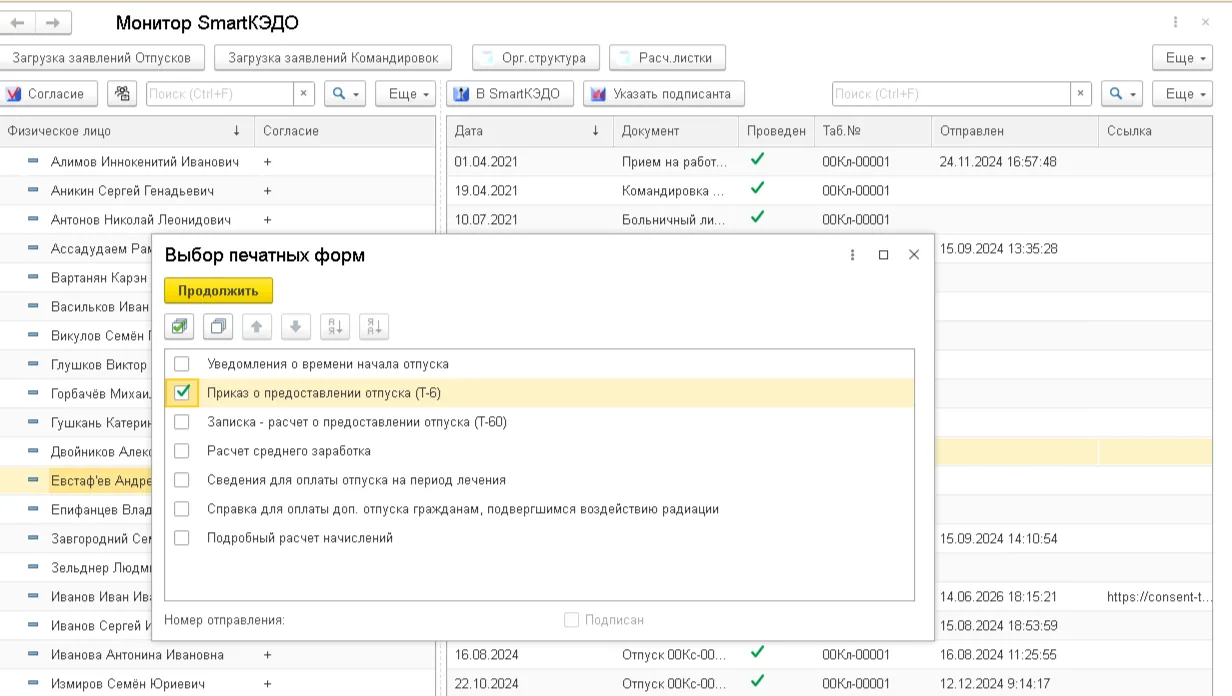
При выборе печатной формы будет запрос на подписанта приказа (подписанты приказа указываются администратором)
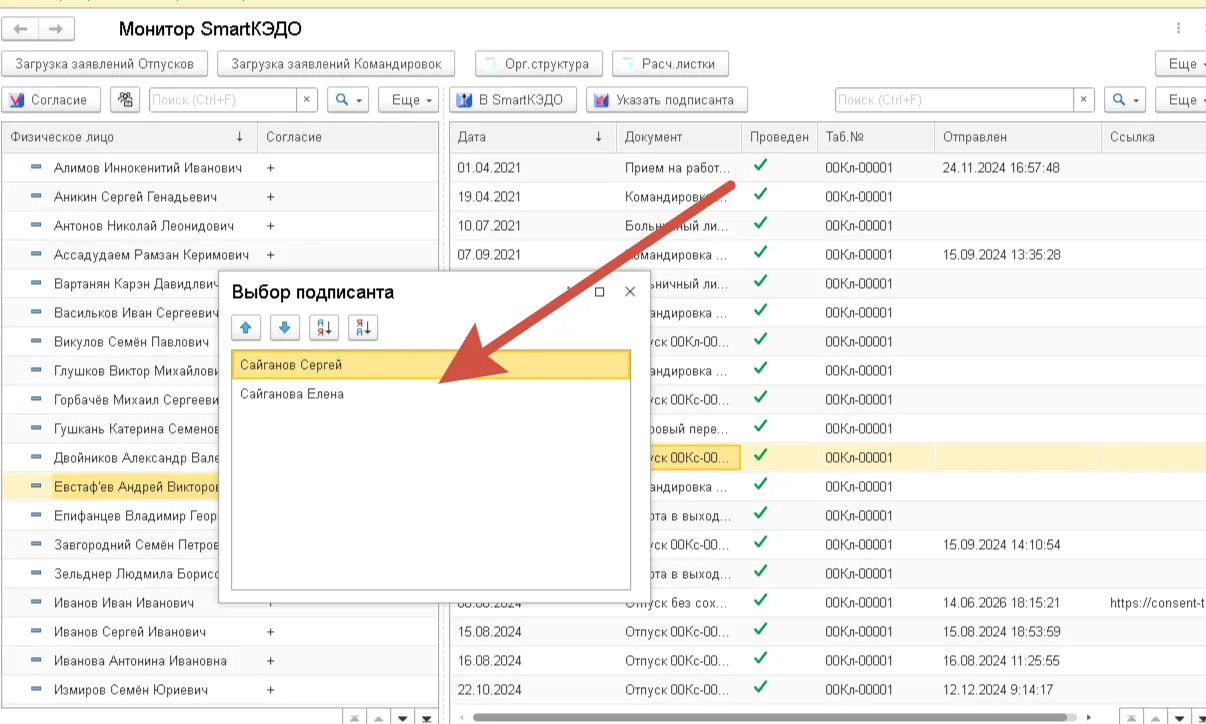
После выбора подписанта печатная форма документа будет отправлена. При отказе от выбора печатной формы будет отправлен просто факт документа.
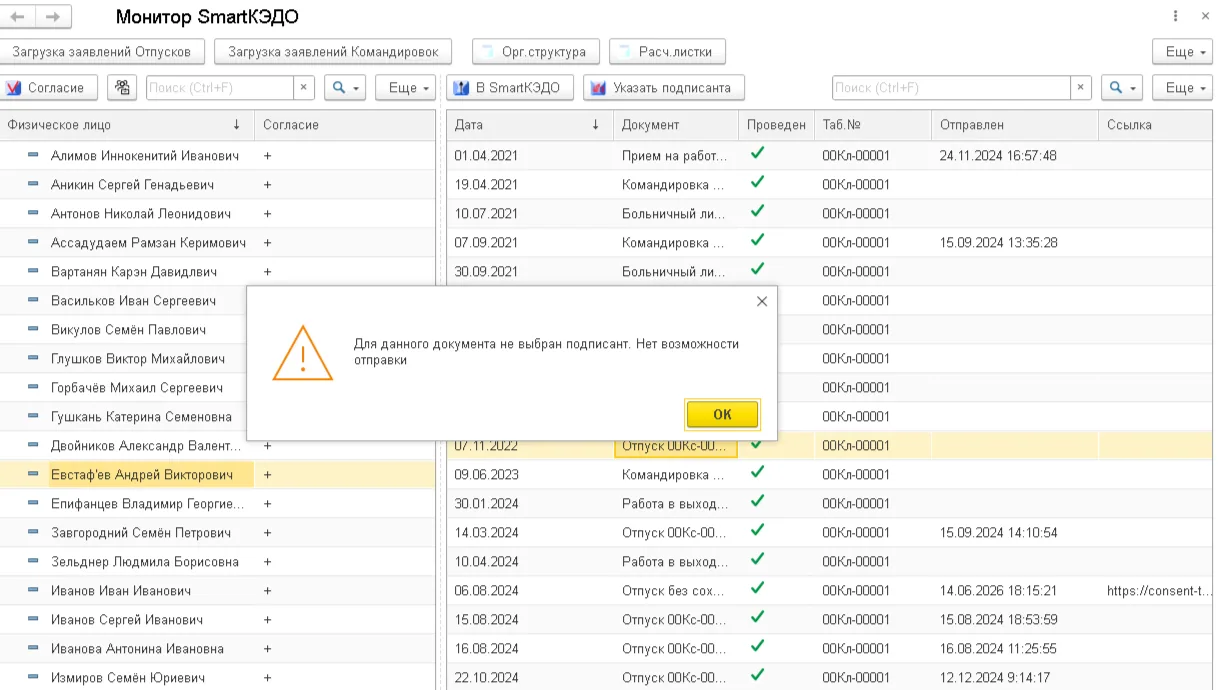
Вверху кнопки команд «Загрузка заявлений Отпусков / Командировок»
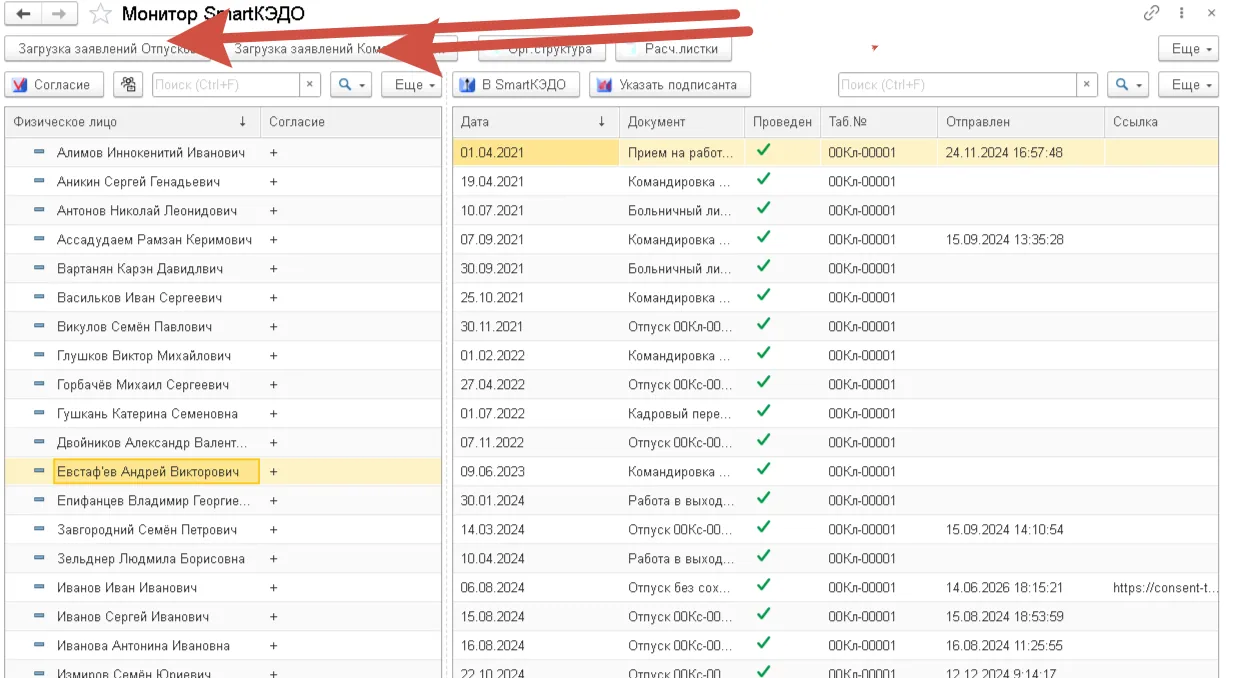
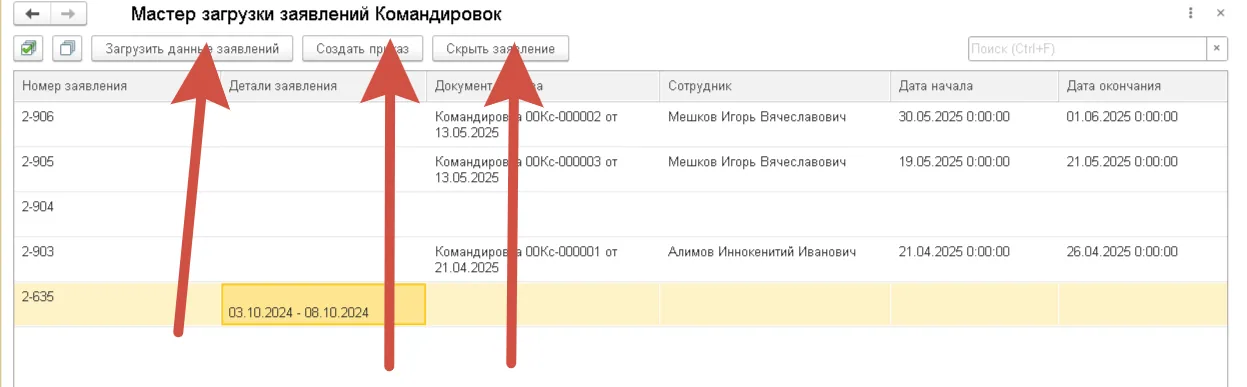
В списке загруженных заявлений выбрать 1 или несколько заявлений и загрузить сами заявления соответствующей кнопкой, затес создать приказ. После этого созданный приказ будет открыт для дальнейшей ручной работы с ним. Приказ можно отправить в SmartКЭДО или отказать в заявлении.
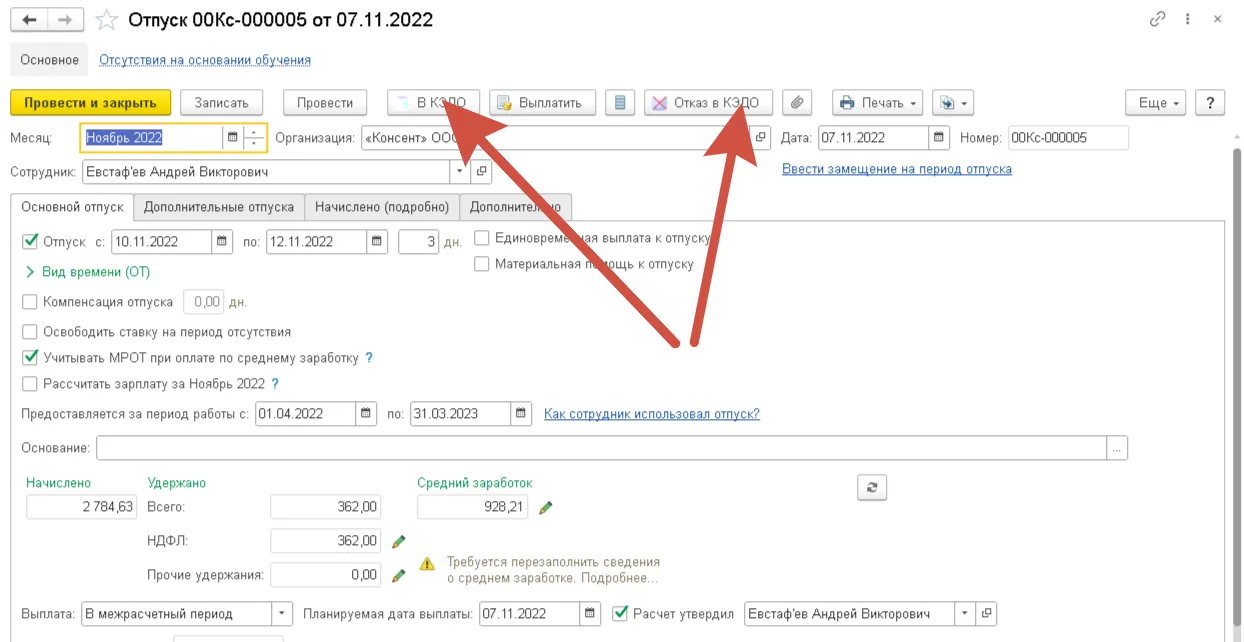
Из монитора можно открыть документ и оттуда отправить или отказать в КЭДО:
Кнопка «Орг.структура» открывает форму отправки организационной структуры предприятия:
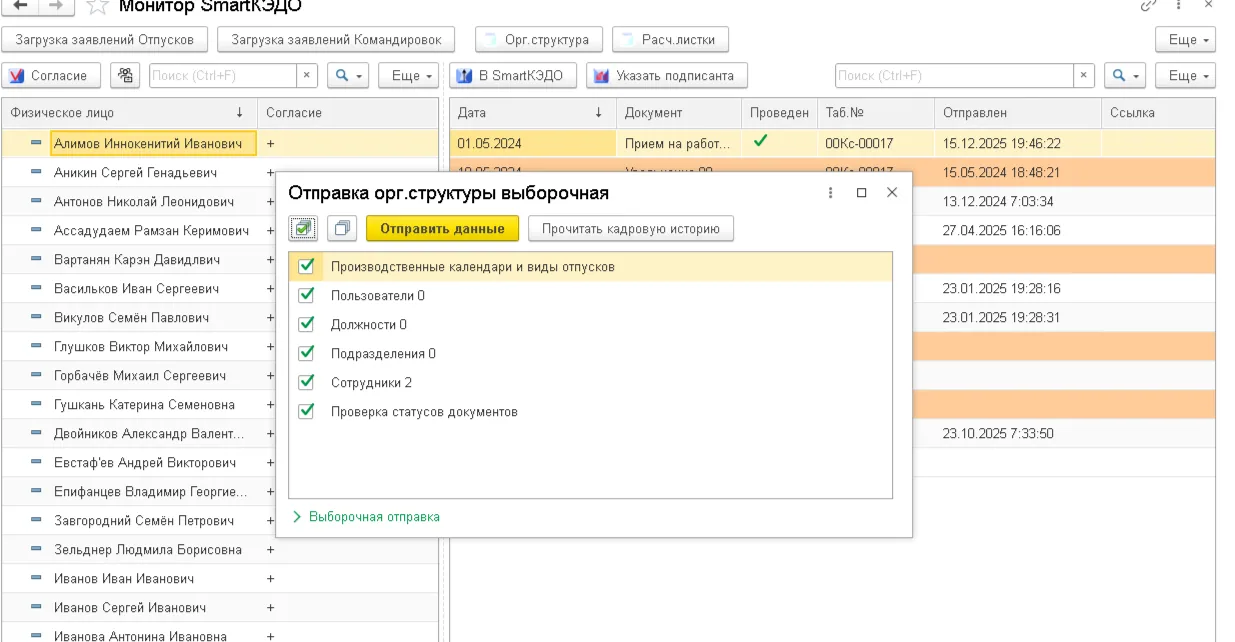
Отправка орг.структуры описана ниже.
Кнопка «Расч.листки» открывает форму отправки расчётных листков:
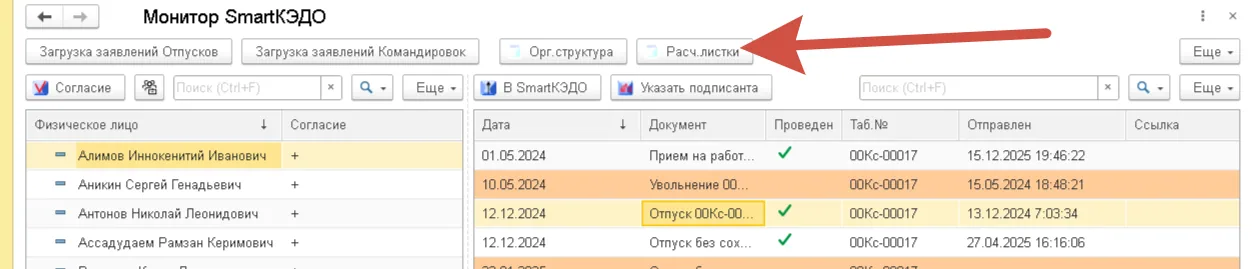
Работа с формой отправки расчётных листков описана ниже.
Форма отправки орг. структуры
Вызывается из раздела SmartКЭДО монитора SmartКЭДО а также из мастера настройки администратора. Кнопка «Отправить данные» выгружает все организационные данные:
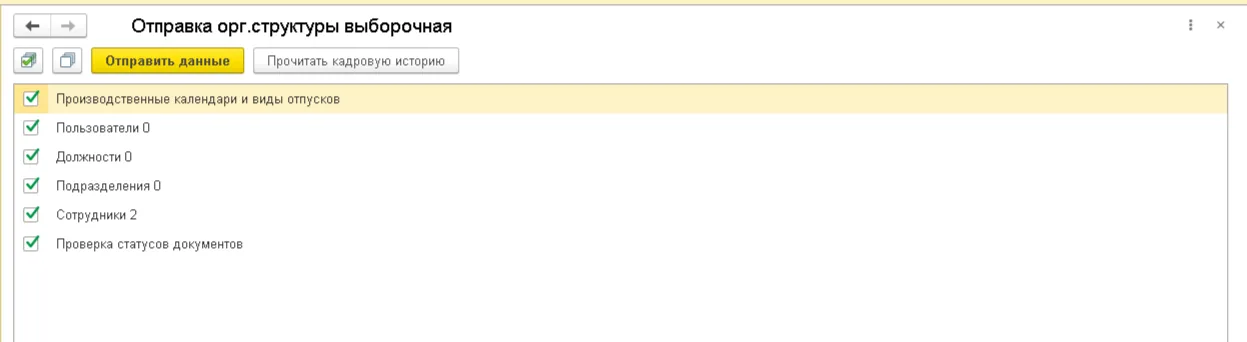
Отправляемые данные можно ограничить «галочками».
При настройке отправки орг. структуры без использования плана обмена будут отправлены все данные и блок регистрация данных будут недоступен. При настройке отправки при использовании плана обмена данные отправляются только по зарегистрированным в этом плане обмена изменениям. Подробнее о настройке см. «Руководство работы администратора».
Отправляются следующие данные:
- Производственные календари, в том числе и кастомизированные, и виды отпусков
- Пользователи 1С:Предприятия
- Все должности
- Подразделения*
- Сотрудники*
- Производится сверка статусов документов.
*если в настройках указан отбор по предприятиям, то подразделения и сотрудники выбранных предприятий. Подробнее об отборе по предприятиям см. «Руководство работы администратора»
Блок регистрации данных доступен только для установки настройки по плану обмена.
Кнопки блока позволяют зарегистрировать на отправку данные кастомно – все данные зарегистрировать (а также отменить регистрацию) и отдельно подразделений, должностей и сотрудников. При указании в поле «Только по организации» будут зарегистрированы данные только по выбранной организации за исключением должностей, которые регистрируются на отправку все.
Справа внизу блок отправки данных по сотрудникам в разрезе паспортных, контактных данных, отпусков, подразделений и должностей. Отправка возможна как интерактивно (с блокированием интерфейса Предприятия) так и в фоне. Данные отправляются все независимо от установки настройки плана обмена.
При установке настройки «Игнорировать согласия на КЭДО» (см. «Руководство работы администратора») отправляются все данные. Без «игнорирования» будут отправлены данные только по тем физическим лицам, у которых согласие установлено.
Форма отправки расчётных листков
Вызывается из монитора кнопкой.
На вкладке «Регистрация и отправка» можно отправить данные за указанный месяц по всем сотрудникам:
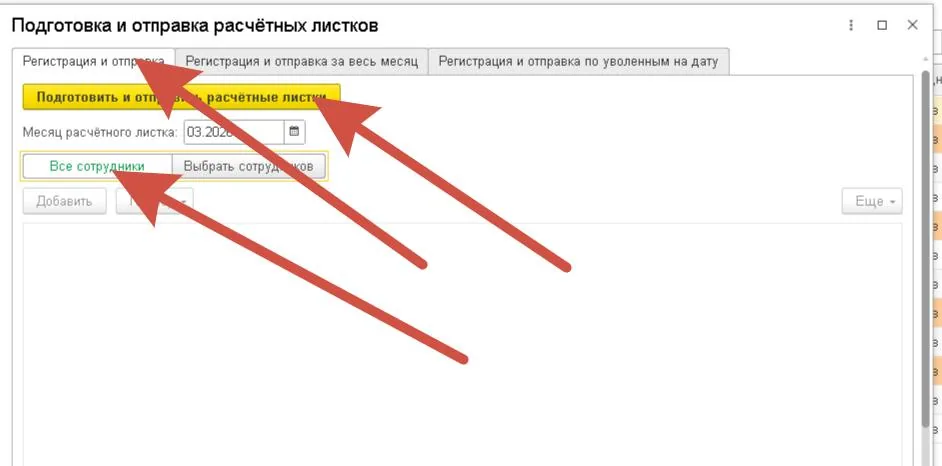
или выбрать нескольких сотрудников
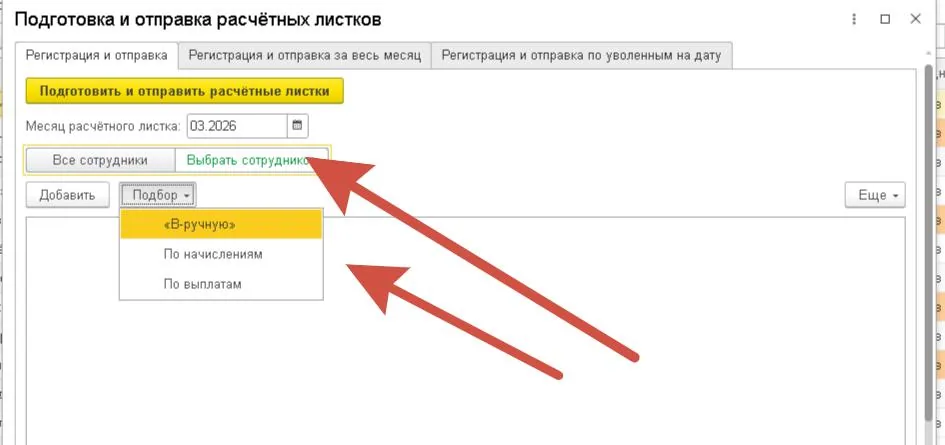
указать подбором сотрудников («вручную») и по документам начислений либо выплат.
Пример выбора по документам начислений:
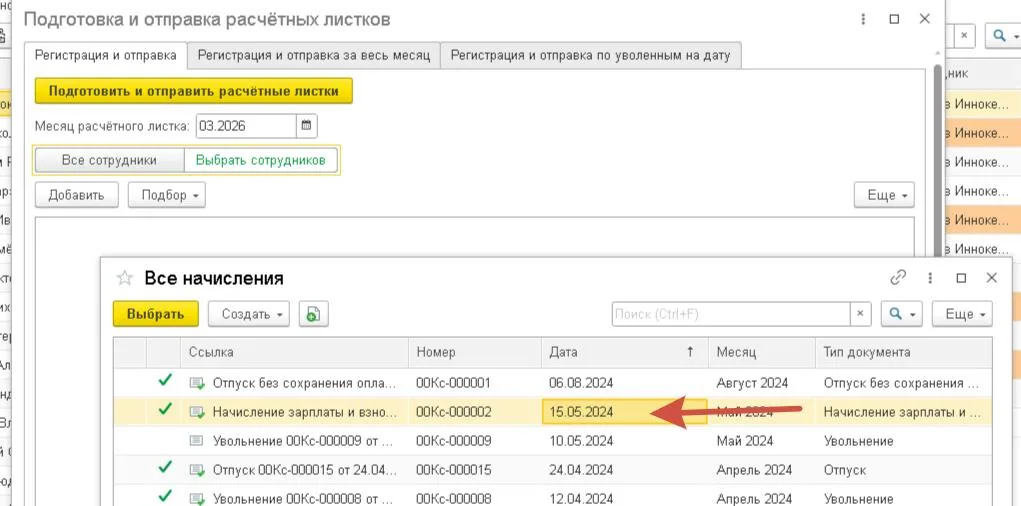
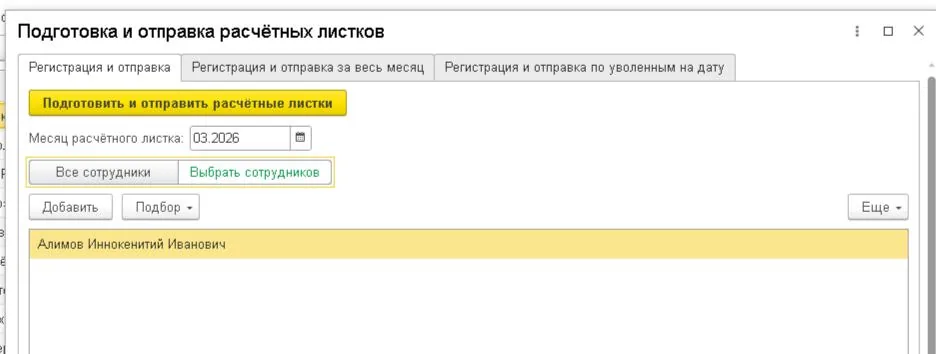
После нажатия на кнопку «Подготовить и отправить расчётные листки» данные будут отправлены в SmartКЭДО.
На вкладке «Регистрация и отправка за весь месяц» будет предложен выбор месяца. По кнопке «Регистрация и отправка за весь месяц» данные будут отправлены:
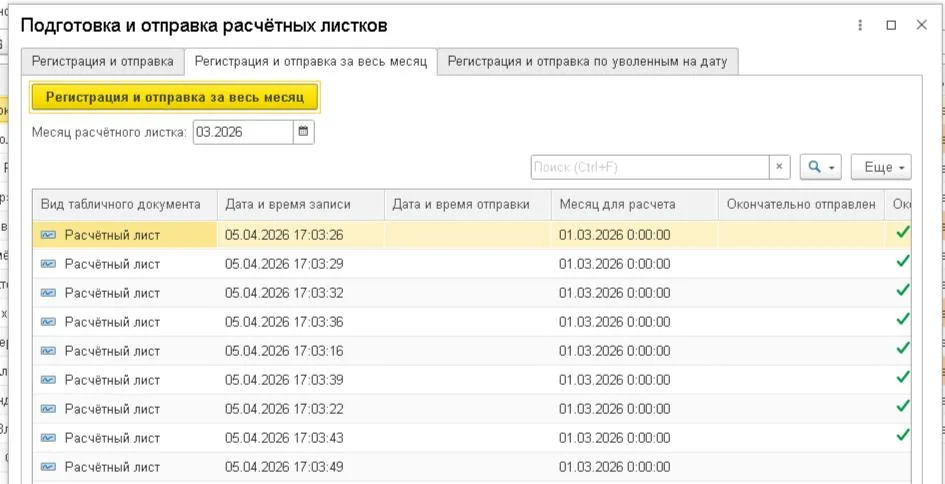
По кнопке «Регистрация и отправка по уволенным на дату» предлагается выбрать дату, за которую будут отправлены все расчётные листки сотрудников.
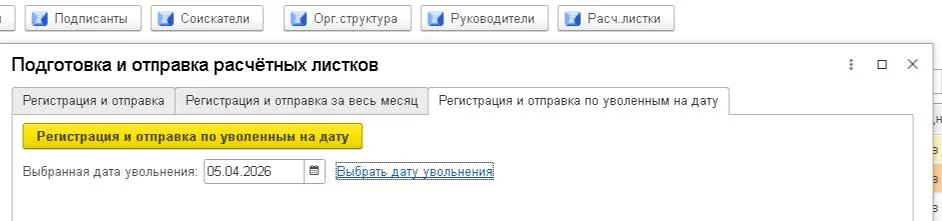
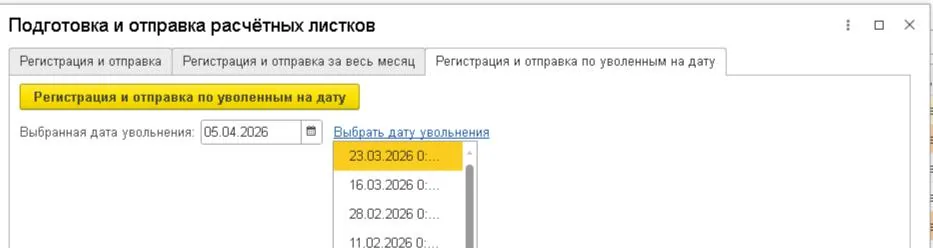
Дату можно выбрать по ссылке, отображаются только даты с увольнениями:
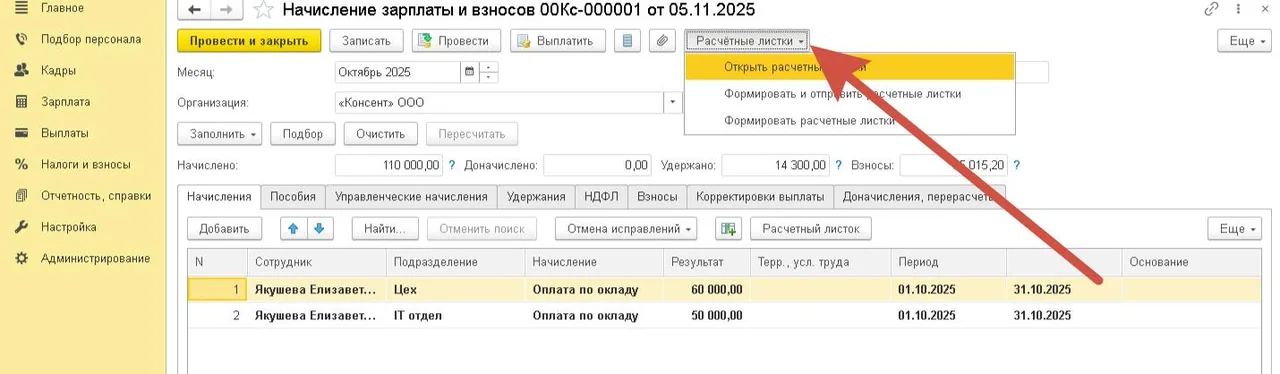
Отправка расчётных листков также возможна из документов начислений и документов выплат, а также из отчёта расчётных листков.
Отправка расчётных листков из документов начислений и выплат, из отчёта по расч. листкам
В документах начислений и выплат кнопка с подменю «Расчётные листки»
В отчёте по расчётным листкам («Зарплата» – «Отчёты по зарплате» – «Расчётный листок») доступны кнопки без подменю:
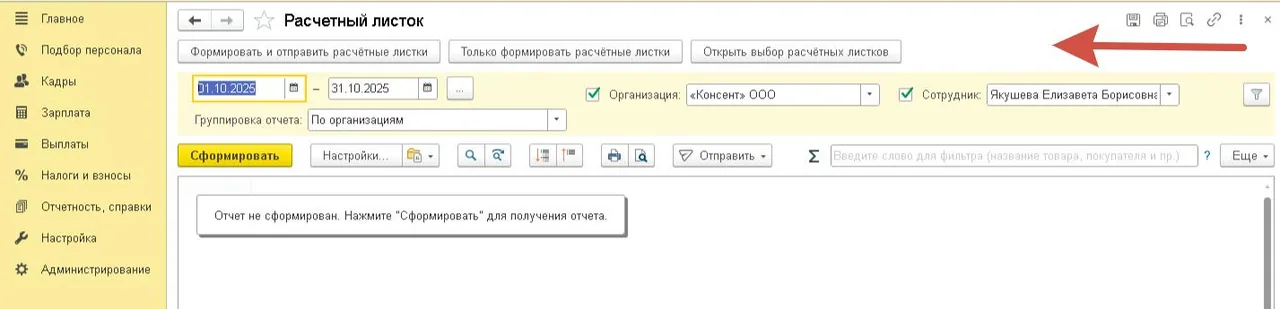
При выборе «Открыть расчётные листки» будет открыт выбор месяца и список сотрудников
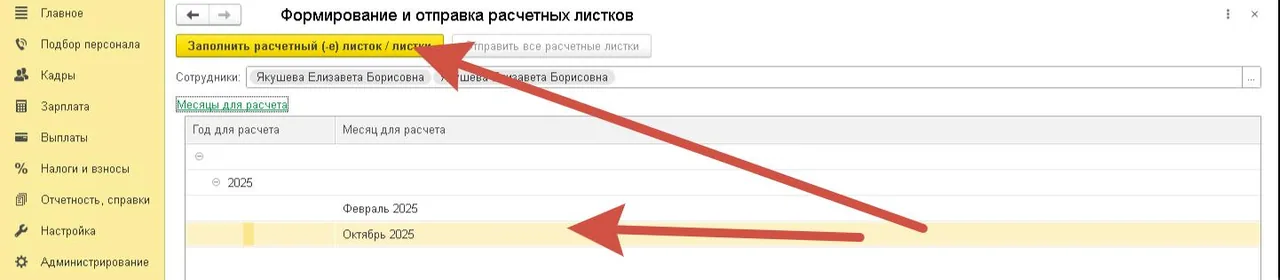
По кнопке «Заполнить расчётные листки» будут заполнены данные. Также эта форма будет открыта при выборе «Формировать расчётные листки»:
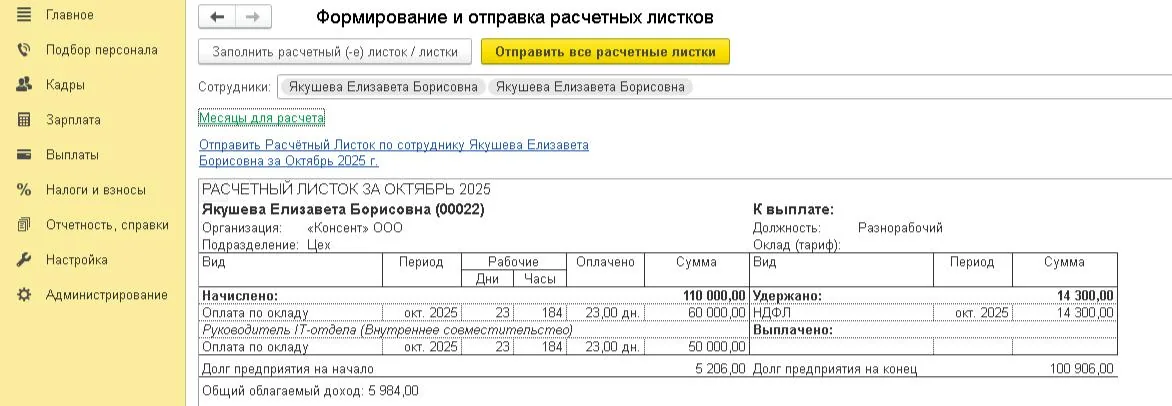
В ней по клику на кнопку «Заполнить расчётный (-е) листок / листки» данные будут перезаполнены. При выборе «Отправить все расчётные листки» все будут отправлены.
При «Формировать и отправить расчётные листки» также будет открыта форма и сразу отправлены.
Статья помогла?
Не нашли ответ?
Напишите в поддержку, что не получается, и мы поможем.
Написать в поддержкуНе получается войти в систему? Найдите вход своей компании
Спросите своими словами
Ассистент ищет ответ в статьях справки и даёт ссылку на статью. Не пишите в вопросе ФИО, телефоны и другие личные данные.