Описание
Настройка отпусков — раздел системы, в котором вы можете задать параметры и условия по видам отпусков вашей организации
1. Где найти в системе
1.1. В меню «Орг. структура» откройте «Настройка отпусков». Это подменю, каждый пункт открывает свою страницу:
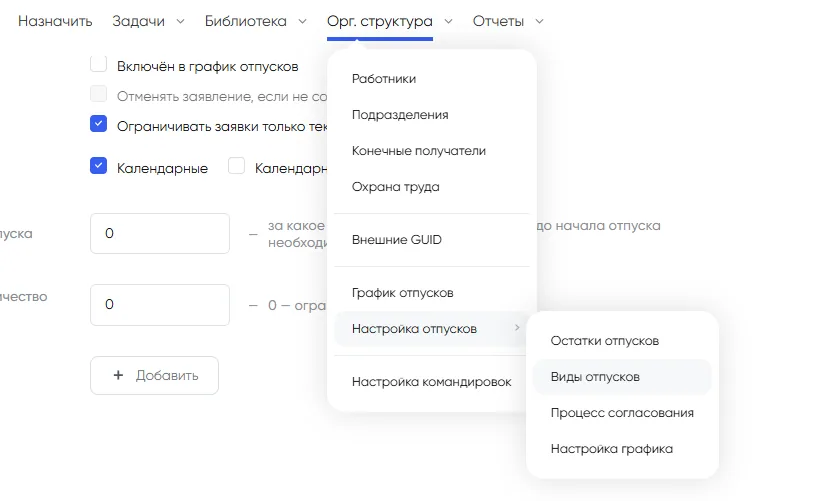
Меню «Орг. структура» — «Настройка отпусков»
- «Остатки отпусков» — пункт есть, когда в компании собирается график отпусков.
- «Виды отпусков»
- «Процесс согласования»
- «Настройка графика» — настройки графика и перехода отпусков из запланированных в фактические. Пункта нет, если настройка графика в системе отключена.
Выше «Настройка отпусков» в том же меню есть пункт «График отпусков». Это сам график, не настройки.
Если включён кадровый терминал, на странице пункта «Настройка графика» есть вкладки «График отпусков» и «Кадровый терминал».
В этих пунктах кадровик задаёт:
- в пункте «Процесс согласования»:
- маршрут согласования заявлений на отпуск — должно ли заявление согласовываться, правило определения согласованта, обязательность согласования;
- «Конечный получатель заявления» (если он нужен по процессу, например отдел кадров или расчётный отдел);
- «Конечный получатель приказа»;
- «Какие подразделения показывать в календаре» (кадровик по умолчанию видит всю оргструктуру);
- «Показывать в календаре подчиненных»;
- «Показывать дистрикт-менеджерам всех менеджеров в календаре»;
- «Не использовать приказы (не ознакамливать работников с приказами)».
- в пункте «Настройка графика» — настройки графика отпусков и перехода отпусков из запланированных в фактические (подробнее в инструкции «График отпусков»).
- в пункте «Виды отпусков» — настройки по видам отпусков, которые приходят из учётной системы.
1.2. Чтобы настроить виды отпусков, откройте «Виды отпусков».
2. Настройка видов отпусков
2.1. В разделе Настройка отпусков - Виды отпусков отображаются все виды отпусков, которые приходят из учетной мастер-системы (1С ЗУП, Boss-Кадровик, SAP HR и др).
Они расположены блоками по виду отпуска.. В каждом блоке расположены различные настройки. относящиеся к настройкам конкретно этого вида отпуска
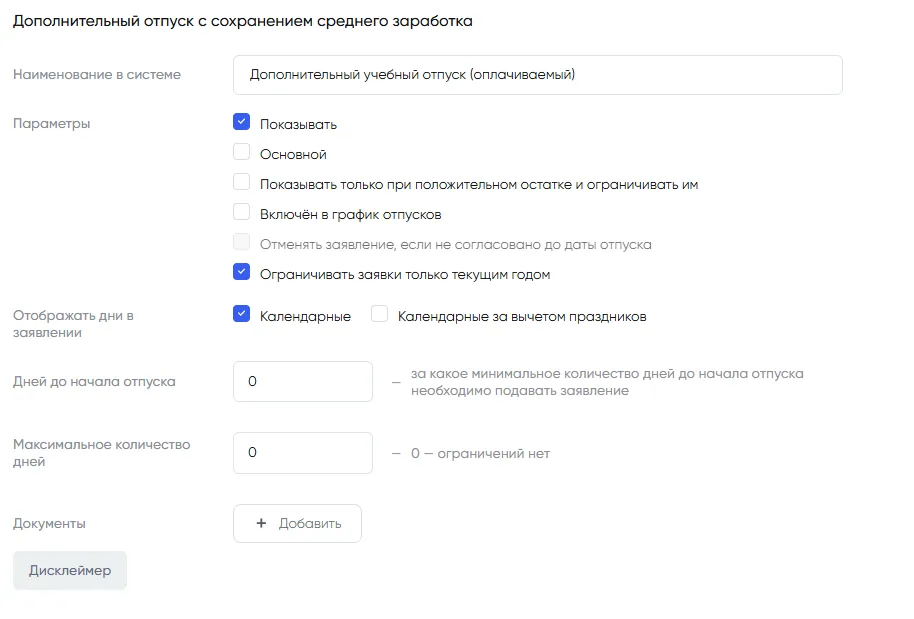
2.1.1. В этом разделе вы можете настроить как отпуск будет называется в системе и конкретные условия по каждому из видов отпусков:

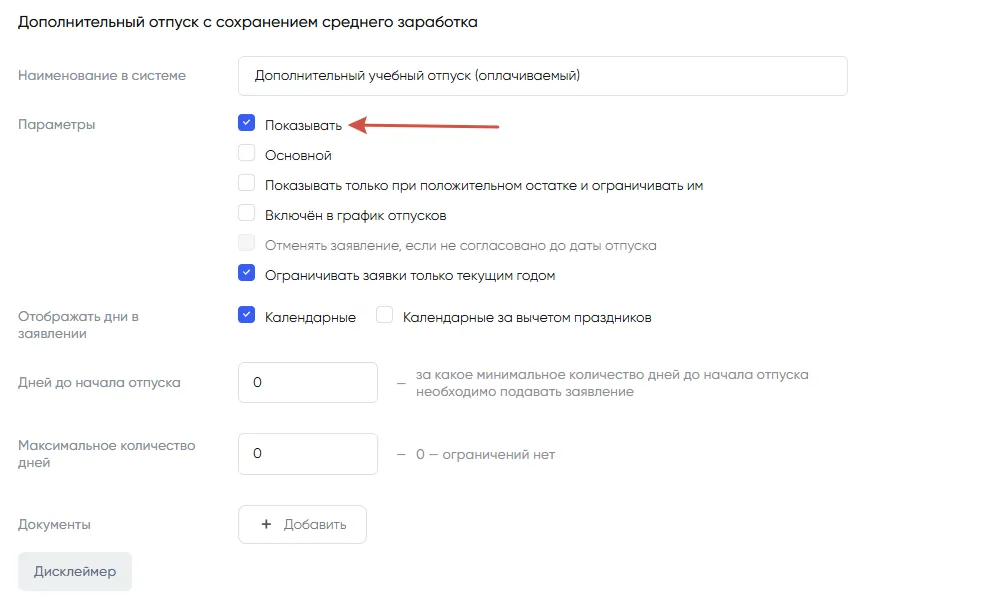
2.1.2. Регулируете, показывать ли этот вид отпуска в выпадающем списке доступных отпусков при оформлении заявления на отпуск - галочка «Показывать»:
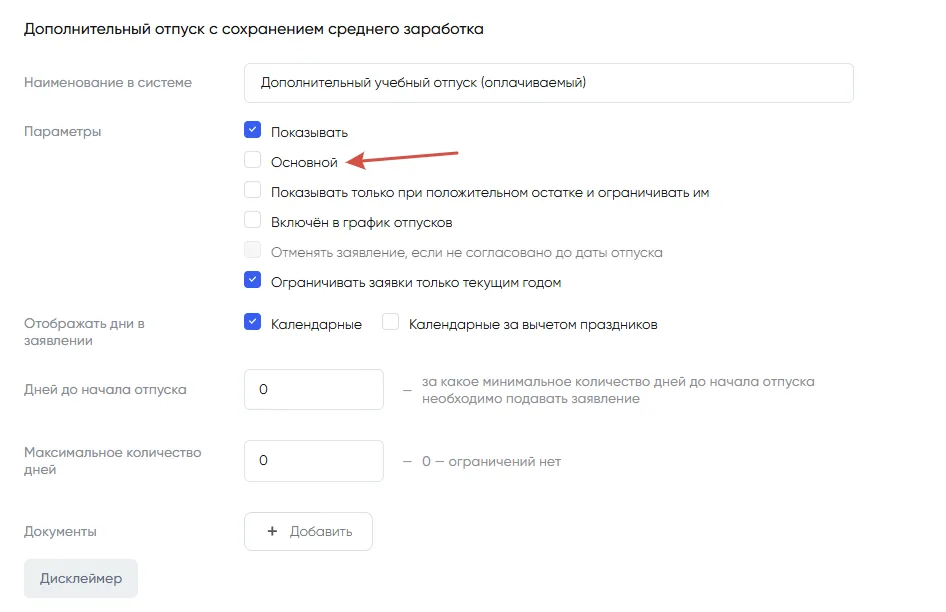
2.1.3. Регулируете, является ли этот вид отпуска основным - галочка «Основной»:
2.1.4. Регулируете, показывать ли этот вид отпуска в заявлении только при положительном остатке дней и ограничивать ли заявление этим остатком — галочка «Показывать только при положительном остатке и ограничивать им»:
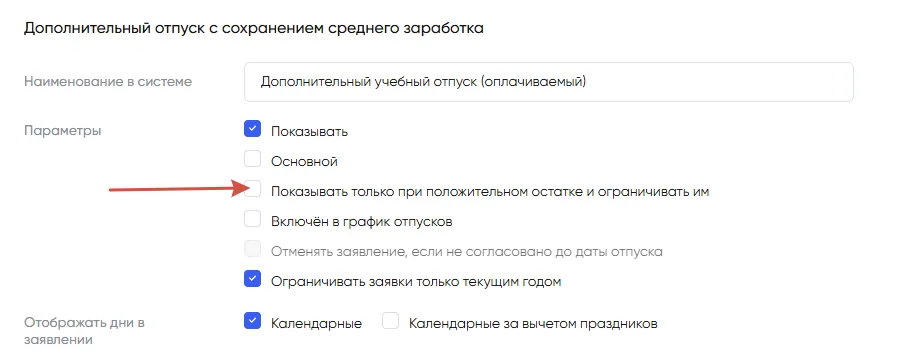
2.1.5. Регулируете, нужно ли при оформлении этого вида отпуска прикреплять подтверждающий документ - кнопка «Добавить»:

Добавляете столько документов, сколько работник должен приложить при оформлении этого вида отпуска. Указываете название документа и признак обязательности.
2.1.6. Регулируете, включается ли этот вид отпуска в график отпусков - галочка Включен в график отпусков:
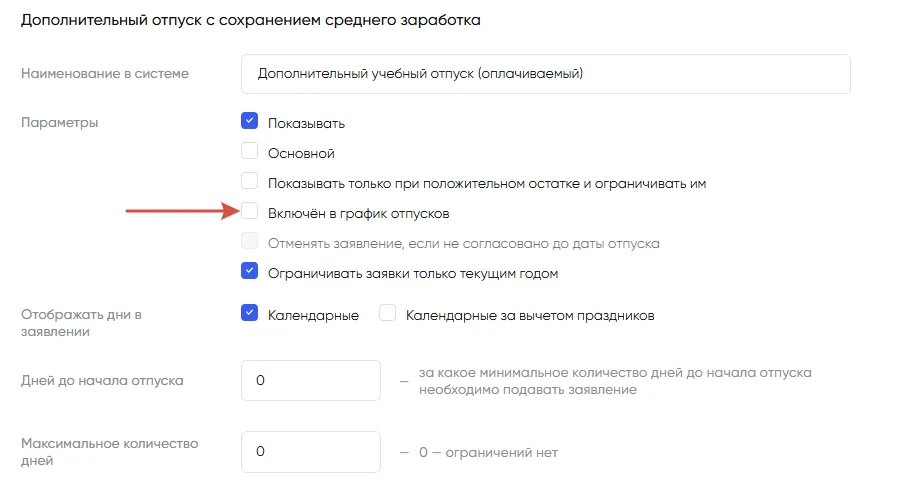
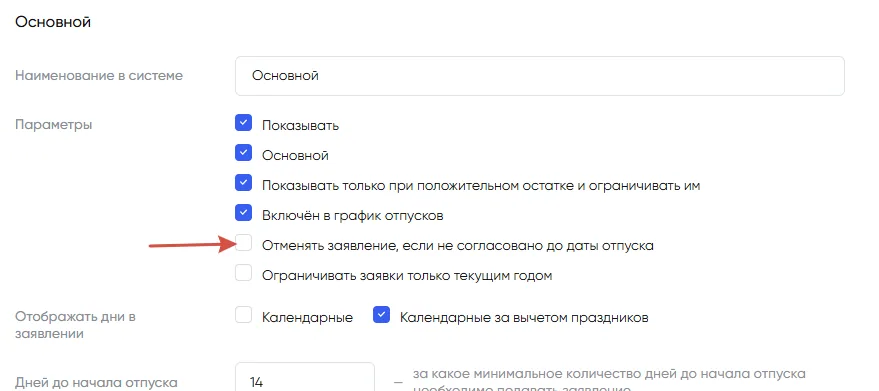
2.1.7. Регулируете, нужно ли отменять заявление, если оно не было согласовано до даты начала отпуска - галочка Отменять заявление, если …:
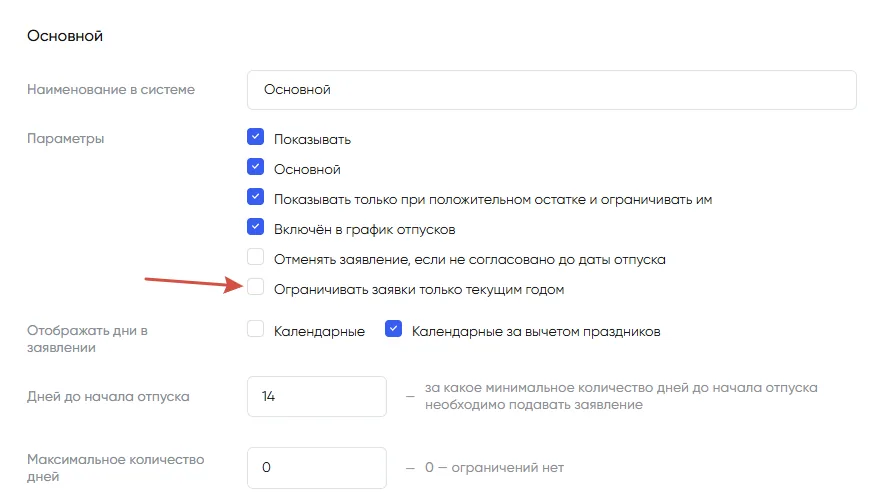
2.1.8. Регулируете, нужно ли ограничивать период отпуска при оформлении заявления текущим годом или можно оформлять “переходящий” отпуск - галочка Ограничивать заявки…:
2.1.9. Регулируете, какие дни показывать в печатной форме заявления, — блок «Отображать дни в заявлении»:
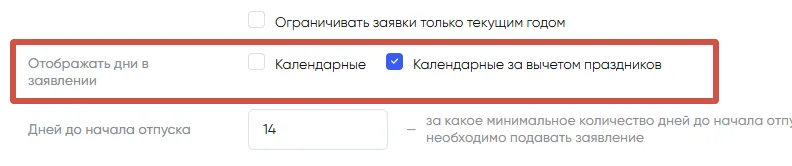
- «Календарные» — в заявлении строка «Календарные дни»: все дни периода, включая праздники.
- «Календарные за вычетом праздников» — строка «Календарные дни за вычетом праздников».
- Можно включить обе: в заявлении будут две строки.
- Если обе сняты, количество дней в печатной форме заявления не выводится.
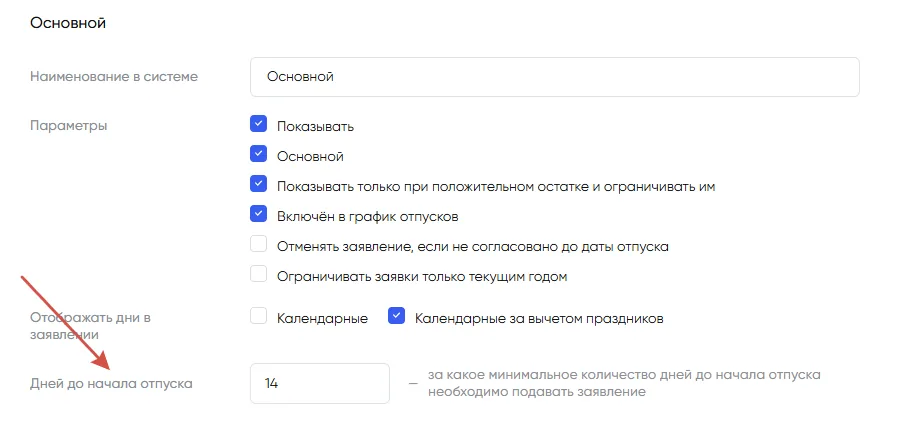
2.1.10. Регулируете, за какое количество дней до начала отпуска работник должен оформить заявление:
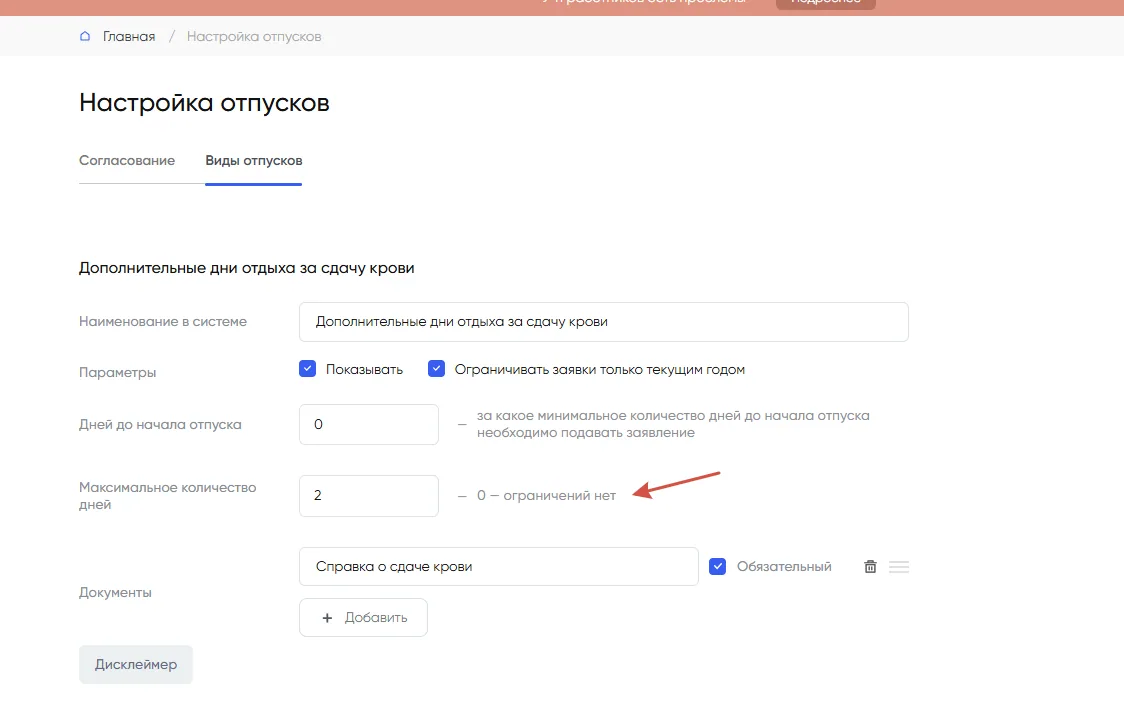
2.1.11. Регулируйте, какое максимальное количество дней доступно работнику:
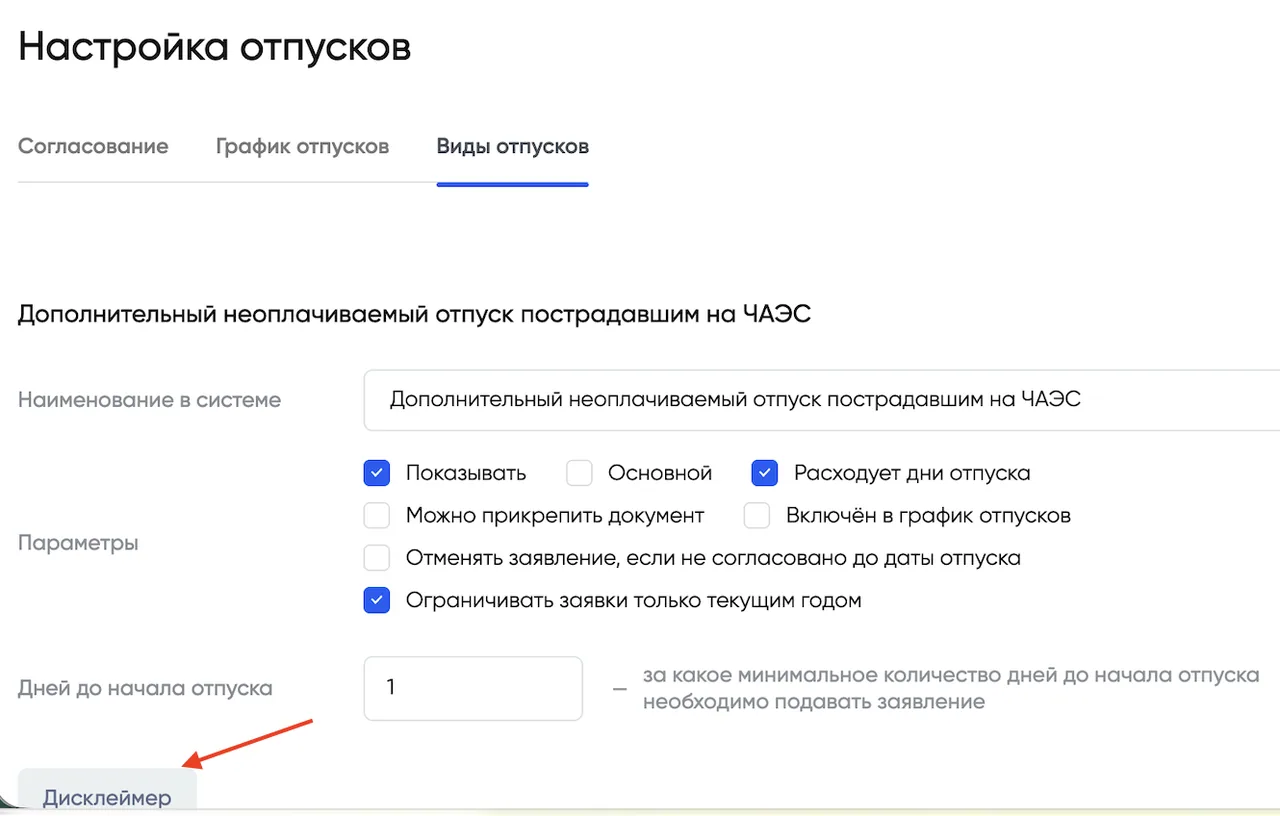
2.1.12. Можете задать текст-подсказку, который увидит работник при заполнении заявления при выборе этого вида отпуска, прописав его в окне «Дисклеймер»:
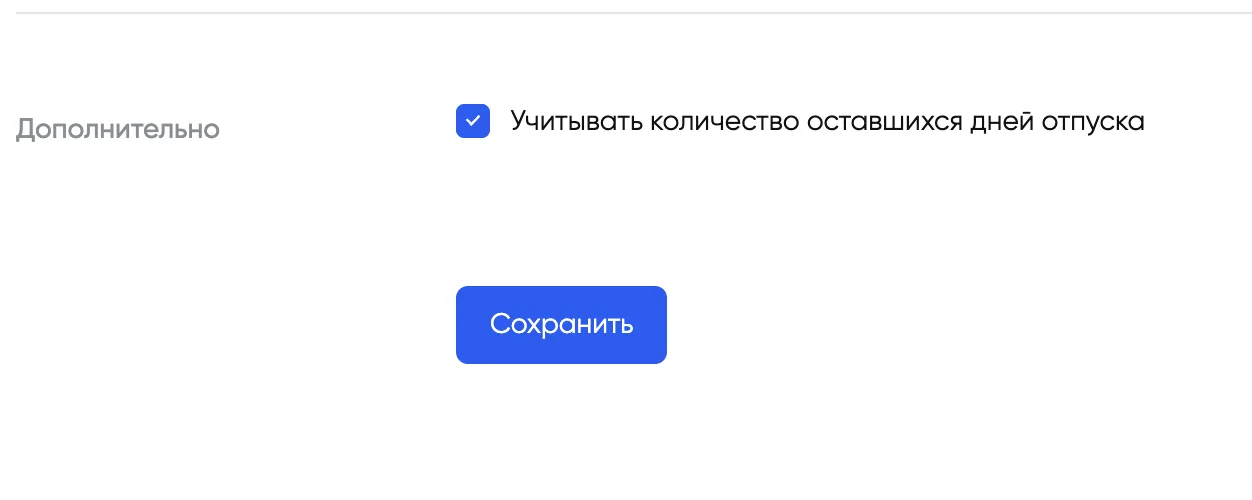
2.1.13. Если нужен контроль оставшихся дней отпуска, то проставьте галку в поле «Дополнительно» внизу страницы:

3. Сохранение настроек
После внесения изменений обязательно нажмите кнопку Сохранить внизу страницы
Статья помогла?
Не нашли ответ?
Напишите в поддержку, что не получается, и мы поможем.
Написать в поддержкуНе получается войти в систему? Найдите вход своей компании
Спросите своими словами
Ассистент ищет ответ в статьях справки и даёт ссылку на статью. Не пишите в вопросе ФИО, телефоны и другие личные данные.