Описание
- До 15 декабря каждого года в Компании должен быть собран и согласован график отпусков на следующий год по всем работникам организации.
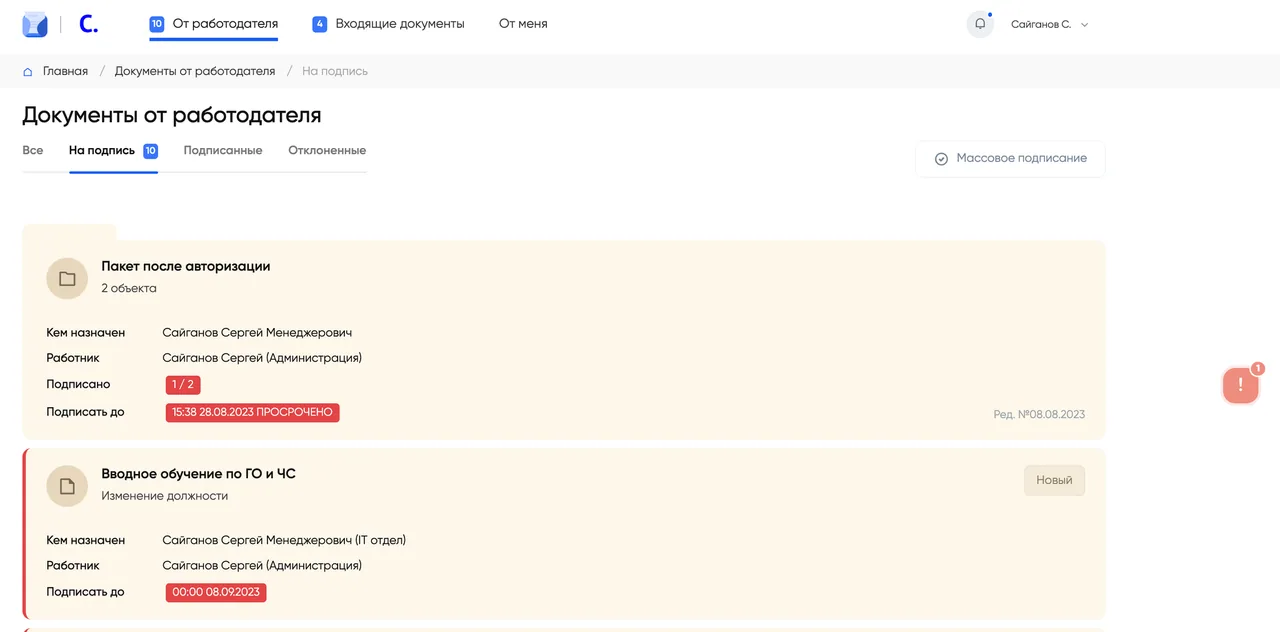
- Для этого в период, установленный кадровым специалистом компании, создается одна общая задача на всех работников, по которым были переданы лимиты дней. Отдельной задачи во «Входящих» или «От работодателя» при этом нет — в системе ориентируйтесь на красный восклицательный знак при входе.
- В период сбора на электронную почту приходит письмо с просьбой заполнить график отпусков на следующий год. Первое письмо обычно приходит на следующий день после начала периода сбора (или на следующий день после того, как период сбора выставили, если его начало совпало с днём настройки). Пока вы не распределите все дни и не отправите заявку на согласование, такие письма продолжают приходить. После полной отправки заявки рассылка прекращается; если руководитель отклонит периоды — письма снова начнут приходить, пока вы заново не заполните график.
Количество дней, которое вам необходимо распределить в графике отпусков, и условия распределения устанавливаются кадровым специалистом компании. Вы увидите количество дней и условия, как только приступите к процессу заполнения. По умолчанию один из выбранных периодов должен быть равен или более 14 дней, иначе система выдаст ошибку. После утверждения графика отпусков изменения в график могут вноситься только после наступления нового календарного года, на основании заявления о переносе отпуска.
В случае, если вы не подадите вовремя заявку на плановый отпуск или она не будет своевременно согласована вашим руководителем, ваш отпуск будет спланирован работодателем на свое усмотрение исходя из производственной загруженности.
Заполнение графика отпусков
Краткая видеоинструкция
Текстовое описание
- При входе в КЭДО вы увидите красный восклицательный знак, сигнализирующий об активной задаче:
- Нажмите на него и вы увидите всплывающее окно, предлагающее заполнить график отпусков и указан срок, до которого нужно это сделать. Нажмите на кнопку «Заполнить»:
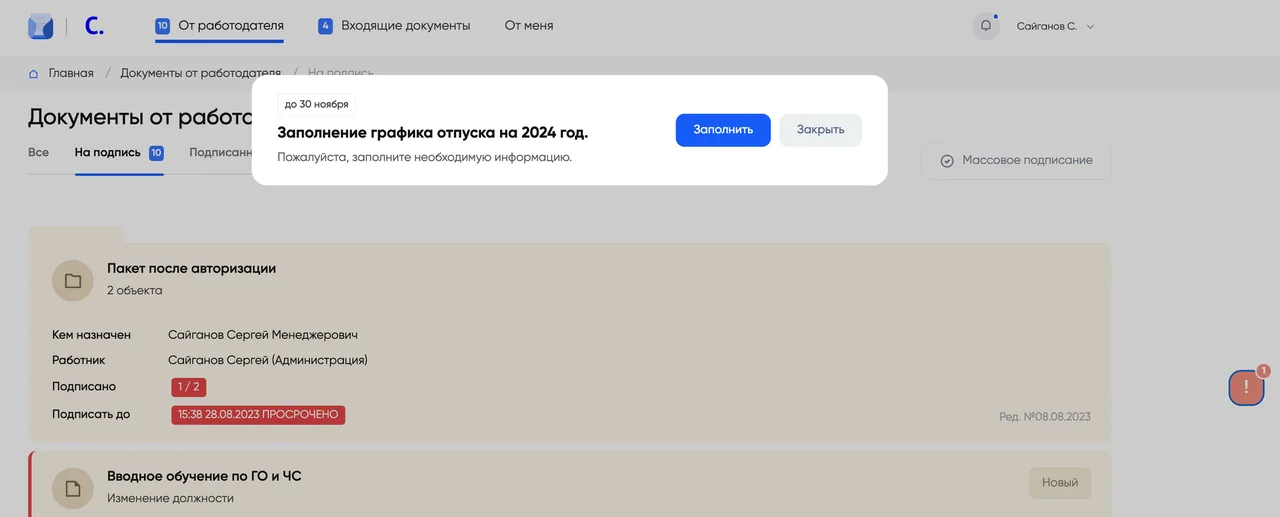
Восклицательный знак и задача не исчезнут, пока вы полностью не распределите все положенные дни и не отправите заявку на согласование руководителю.
- Вам откроется календарь для выбора дат отпусков:
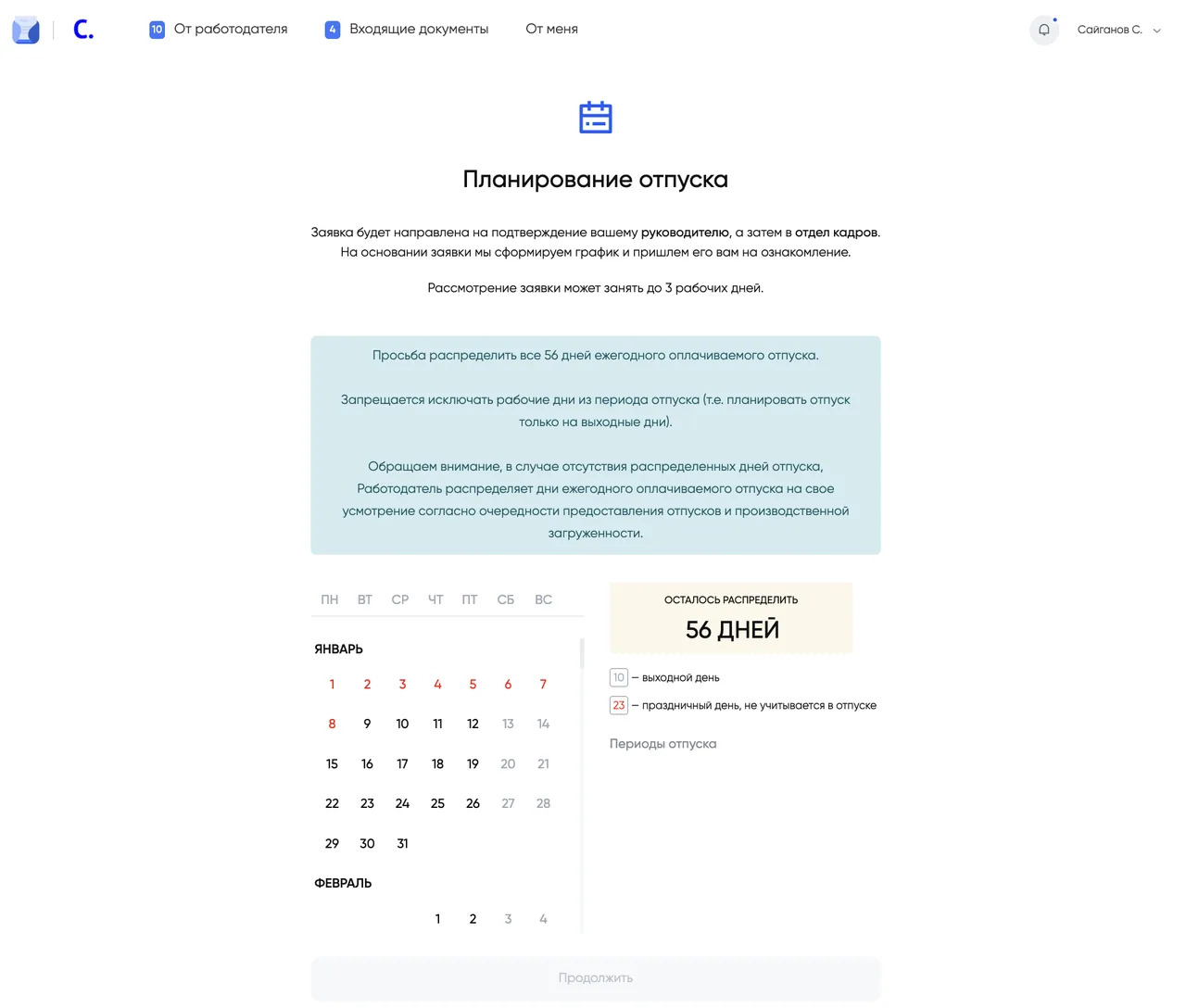
- Вам нужно распределить по календарю все дни, указанные справа от календаря.
- Для этого зажмите и протяните мышкой желаемый период по календарю. Выбранный период будет выделяться цветом. По мере выбора периодов количество доступных дней будет уменьшаться, и справа будут отображаться выбранные периоды:
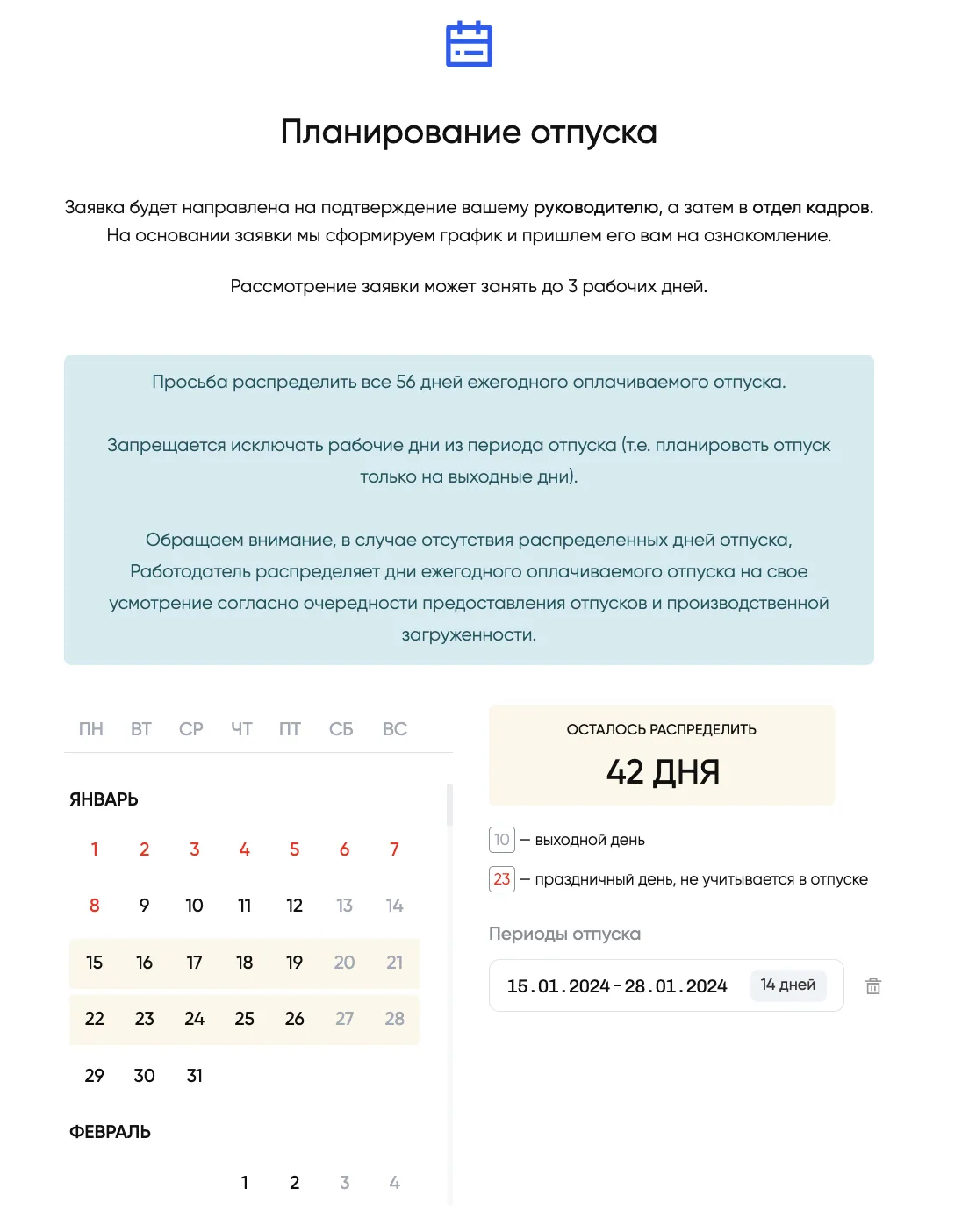
- Обратите внимание на календарную легенду:
- серым цветом отмечены выходные дни,
- красным цветом — праздничные дни, которые не учитываются при подсчете использованных дней отпуска
- Чтобы изменить один или несколько ранее выбранных периодов, нажмите на иконку корзины в строчке нужного периода:
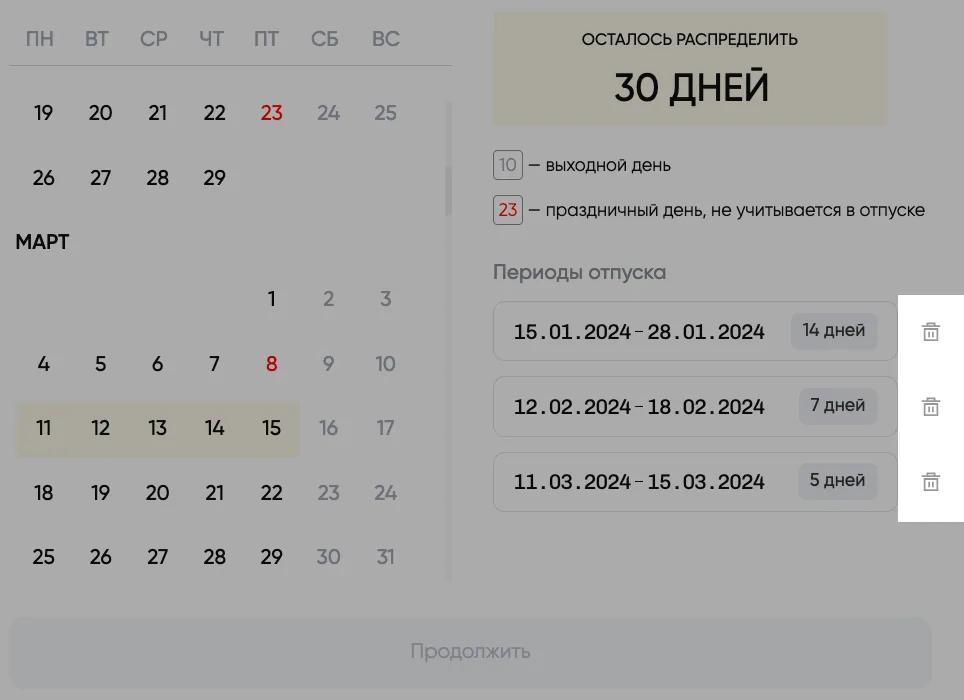
- Чтобы продолжить задачу, вам необходимо распределить все дни. При этом один из выбранных периодов должен быть равен или более 14 дней, иначе система выдаст ошибку.
- Когда к распределению останется 0 дней, разблокируется кнопка «Продолжить»:
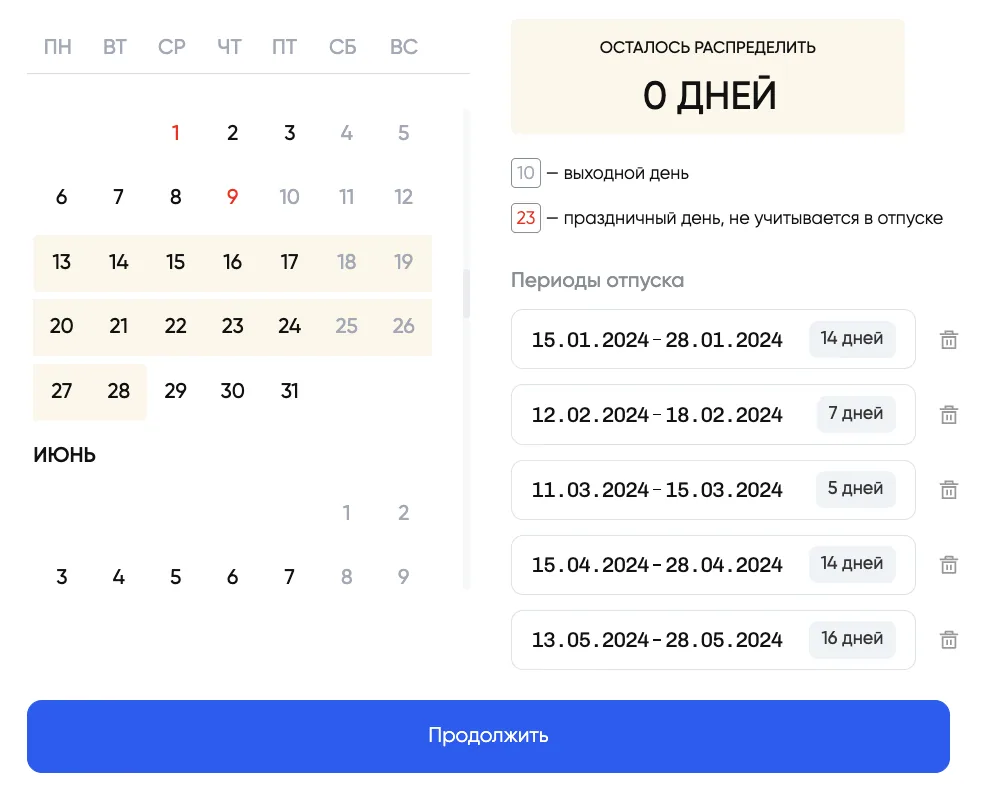
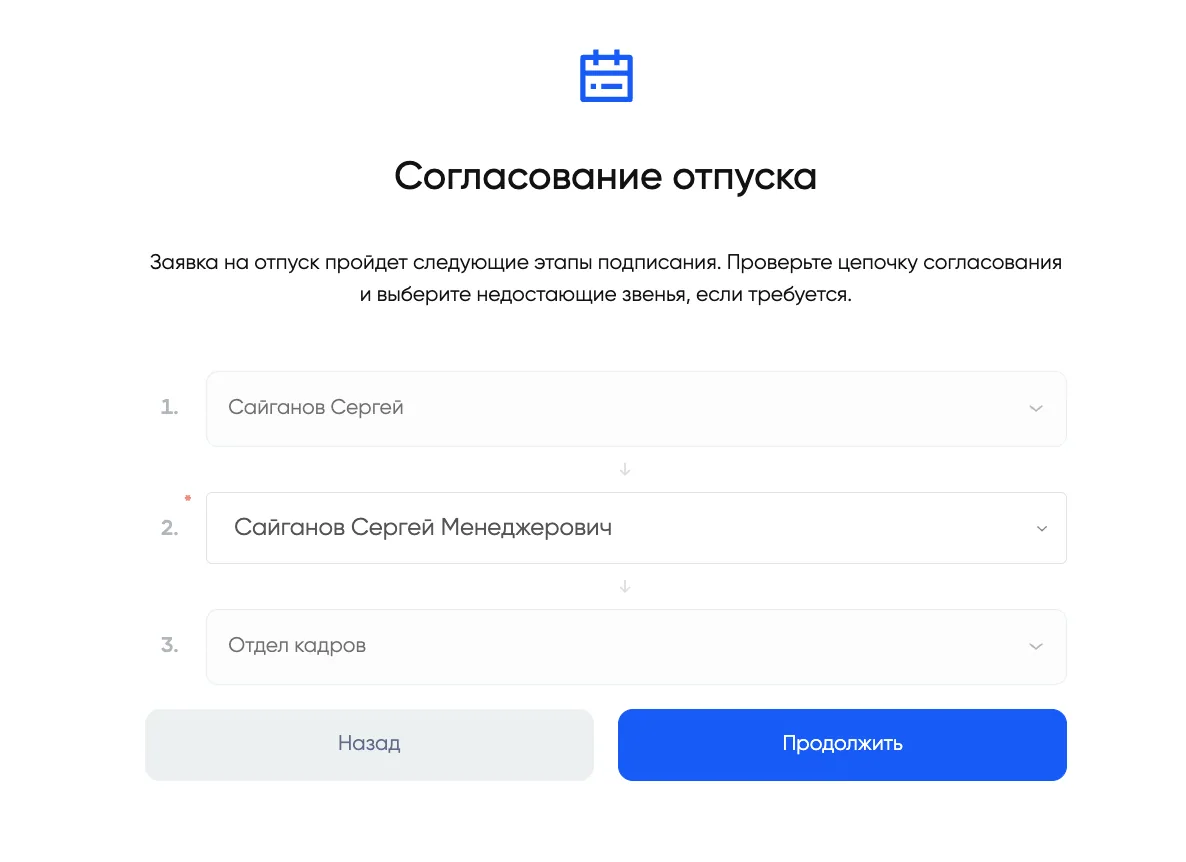
- Далее система проинформирует вас о цепочке согласования периода отпуска. Ваш отпуск будет сперва отправлен на согласование руководителю (шаг 2), а далее — в Отдел кадров. Нажмите «Продолжить»:
- Далее вам будет представлен календарь, на котором вы сможете:
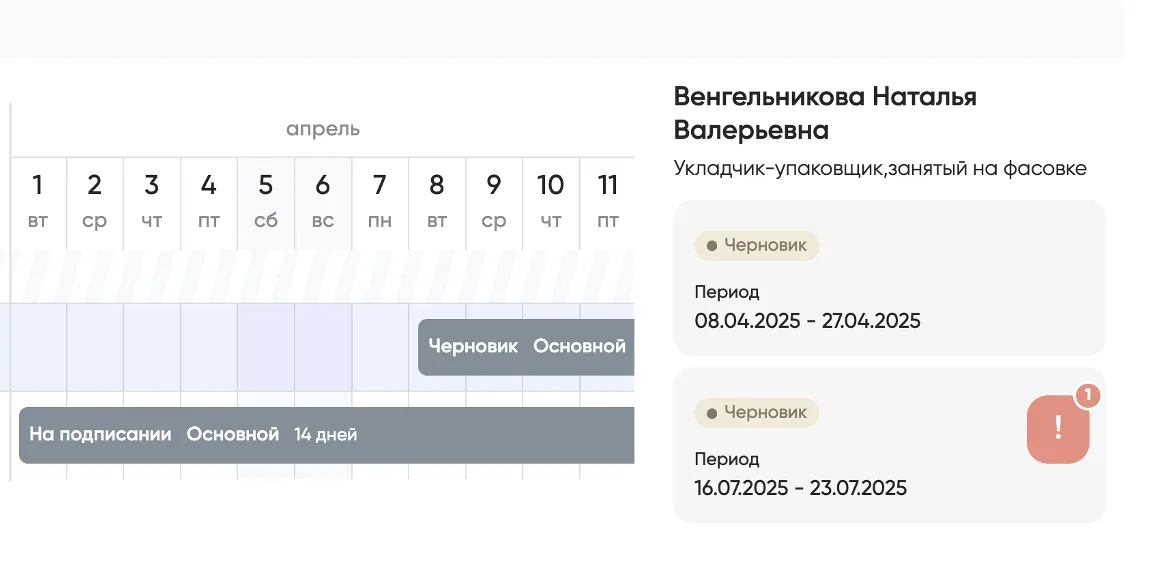
- увидеть свои выбранные периоды отпусков, а также
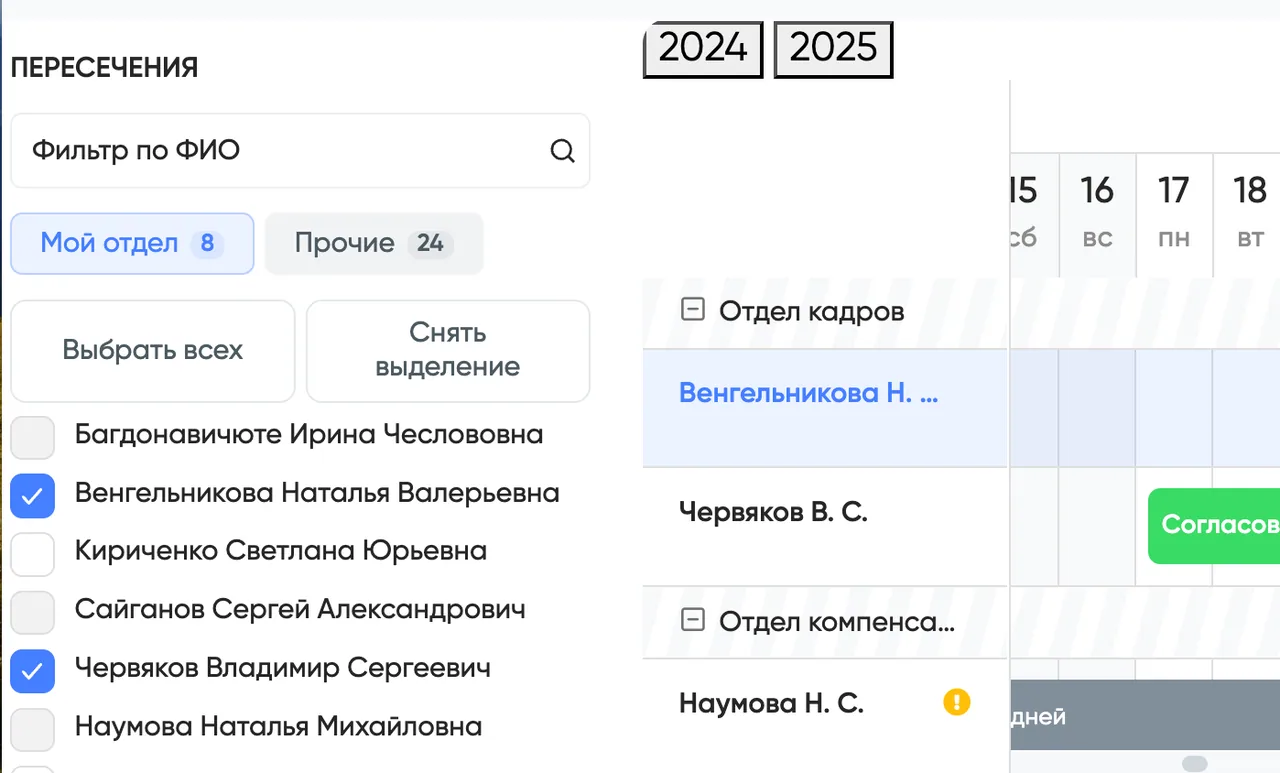
- проверить возможные пересечения с отпусками коллег — для этого можно прокручивать календарь с помощью бегунков влево-вправо и вверх-вниз:
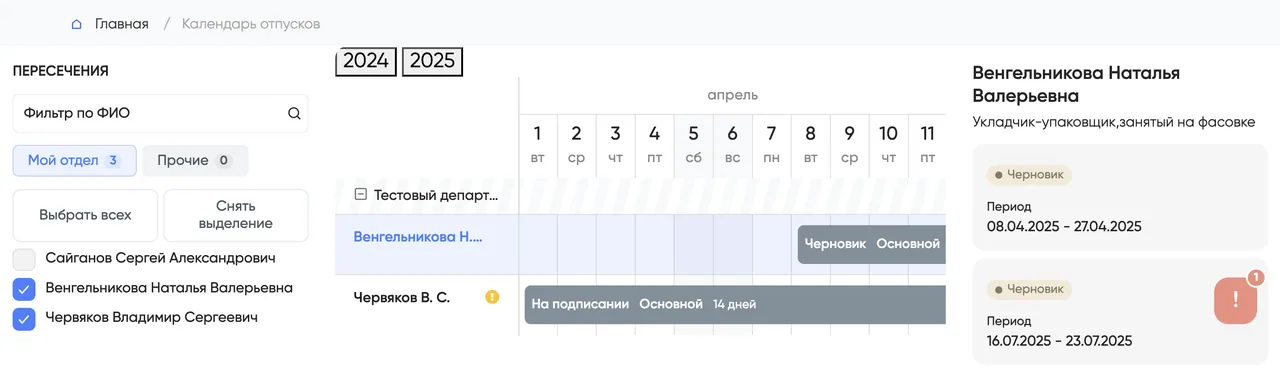
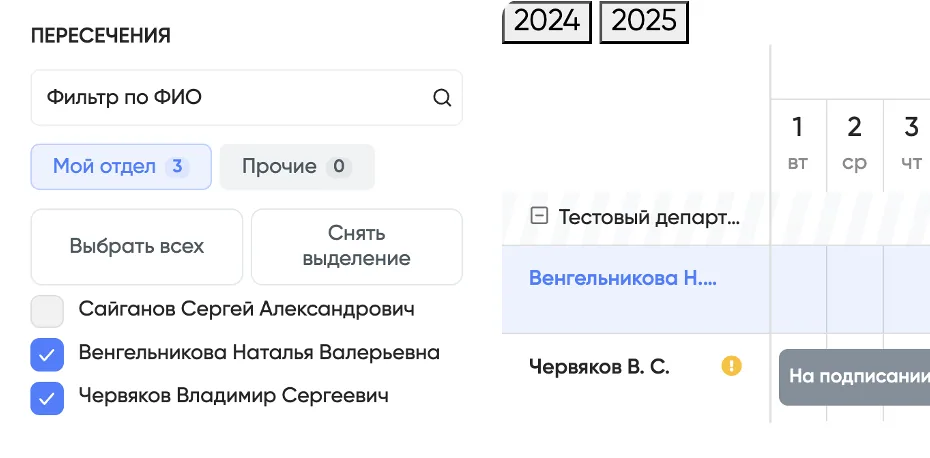
- в левой части экрана вы можете регулировать список отображаемых пересечений - отмечая галками нужных коллег:
-
если нажать кнопку «Мой отдел» - то в список встанут сотрудники, которые находятся в вашем отделе согласно оргструктуре
-
если нажать кнопку «Прочие» - то отобразятся коллеги, которые не входят в ваш отдел, но стоят в одной с вами параллели подчиненности
- в правой части экрана вы можете видеть запланированные вами отпуска списком:
- Если необходимо скорректировать выбранные периоды, нажмите «Назад» в левом нижнем углу экрана:
- Если все верно, нажмите «Перейти к подписанию», после чего вы увидите сформированную заявку в виде текстового документа:
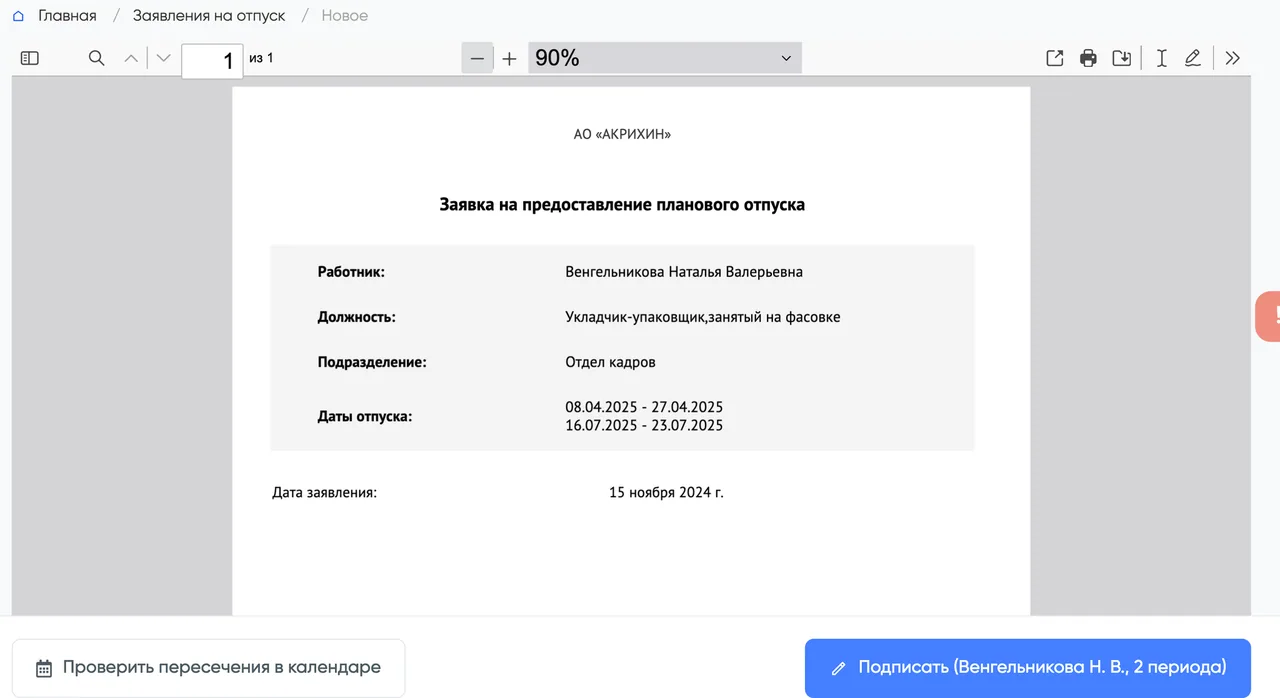
- с этой страницы вы можете вернуться назад (через кнопку в нижнем левом углу экрана «Проверить пересечения в календаре») либо подписать заявку, нажав на кнопку в правом нижнем углу экрана «Подписать» и пройдя стандартный алгоритм подписания документа, чтобы заявка отправилась на согласование руководителю.
- Далее вы сможете отслеживать статус поданных заявок в разделе «От меня»:
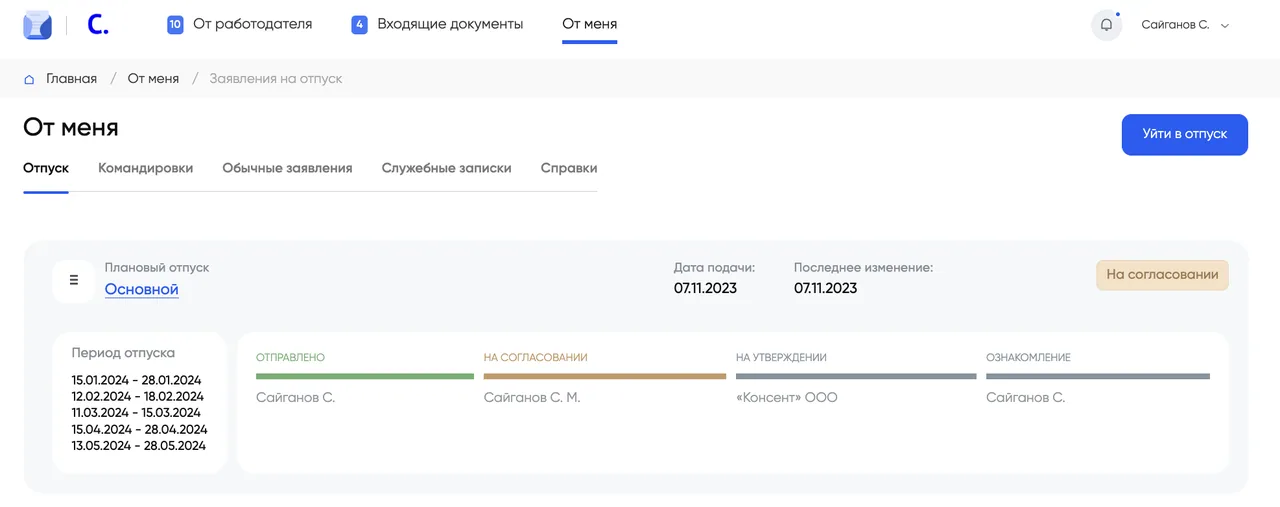
- Если ваш руководитель не согласует отдельные или все выбранные вами периоды, задача вернется вам обратно. В этом случае вы получите уведомление на корпоративную почту, в интерфейсе системы снова загорится восклицательный знак, и процесс нужно будет пройти заново.
Согласование выбранных отпусков руководителем
Краткая видеоинструкция
Текстовое описание
- Если вы являетесь руководителем подразделения, вам будут приходить на согласование заявки на запланированные периоды от ваших подчиненных. Уведомление об этом вы получите в системе и на корпоративную электронную почту.
- Вы увидите их в разделе «Входящие документы» → «На согласование»:
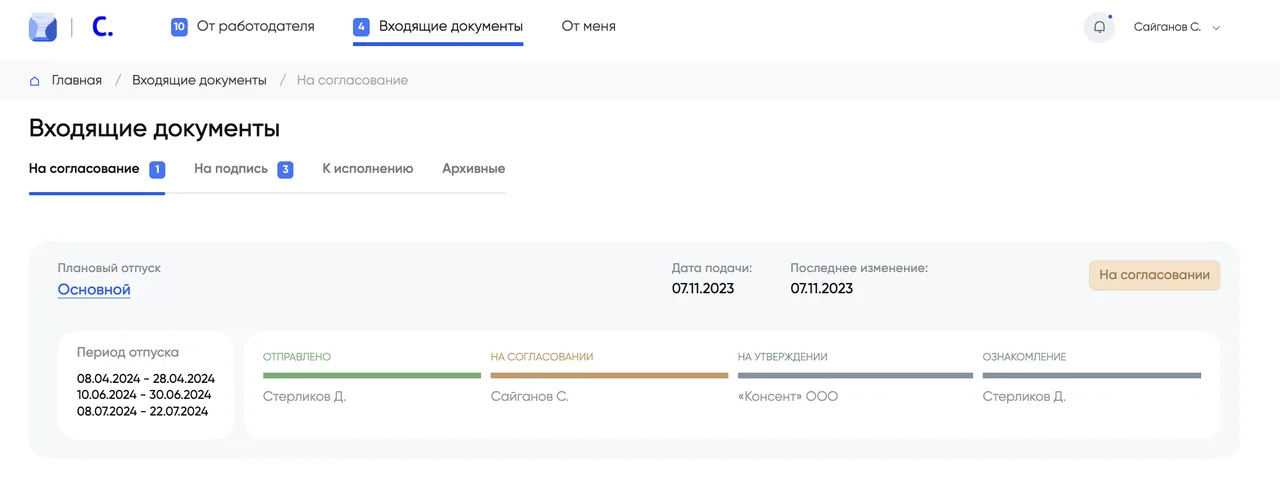
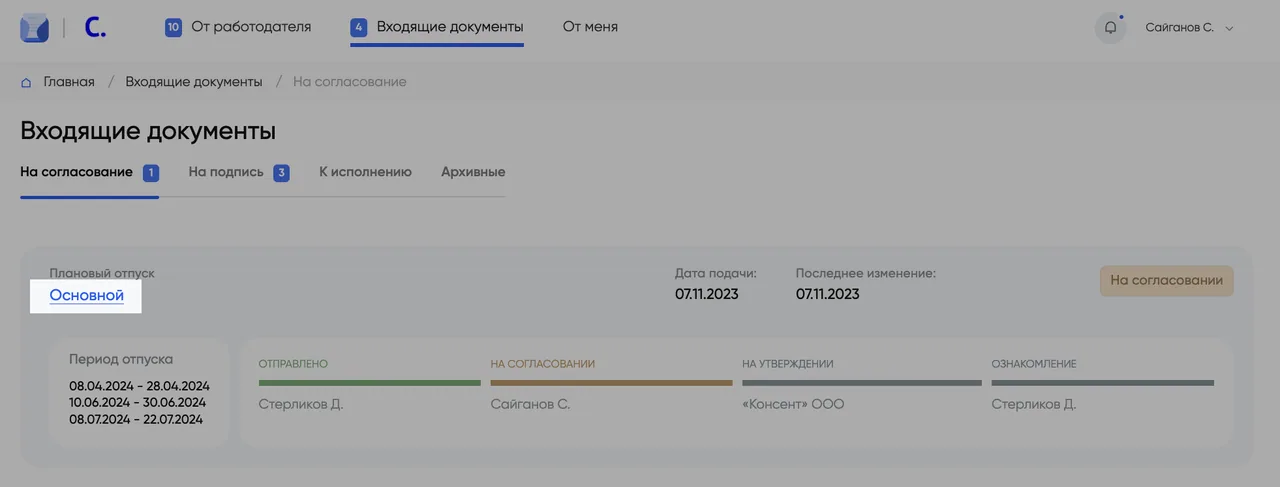
- Нажмите на название карточки отпуска:
- Вам откроется экран согласования отпуска работника, где вы можете увидеть:
- выбранные работником периоды отпусков в текстовом формате
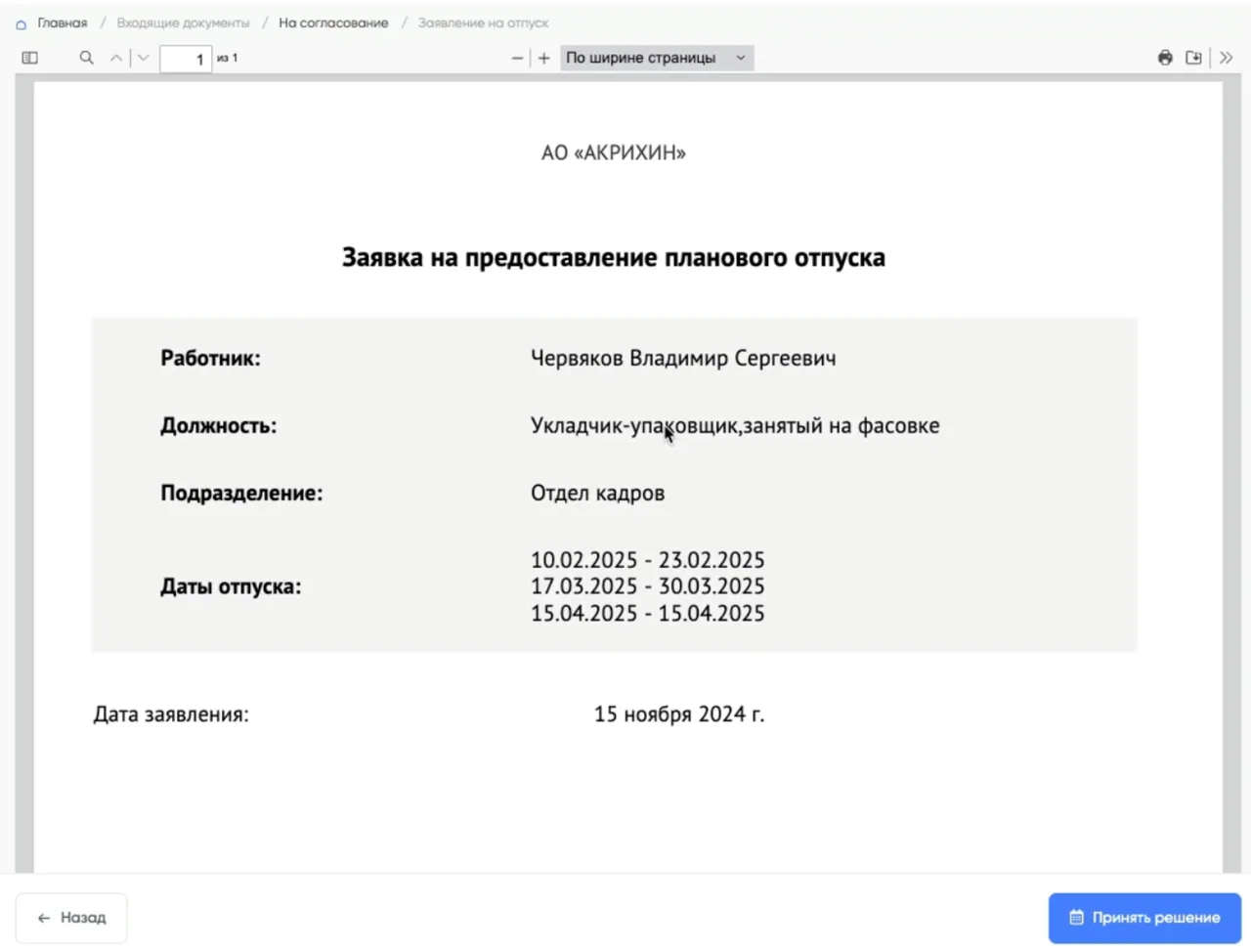
- После нажатия кнопки в правом нижнем углу экрана «Принять решение» вам откроется календарь, в котором вы сможете:проверить возможные пересечения отпусков подчиненных сотрудников, а также одобрить заявку или отказать в ней.
- Как и при планировании своего отпуска, в левой части экрана через кнопки «Мой отдел» и «Прочие» вы можете регулировать список отображаемых пересечений - отмечая галками нужных сотрудников:
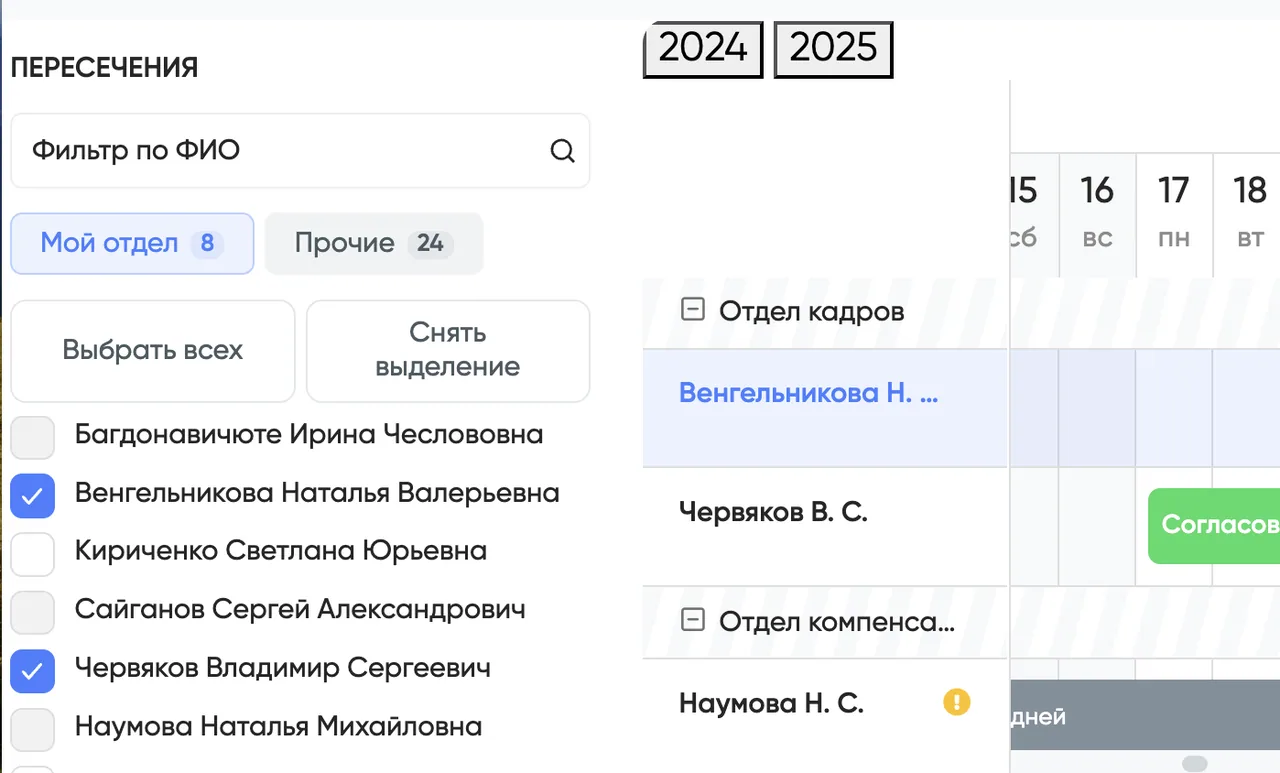
- Копка «Выбрать всех» под кнопками «Мой отдел» и «Прочие» позволяет разом выбрать из этого списка всех сотрудников, у кого уже поданы заявки на отпуск (у них проставятся галки и они отобразятся в табличной части). Если работник еще не сформировал заявку, то его в этом списке не будет (и галка у него в правой части не проставится даже при попытке принудительно поставить - система подскажет, что сотрудник еще не подал ни одного заявления).
- Кнопка «Снять выделение», соответственно, снимает разом все галки и обнуляет список в табличной части.
- Система запоминает последние настройки списка и использует их при вашем следующем входе.
- В средней части экрана вы видите выбранных сотрудников и их запланированные периоды отпуска в наложении на календарь. Это позволяет наглядно видеть пересечения, если они есть.
- Перемещаться по календарю можно с помощью бегунков влево-вправо и вверх-вниз:
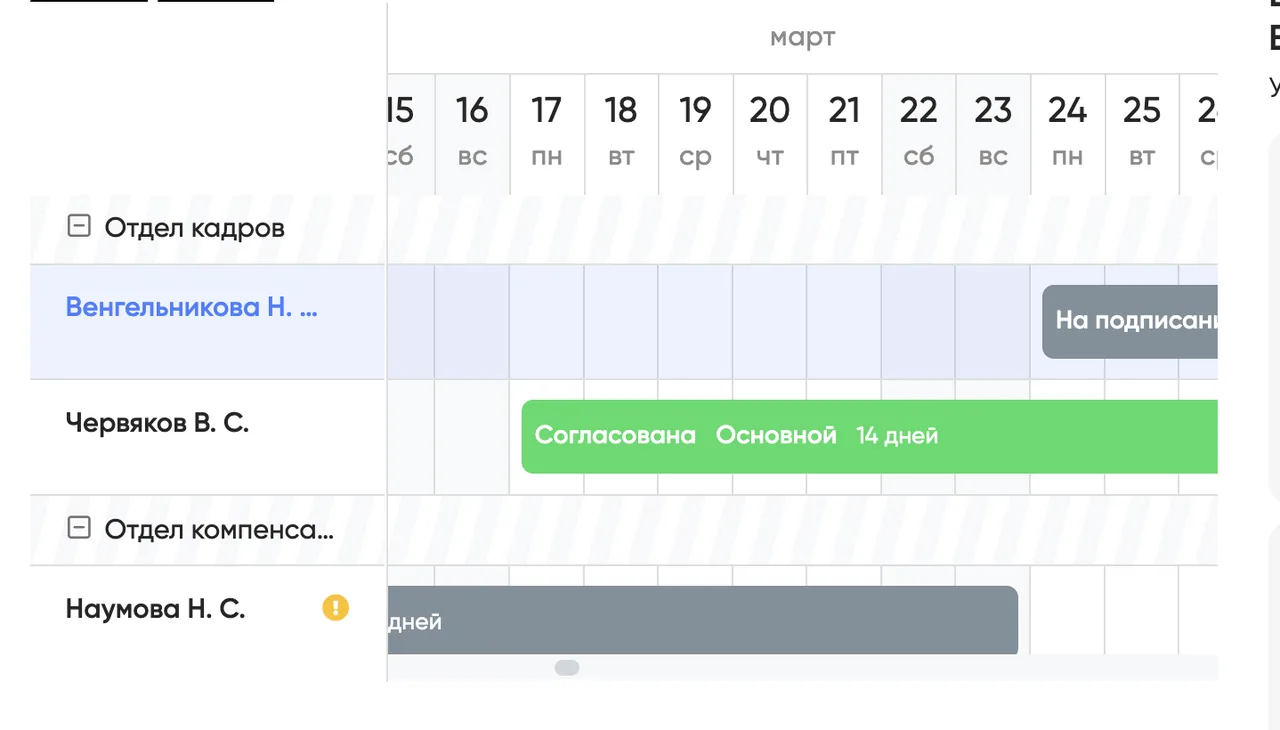
- В календаре выделены выходные и праздничные дни.
- В правой части экрана вы можете видеть запланированные периоды отпуска выбранного в строчной части таблицы сотрудника в виде текста и кнопки «Одобрить» и «Отказать» для каждого из его периодов.
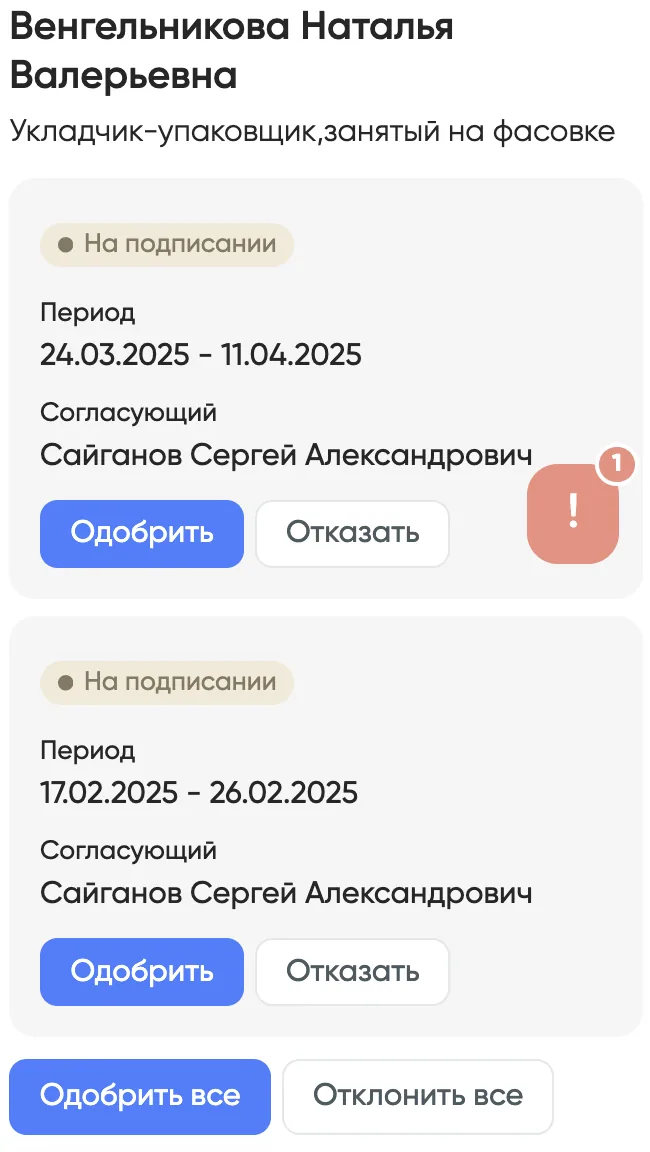
- Если вы хотите точечно отказать или одобрить работнику отдельный период, воспользуйтесь кнопкой «Одобрить» и «Отказать» в этом конкретном периоде.
- Если вы готовы разом одобрить все указанные периоды выбранного работника (или отказать разом во всех поданных заявках этого работника), воспользуйтесь кнопками «Одобрить все» или и «Отклонить все» в нижнем правом углу экрана:
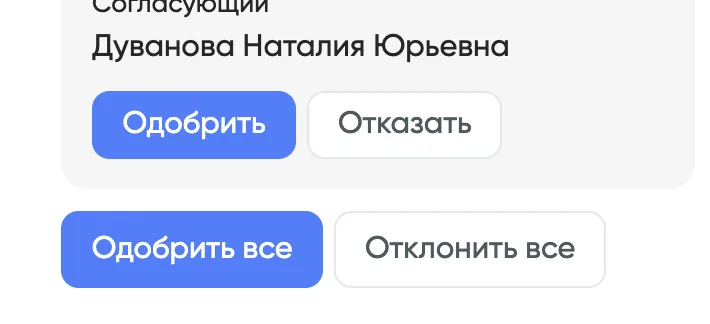
- Независимо от того, из чьей заявки вы «провалились» в календарь, вы можете согласовать (или отказать) заявки по любому сотруднику из доступного списка, предварительно выбрав его в табличной части.
- Если вы хотите вернуться на шаг назад, воспользуйтесь кнопкой «Назад» в левом нижнем углу экрана или штатной стрелочкой «назад» браузера.
- Чтобы перейти к заявкам следующего сотрудника, вернитесь в меню «Входящие документы» и выберите нужную заявку.
- При отклонении периода вам нужно будет указать причину отказа - это обязательное условие, без введенного комментария система не пропустит дальше.
- После отклонения вами заявки задача на заполнение графика отпусков вернется работнику. Когда он ее выполнит, новая заявка вам снова придет на согласование.
- Все поданные вашими подчиненными заявки в виде календаря вы также можете увидеть во вкладке “Календарь” в верхнем меню.
Заявка, которую руководитель не согласовал до завершения сбора, - в график отпусков НЕ попадет. Поэтому вы должны отработать все поступившие заявки ДО завершения сбора. Согласовывайте заявки сразу. Потому что, если вы отклоните заявку, работнику потребуется время, чтобы заново пройти цикл и успеть согласовать периоды до завершения сбора заявок.
Статья помогла?
Не нашли ответ?
Напишите в поддержку, что не получается, и мы поможем.
Написать в поддержкуНе получается войти в систему? Найдите вход своей компании
Спросите своими словами
Ассистент ищет ответ в статьях справки и даёт ссылку на статью. Не пишите в вопросе ФИО, телефоны и другие личные данные.