На этой странице
Инструкция для сотрудников, которые планируют отпуск на кадровом терминале (киоск).
Если вы работаете с компьютера или смартфона в личном кабинете — см. Как заполнить и согласовать график отпусков на будущий год.
Планирование доступно только в период сбора заявок, объявленный работодателем. На главном экране терминала в это время появляется кнопка «График отпусков».
1. Вход в терминал
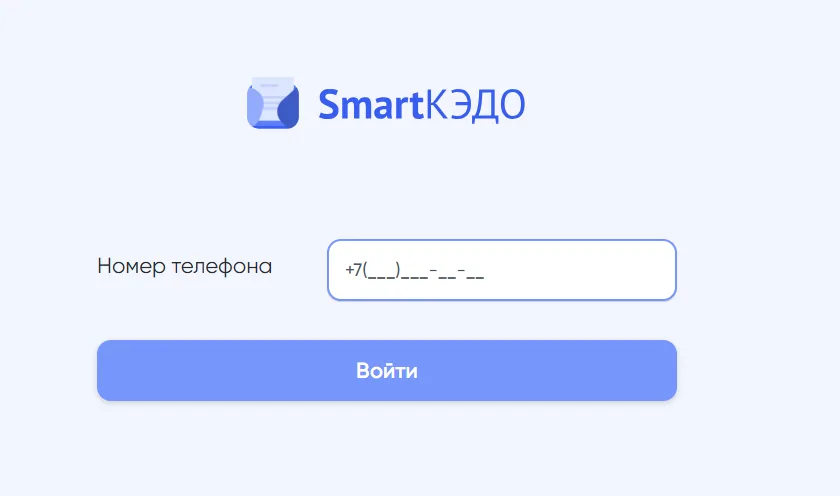
- На экране терминала откройте кадровый терминал (модуль КЭДО).
- Введите номер телефона, который указан в кадровой системе.
- Нажмите «Войти».
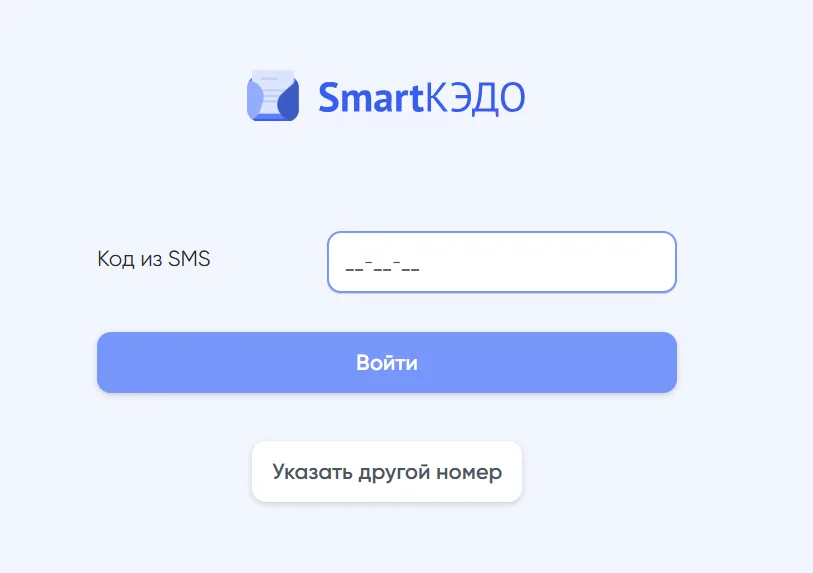
- Введите код из SMS и снова нажмите «Войти».
Если номер не найден или код не приходит — обратитесь в отдел кадров или нажмите кнопку техподдержки на терминале (если она доступна).
2. Главный экран
После входа открывается главная страница терминала: приветствие, подразделение, должность и крупные кнопки.
В период сбора графика среди кнопок есть «График отпусков» с подписью вроде «Спланируйте отпуск на … год».
Если заявку ещё нужно подать, на кнопке отображается жёлтая пометка «нужно заполнить».
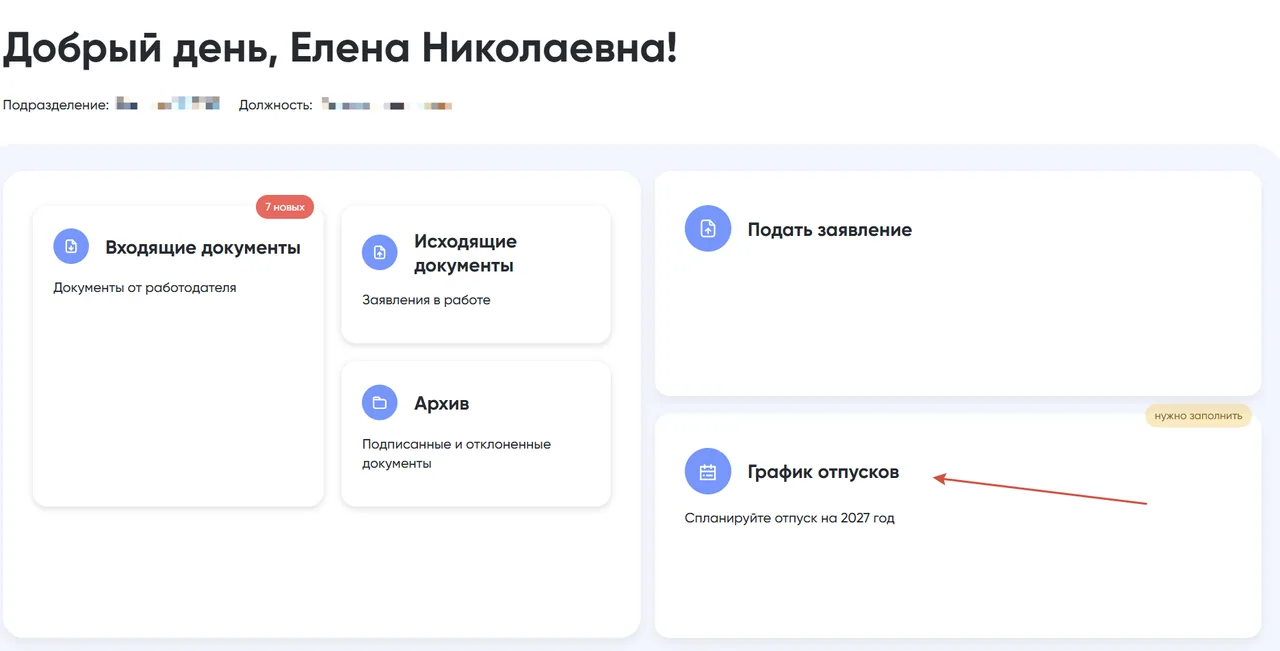
Нажмите «График отпусков».
3. Выбор периодов отпуска
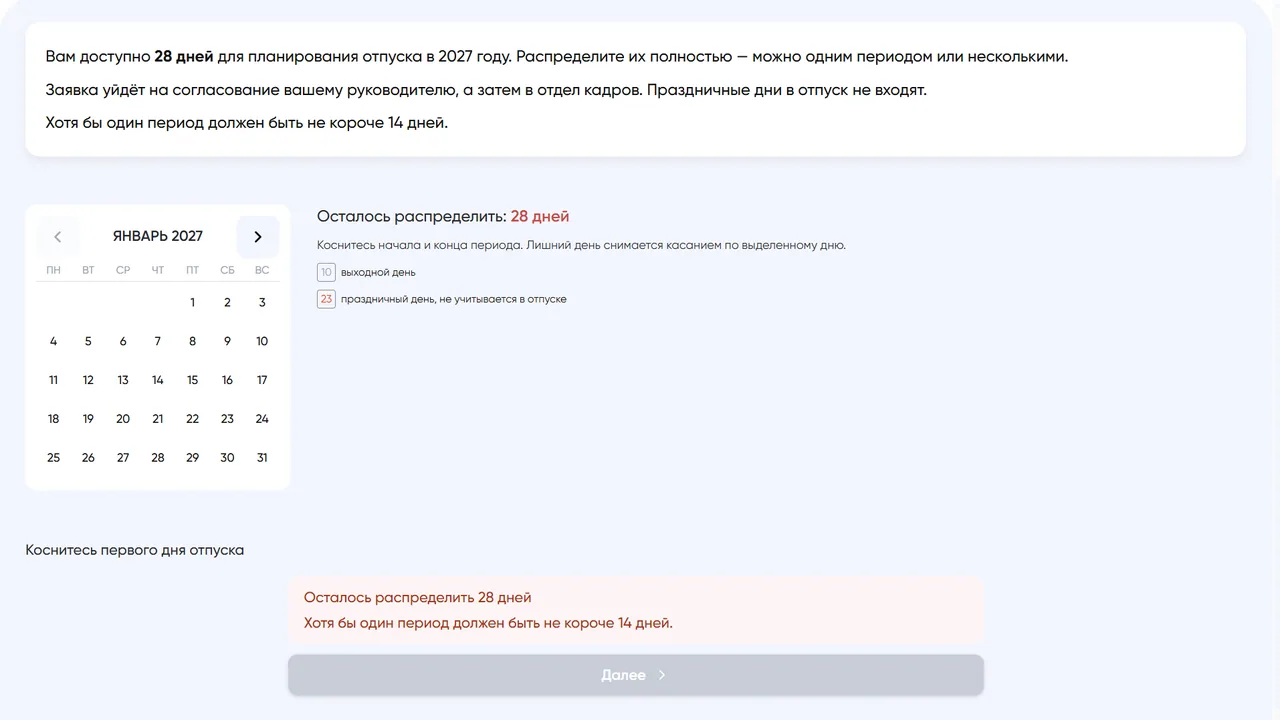
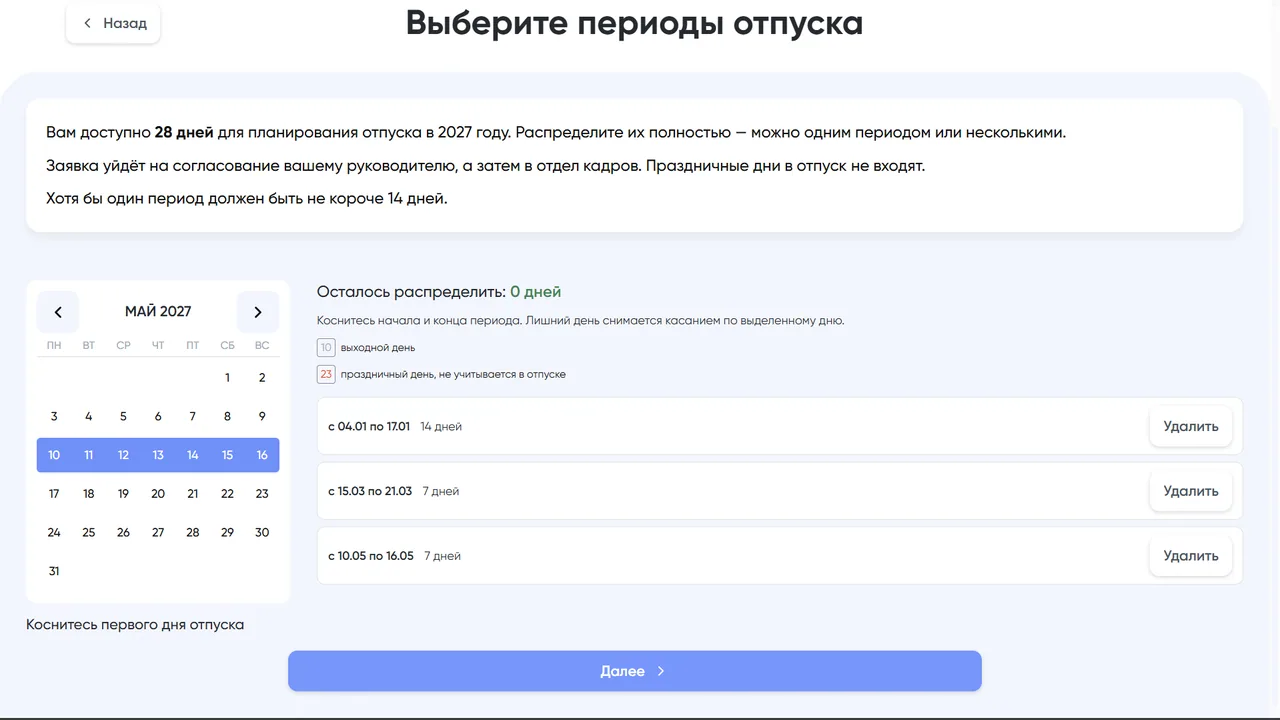
Откроется экран «Выберите периоды отпуска».
Вверху указано:
- сколько дней вам доступно для планирования;
- что заявку согласует руководитель, затем отдел кадров;
- что праздничные дни в отпуск не входят;
- если настроено правило работодателя — что хотя бы один период должен быть не короче указанного числа дней (часто 14).
Справа от календаря счётчик «Осталось распределить» — он уменьшается по мере выбора дат. Нужно распределить все доступные дни.
Как отметить период на календаре
- Коснитесь первого дня отпуска.
- Коснитесь последнего дня отпуска.
- Период подсветится; в списке справа появятся даты и число дней.
- Чтобы убрать лишний день из выделенного периода — коснитесь этого дня ещё раз.
- Чтобы отменить выбор начатого периода — нажмите «Отменить» в подсказке внизу.
Листать месяцы можно стрелками у заголовка календаря.
На легенде:
- выходные отмечены отдельно;
- праздничные дни не считаются днями отпуска.
Можно указать несколько периодов, пока счётчик «Осталось распределить» не станет 0.
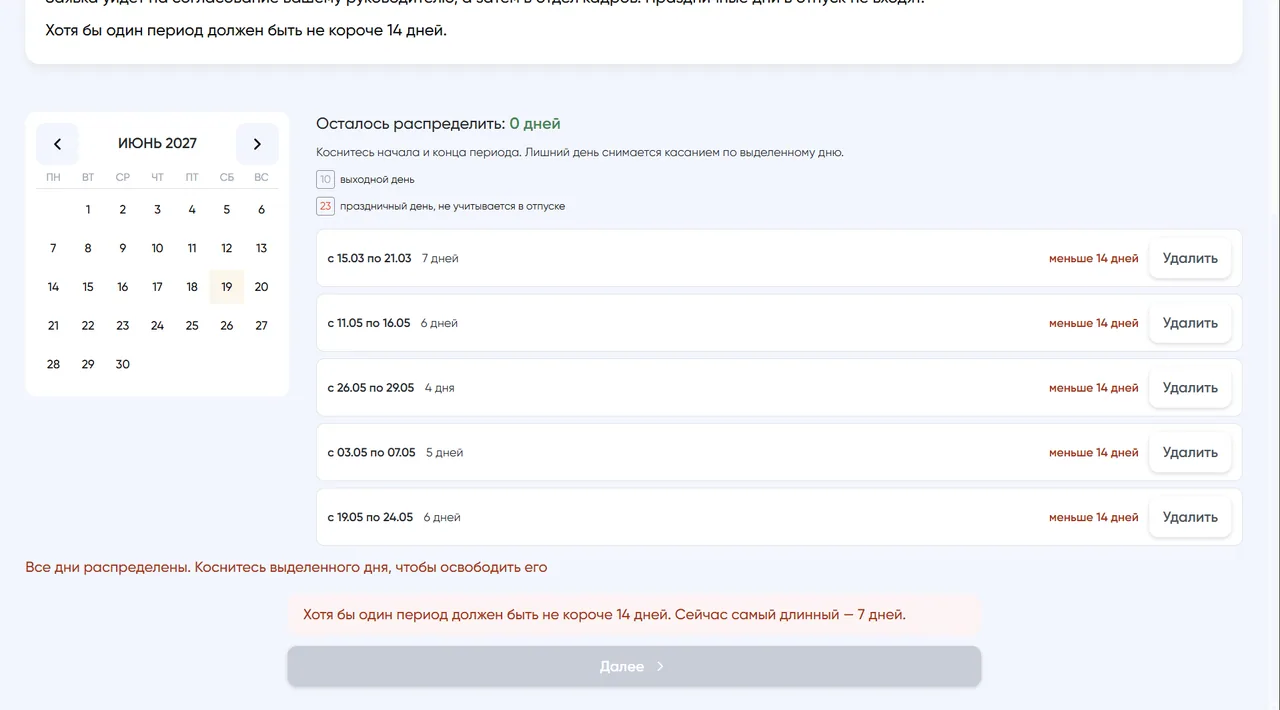
Если система найдёт проблему (не все дни распределены, слишком короткий обязательный период и т.п.), появится предупреждение — исправьте периоды и повторите.
Когда всё верно — нажмите «Далее».
4. Проверка и подпись
Откроется экран «Проверьте периоды и подпишите заявку»:
- название документа и статус;
- список выбранных периодов с датами и числом дней;
- блок «Отпуска коллег в те же дни» — пересечения с коллегами (или сообщение, что пересечений нет).
Пересечения — это информация для вас и руководителя; они не всегда запрещают подачу, но их стоит учесть.
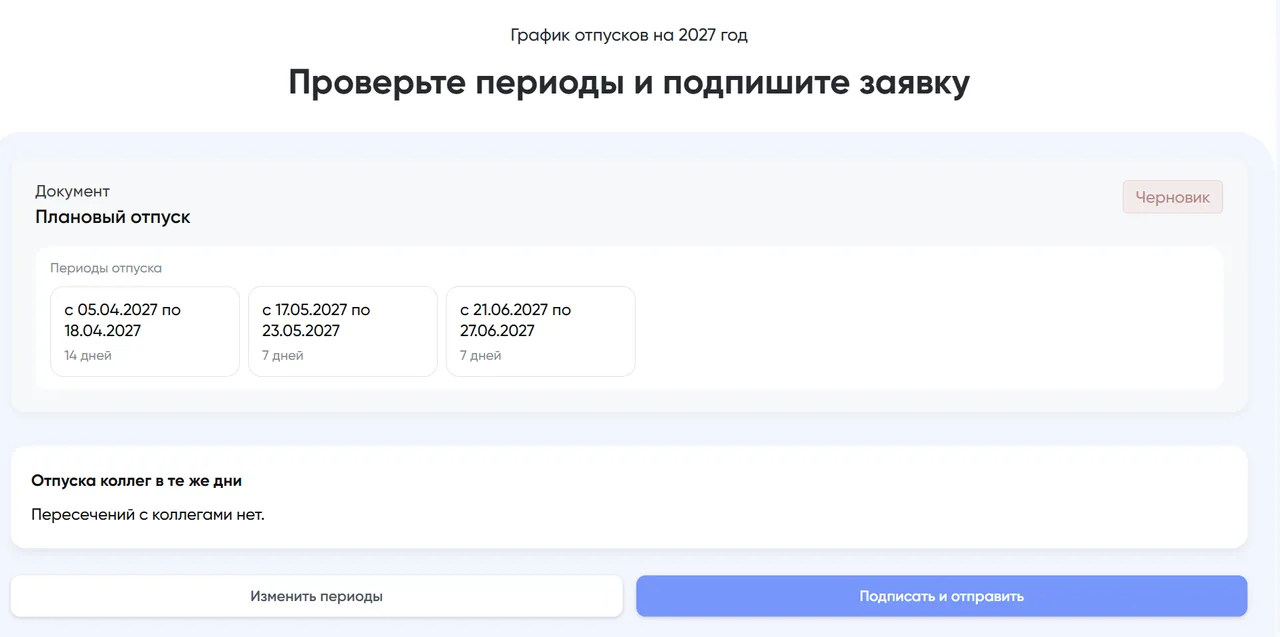
Если нужно поправить даты — нажмите «Изменить периоды» и вернитесь к календарю.
Если всё верно — нажмите «Подписать и отправить», подтвердите подпись кодом (как при подписании других документов на терминале).
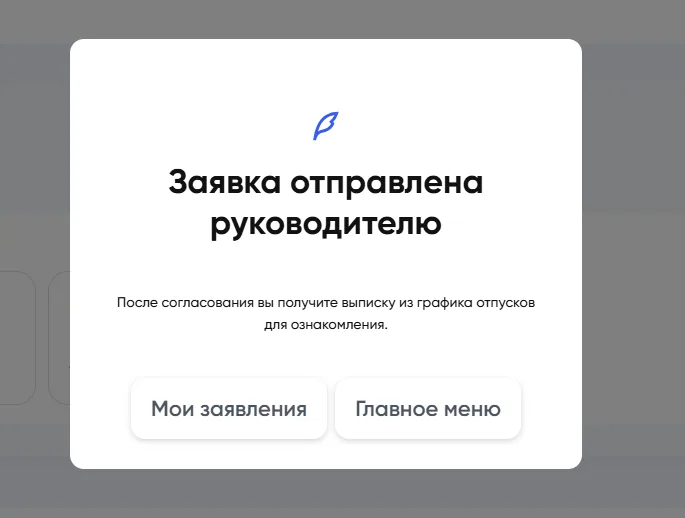
После успешной отправки появится сообщение «Заявка отправлена руководителю». Можно перейти в «Мои заявления» или вернуться в «Главное меню».
5. Что происходит дальше
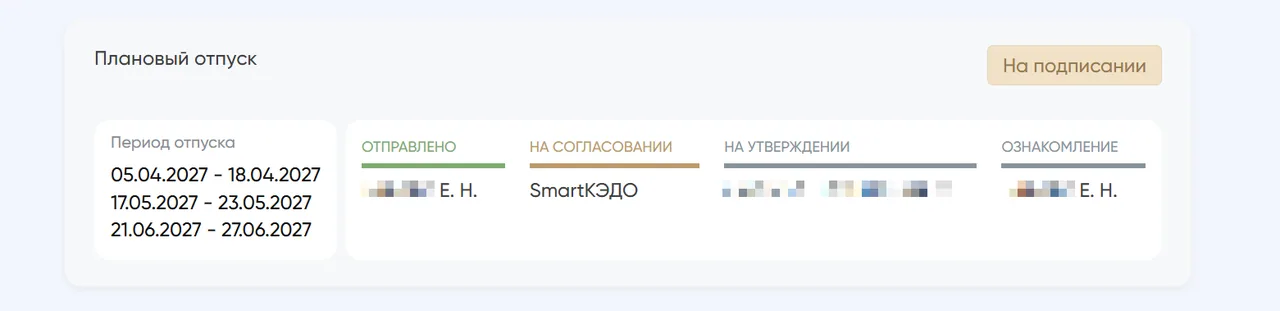
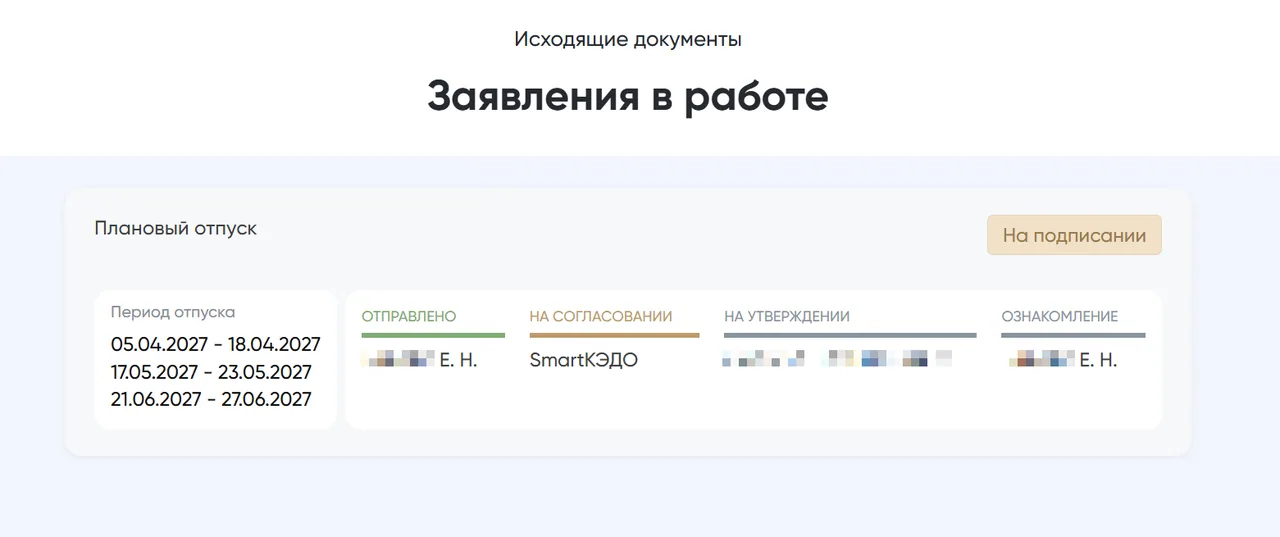
Заявка уходит руководителю на согласование. Пока решение не принято, на терминале в разделе графика / исходящих вы увидите заявку в статусе согласования.
После утверждения графика работодателем сотрудники получают выписку из графика для ознакомления (отдельным документом — когда он появится во входящих).
6. Если руководитель отклонил заявку
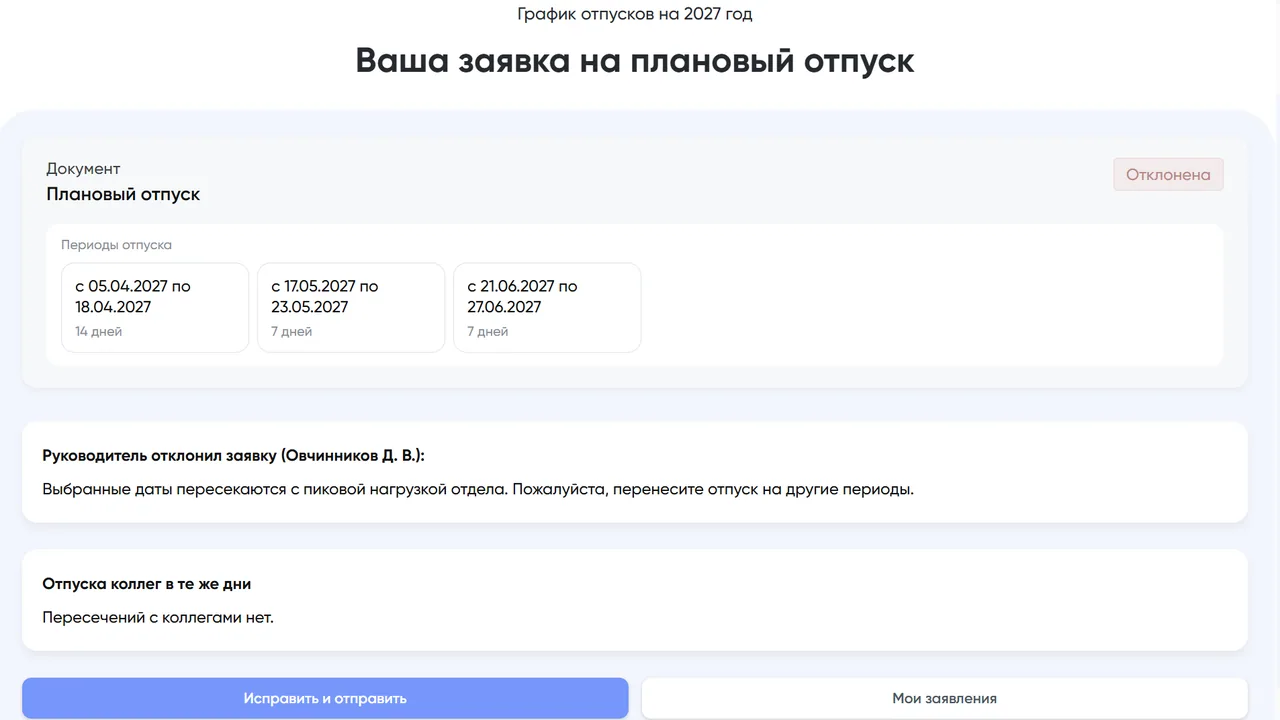
При отклонении на экране заявки появляется блок «Руководитель отклонил заявку» — с ФИО согласующего (если указано) и текстом комментария.
Пока период сбора графика ещё открыт, доступна кнопка «Исправить и отправить»: вы снова выбираете периоды на календаре и отправляете заявку заново.
Если сбор уже закрыт — обратитесь в отдел кадров.
7. Где ещё посмотреть заявку
- «Исходящие документы» на главном экране — заявления в работе;
- «Архив» — подписанные и отклонённые документы;
- снова кнопка «График отпусков» — откроет текущую заявку или форму, если можно подать ещё.
Краткая памятка
- Войти по телефону и коду из SMS.
- Нажать «График отпусков».
- Распределить все доступные дни на календаре (учитывая минимальную длину периода, если она указана).
- Проверить пересечения с коллегами → «Подписать и отправить».
- Дождаться решения руководителя; при отказе — прочитать комментарий и нажать «Исправить и отправить» (пока сбор открыт).
Статья помогла?
Не нашли ответ?
Напишите в поддержку, что не получается, и мы поможем.
Написать в поддержкуНе получается войти в систему? Найдите вход своей компании
Спросите своими словами
Ассистент ищет ответ в статьях справки и даёт ссылку на статью. Не пишите в вопросе ФИО, телефоны и другие личные данные.