Важно: Инструкция актуальна, если в компании используется модуль График отпусков. Уточните возможность применения инструкции в своем отделе персонала!
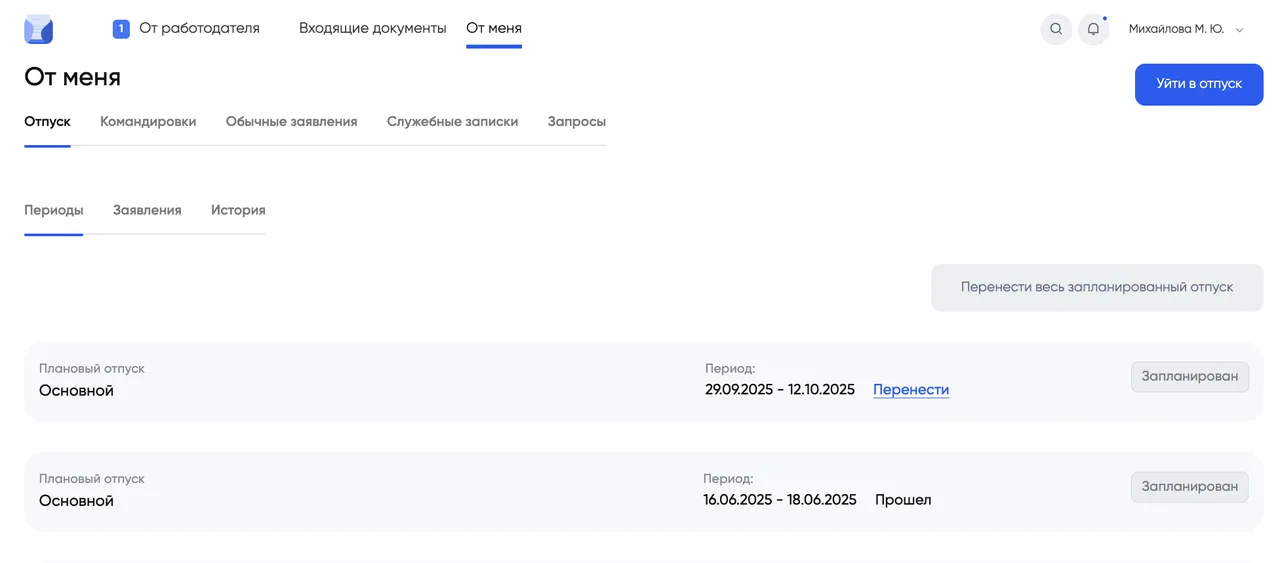
- Запланированный на год отпуск в любой момент вы можете увидеть в разделе «От меня - Отпуск»
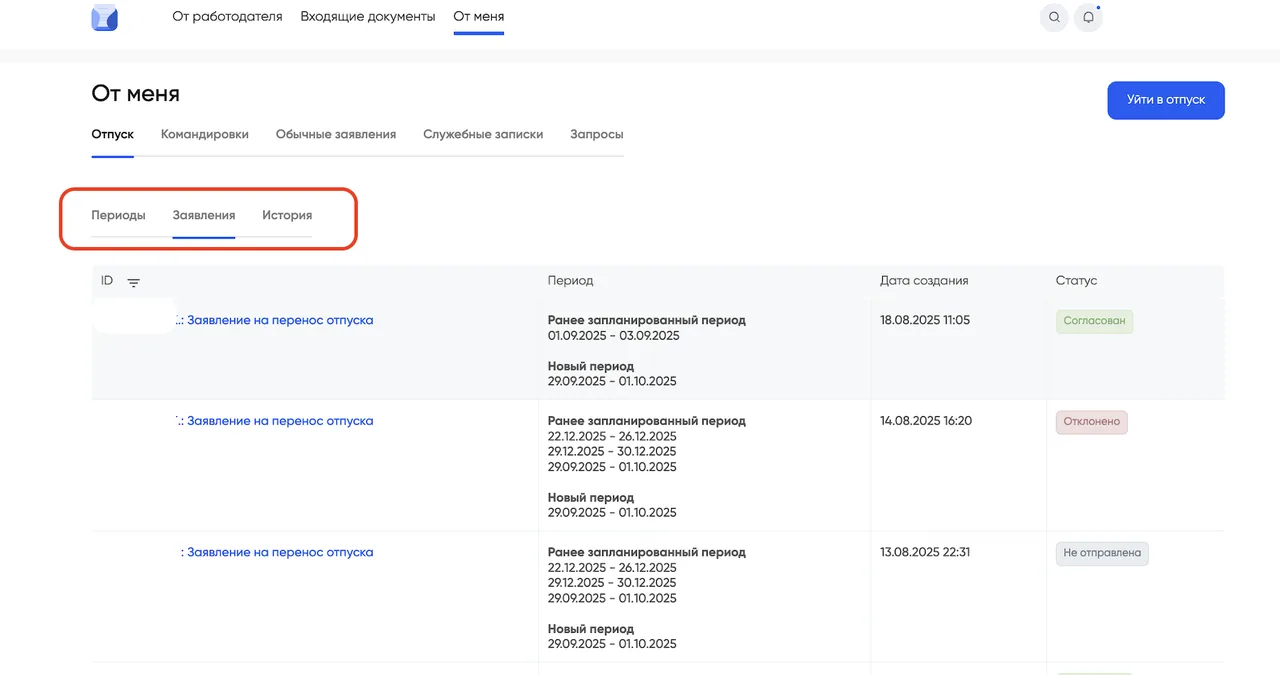
- В этом же разделе вы можете увидеть все заявления об отпуске, которые вы подавали и всю историю действий по ним - для этого выберите интересующую вас вкладку:
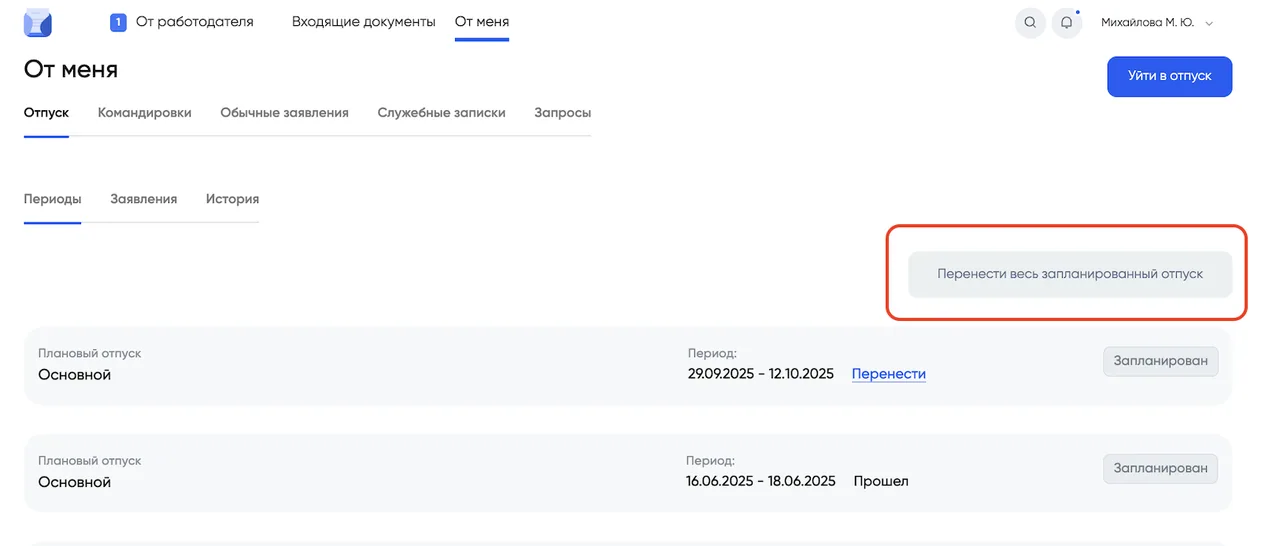
- Если вы хотите перепланировать отдельные периоды или все оставшиеся периоды отпуска заново, то в разделе «От меня - Отпуск» нажмите кнопку «Перенести весь запланированный отпуск»:
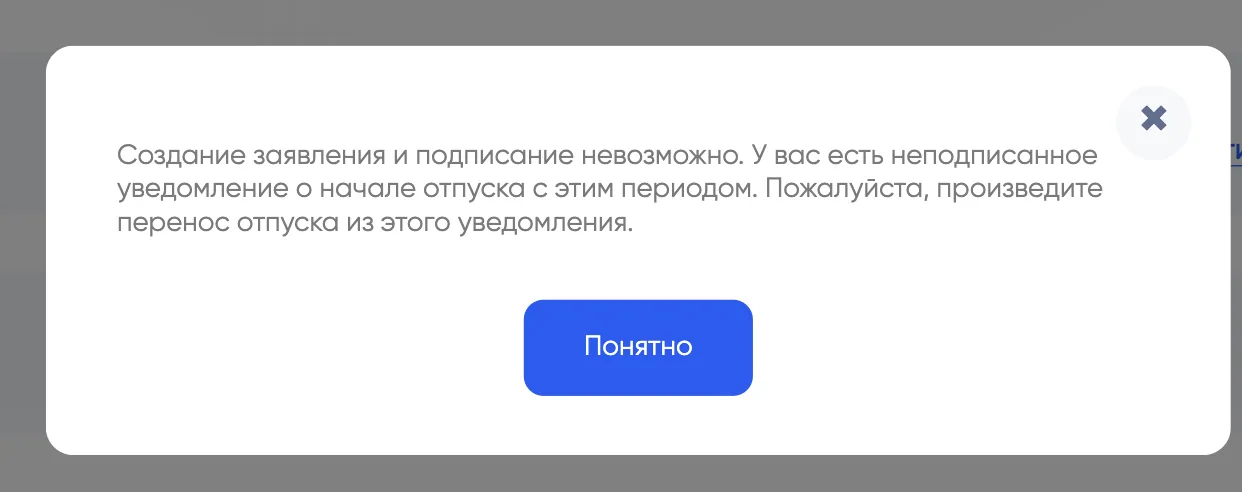
- Если на этот момент времени у вас есть неподписанное уведомление о начале отпуска, то система выдаст предупреждение об этом. Вам нужно нажать кнопку «Понятно», перейти в раздел «От работодателя» и там отработать имеющееся уведомление (см. раздел «Как уйти в отпуск по графику отпусков»):
- Если же никаких уведомлений, требующих ваших действий на этот момент нет, то после нажатия кнопки «Перенести» весь запланированный отпуск система предложит вам выбрать новые периоды отпуска:
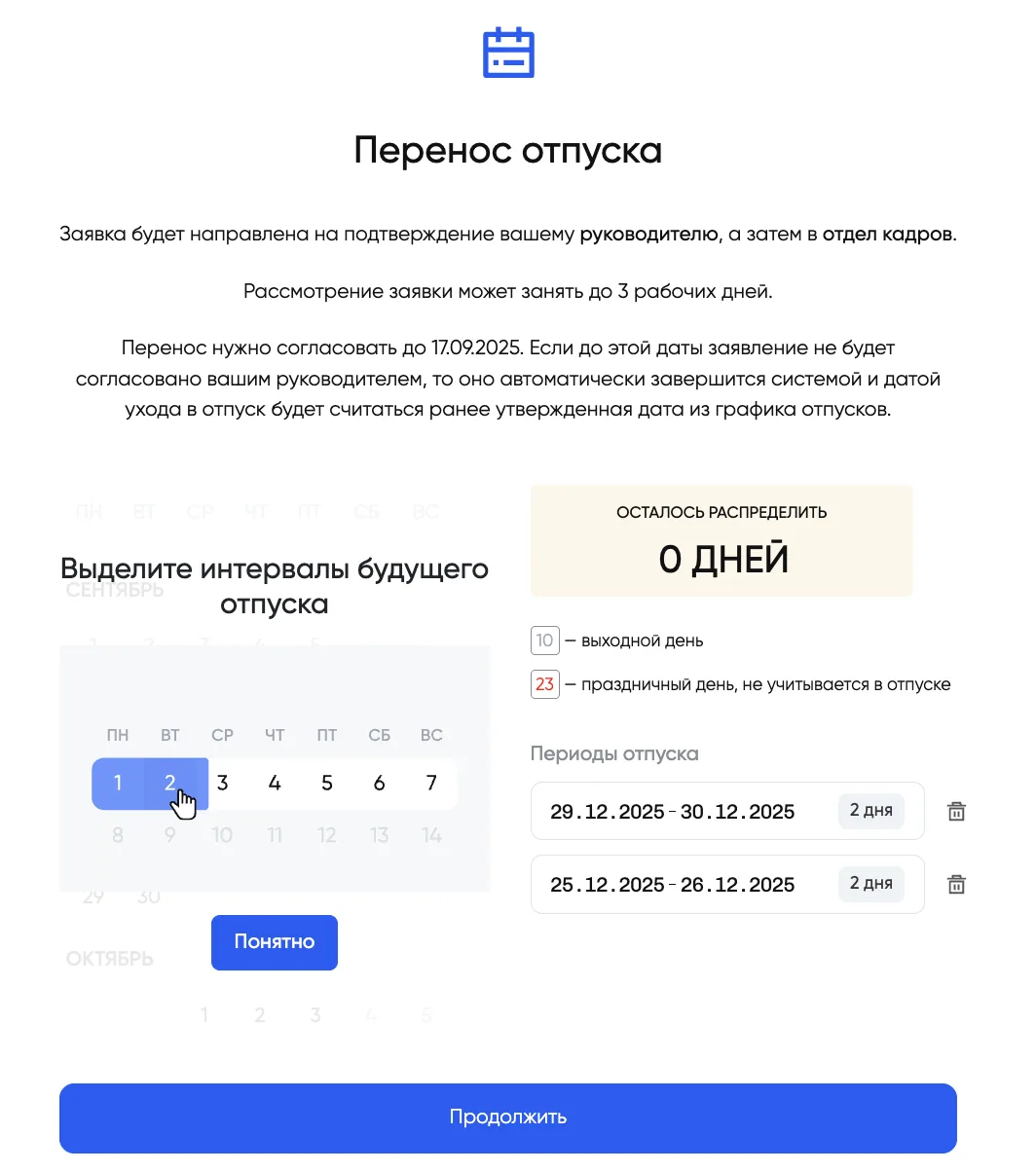
- Для этого вам нужно сначала удалить ненужный период - нажать на пиктограмму урны рядом с периодом:
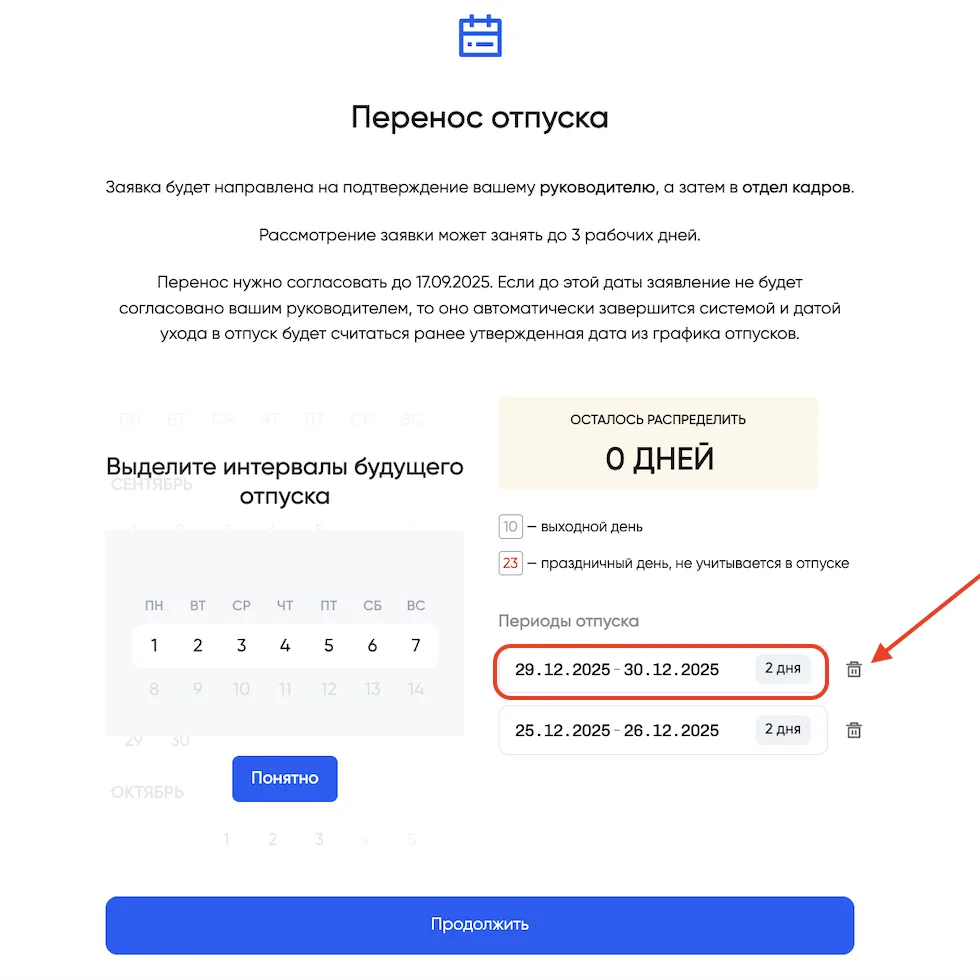
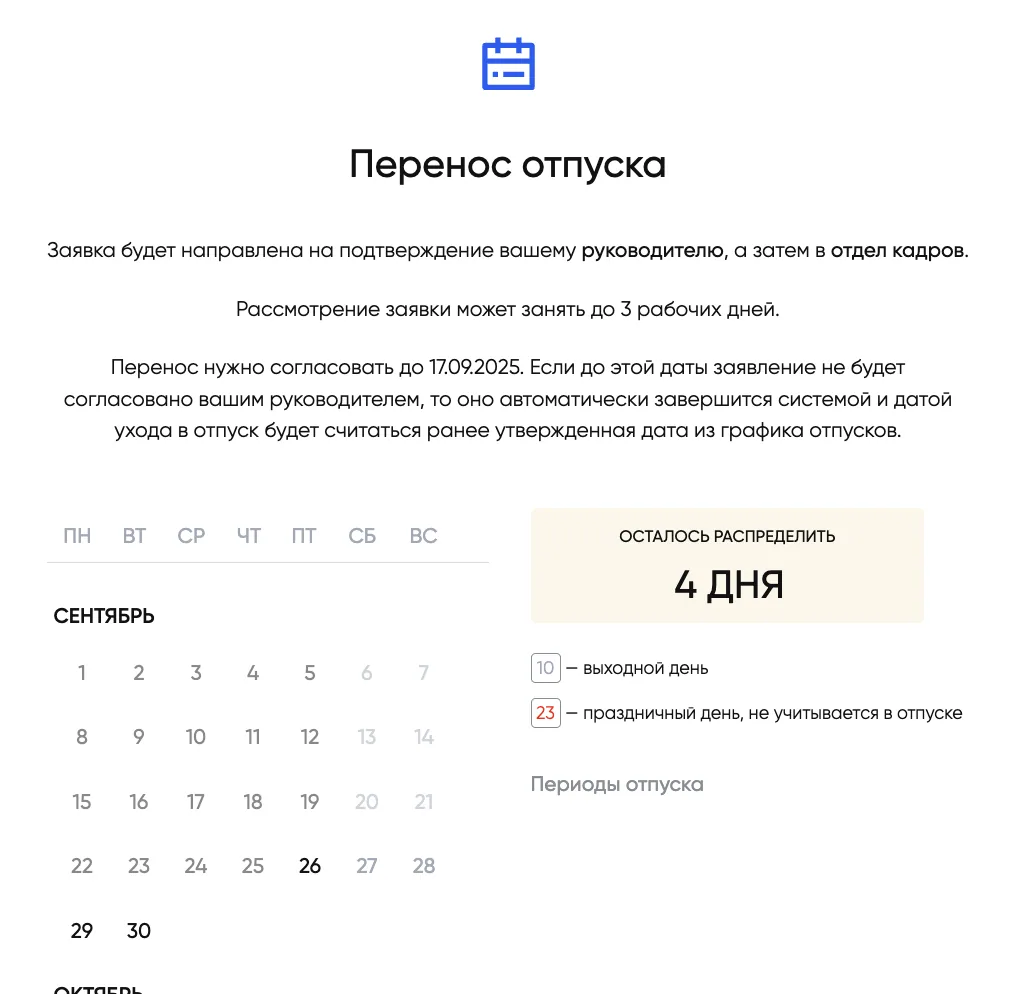
- после этого нажать на кнопку «Понятно» (система показывает вам как нужно выделять период), выбрать новый период/периоды и нажать кнопку «Продолжить»:
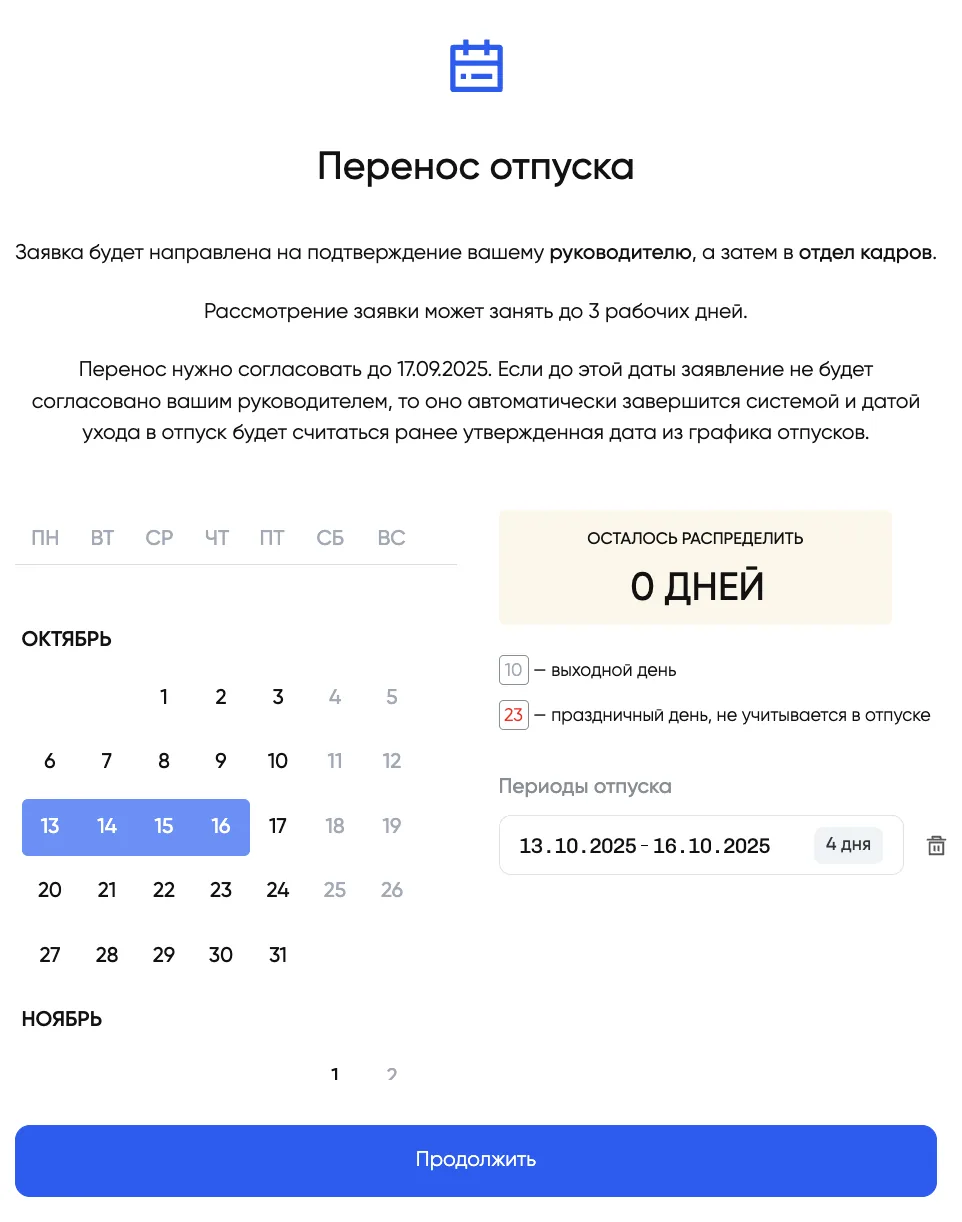
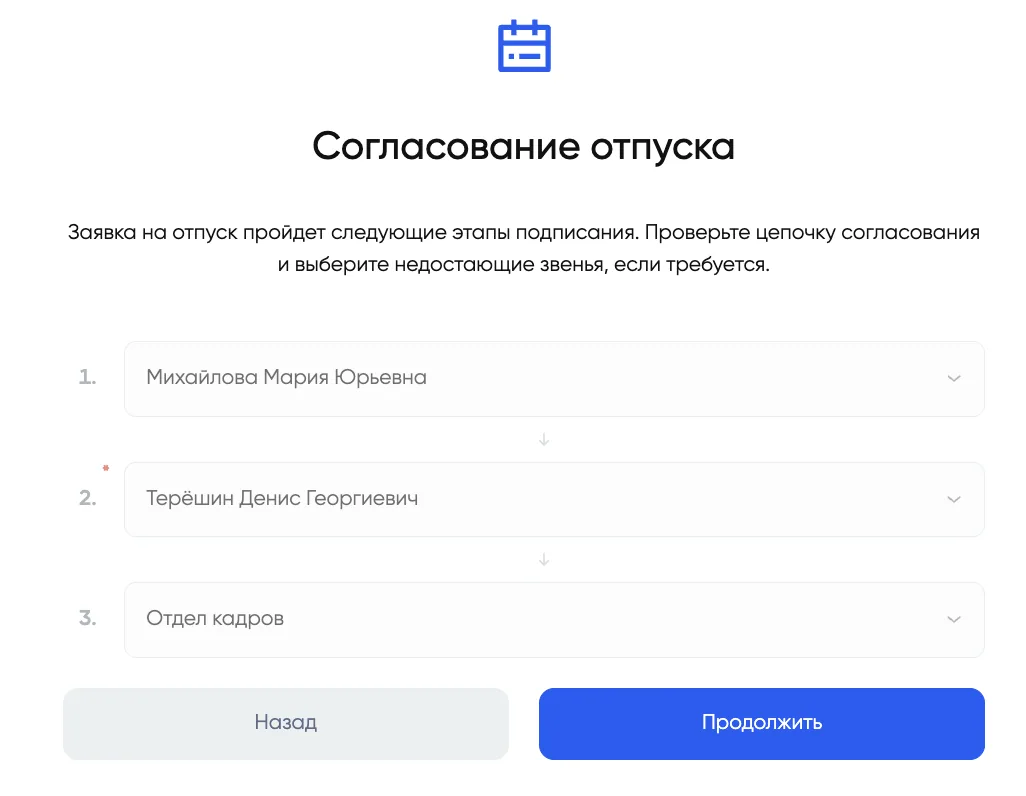
- На следующем экране вы увидите маршрут, который пройдет заявление о переносе, убедитесь в корректности и нажмите кнопку «Продолжить»:
- После этого вы попадете на экран Календаря, в котором сможете проверить пересечения выбранного периода с отпусками коллег. Слева вы можете выделить галочкой тех коллег, пересечения с которыми вам интересны:
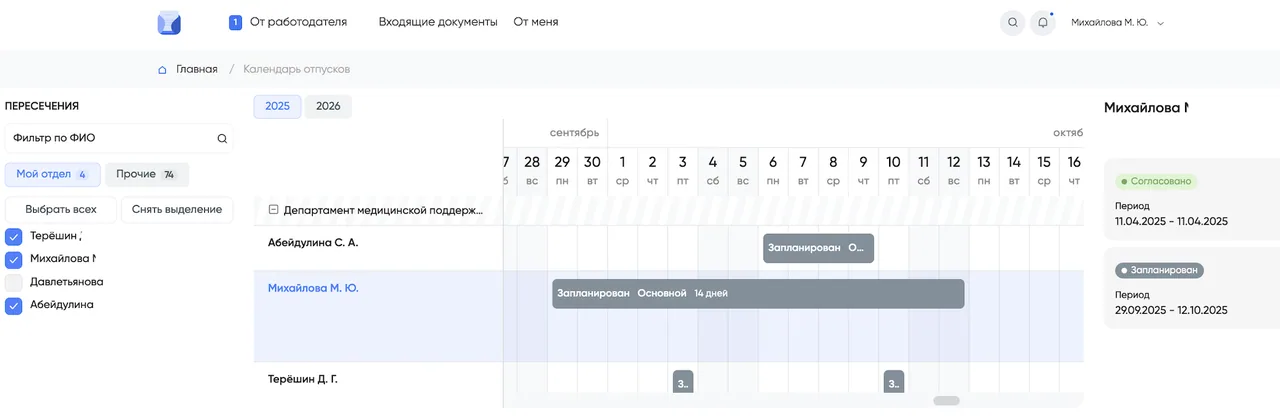
- В зависимости от настроек, сделанных вашим отделом персонала, вы можете видеть или только свое подразделение, или и другие отделы тоже. Другие отделы доступны во вкладке «Прочие».
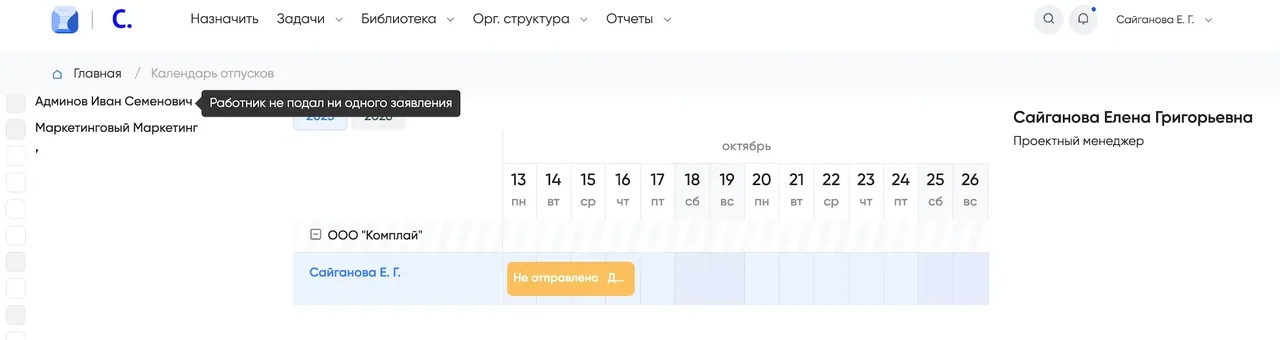
- Если коллега еще не подал ни одного заявления на отпуск, то система не даст поставить на нем галочку, но подсветит почему:
- Вы можете видеть запланированные периоды либо выделенными периодами в календаре - перемещая бегунок по экрану эксельформы вправо-влево либо в текстовом виде в правой части экрана. Чтобы периоды отобразились в правой части экрана нужно кликнуть на фамилию в центральной части:
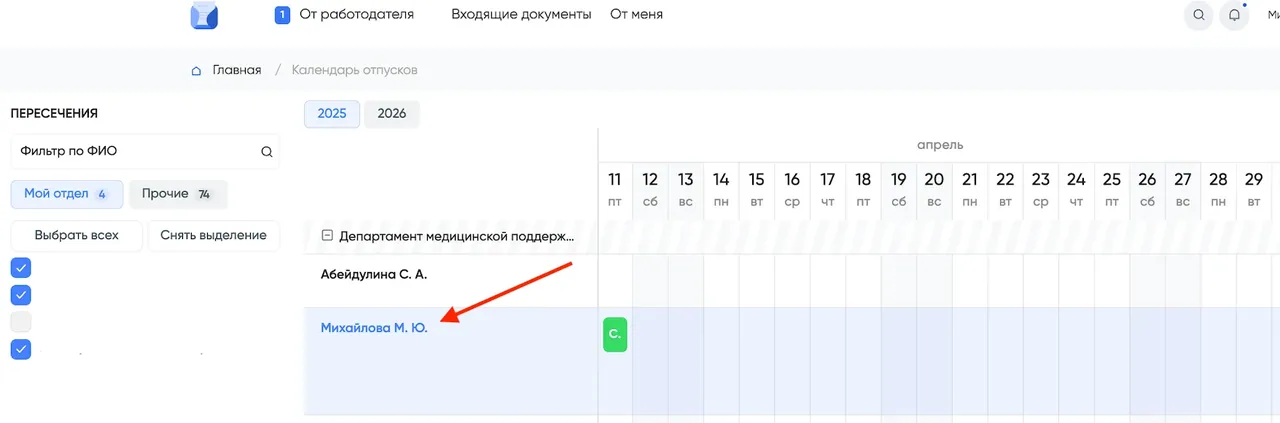
- После этого справа отобразятся периоды в текстовом виде::
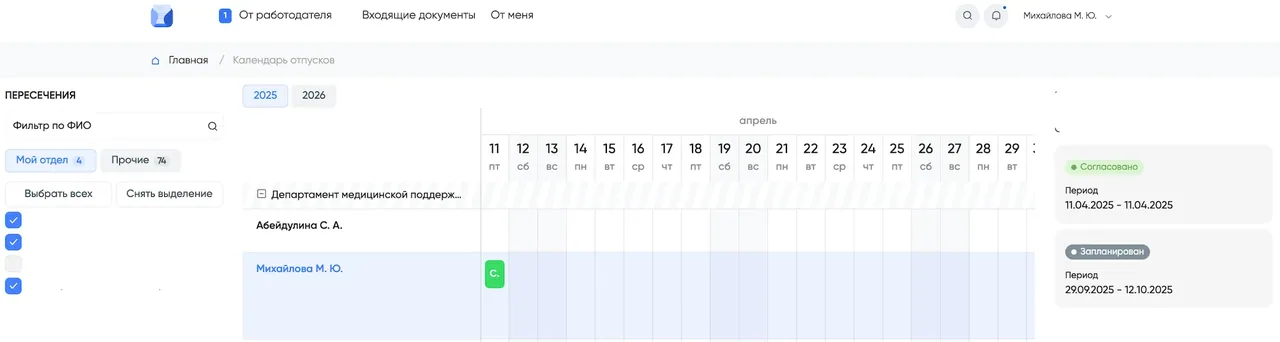
- Если вы хотите изменить введенные на предыдущем шаге даты отпуска и вернутся к выбору дат, нажмите на кнопку «Назад»:
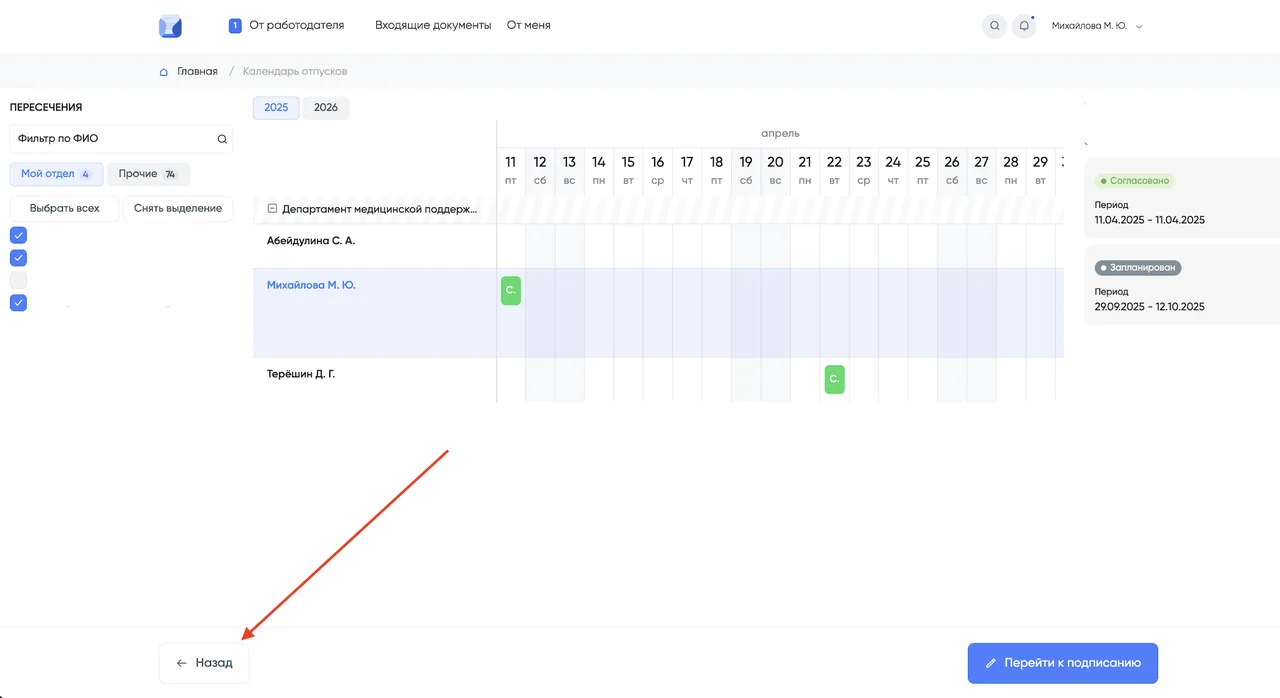
- Если вы готовы перенести отпуск на выбранные даты, нажмите кнопку «Перейти к подписанию»:
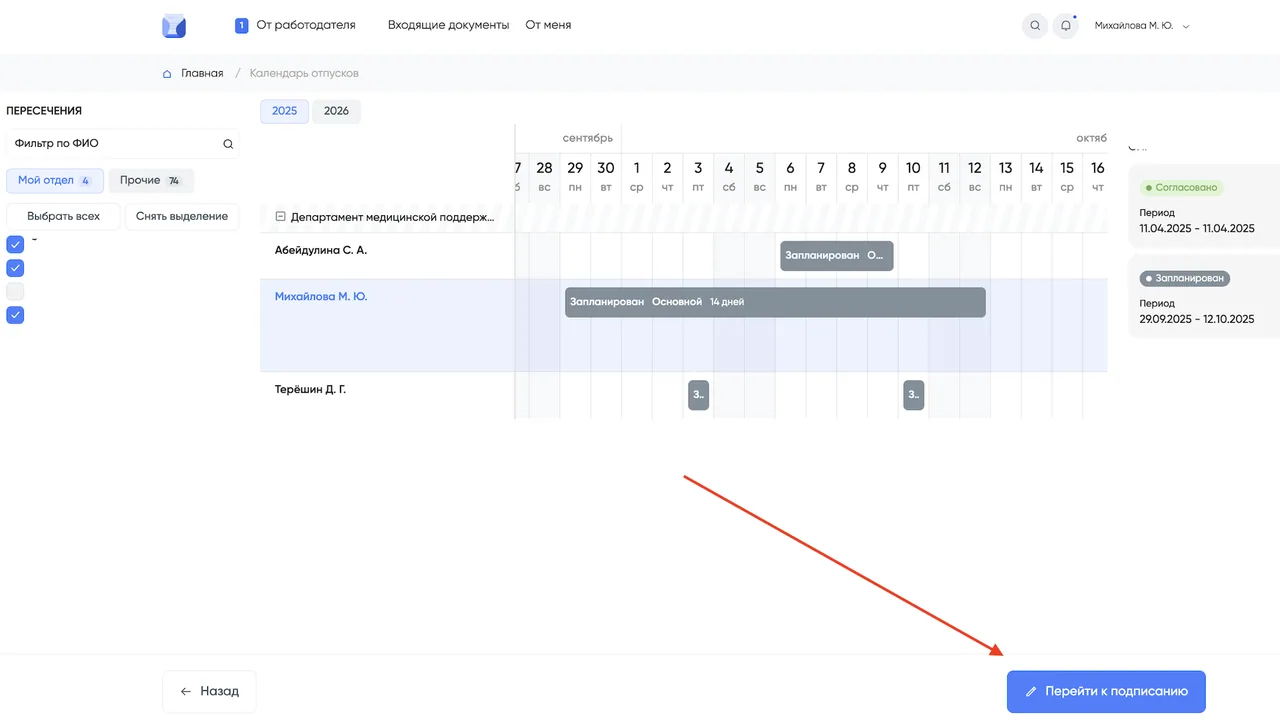
- Система покажет вам заявление в текстовом виде. Убедившись в корректности данных, нажмите кнопку «Подписать»:
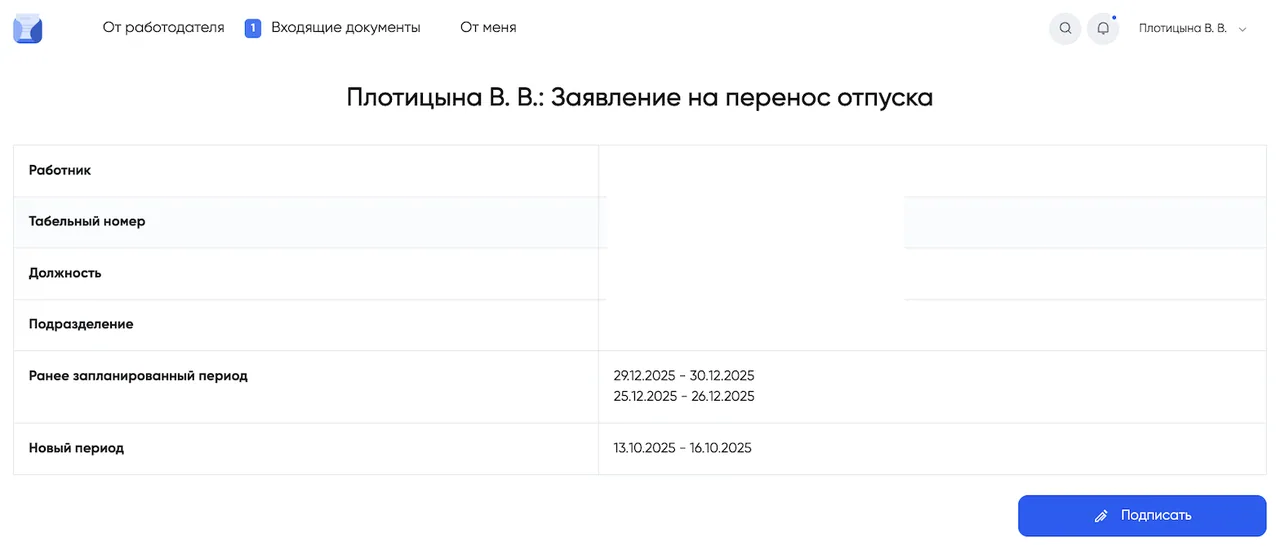
- Далее пройдет подписание заявления по стандартному сценарию подписания документов.
- После подписания вами заявление о переносе отпуска уйдет на согласование вашему руководителю (если он стоит в маршруте).
- Если руководитель не успеет вовремя согласовать ваше заявление, то оно будет считаться несогласованным и вы либо пойдете в отпуск в ранее утвержденные даты (если времени до начала отпуска осталось мало), либо сможете подать новое заявление о переносе (если время до начала отпуска будет позволять новому заявлению пройти цикл согласования).
Статья помогла?
Не нашли ответ?
Напишите в поддержку, что не получается, и мы поможем.
Написать в поддержкуНе получается войти в систему? Найдите вход своей компании
Спросите своими словами
Ассистент ищет ответ в статьях справки и даёт ссылку на статью. Не пишите в вопросе ФИО, телефоны и другие личные данные.