Содержание
В офисе переход на КЭДО выглядит просто: у каждого есть компьютер и рабочая почта. На заводе, складе или в магазине у половины сотрудников нет ни того ни другого, а личный телефон в цех проносить нельзя или неудобно. Из-за этого многие компании переводят на КЭДО только офис, а производство оставляют на бумаге. Получается два документооборота, и экономия от перехода оказывается меньше, чем ожидали.
Что говорит закон
ТК РФ не обязывает сотрудника иметь смартфон или компьютер, чтобы работать в КЭДО. Зато несколько норм прямо касаются тех, у кого их нет.
Расходы несёт работодатель. Работодатель платит за создание и эксплуатацию системы КЭДО и за хранение электронных документов (ч. 8 ст. 22.1 ТК РФ), а также за получение работником электронной подписи и её использование (ч. 12 ст. 22.2).
Нет подписи — не повод для увольнения. Отсутствие у работника электронной подписи не может быть основанием для отказа в приёме или увольнения (ч. 8 ст. 22.2).
Сроки подписания — с учётом рабочего времени. Порядок КЭДО может устанавливать сроки подписания и ознакомления с учётом рабочего времени работника (ч. 3 ст. 22.2). Если сотрудник может подписать документ только с личного телефона дома, это сложно назвать подписанием в рабочее время.
Отказавшимся — бумага. Сотрудники, которые не дали согласия на КЭДО, получают документы на бумаге бесплатно (ч. 9 ст. 22.2).
Требовать, чтобы рабочий подписывал кадровые документы со своего телефона в свободное время, рискованно. Если у части сотрудников нет рабочего устройства, их нужно обеспечить доступом к системе на работе.
Какие есть варианты
Оставить производство на бумаге. Самый простой и самый дорогой вариант. Кадровики продолжают печатать, собирать подписи по сменам и хранить бумагу, а в системе нужно помнить, кто на каком контуре.
Личные смартфоны. Работает там, где у большинства есть смартфон и его можно использовать на смене. Не работает там, где телефоны в цех не проносят, и не решает вопрос с сотрудниками, у которых смартфона нет.
Общий компьютер в отделе кадров или в бытовке. Лучше бумаги, но обычный компьютер с браузером плохо подходит для общего доступа: сотрудник забывает выйти, следующий видит чужие документы.
Кадровый терминал. Планшет или сенсорный монитор с отдельным интерфейсом для общего доступа: крупные кнопки, вход по номеру телефона, автоматический выход. Его ставят там, где сотрудник проходит каждую смену.
Где ставить терминал
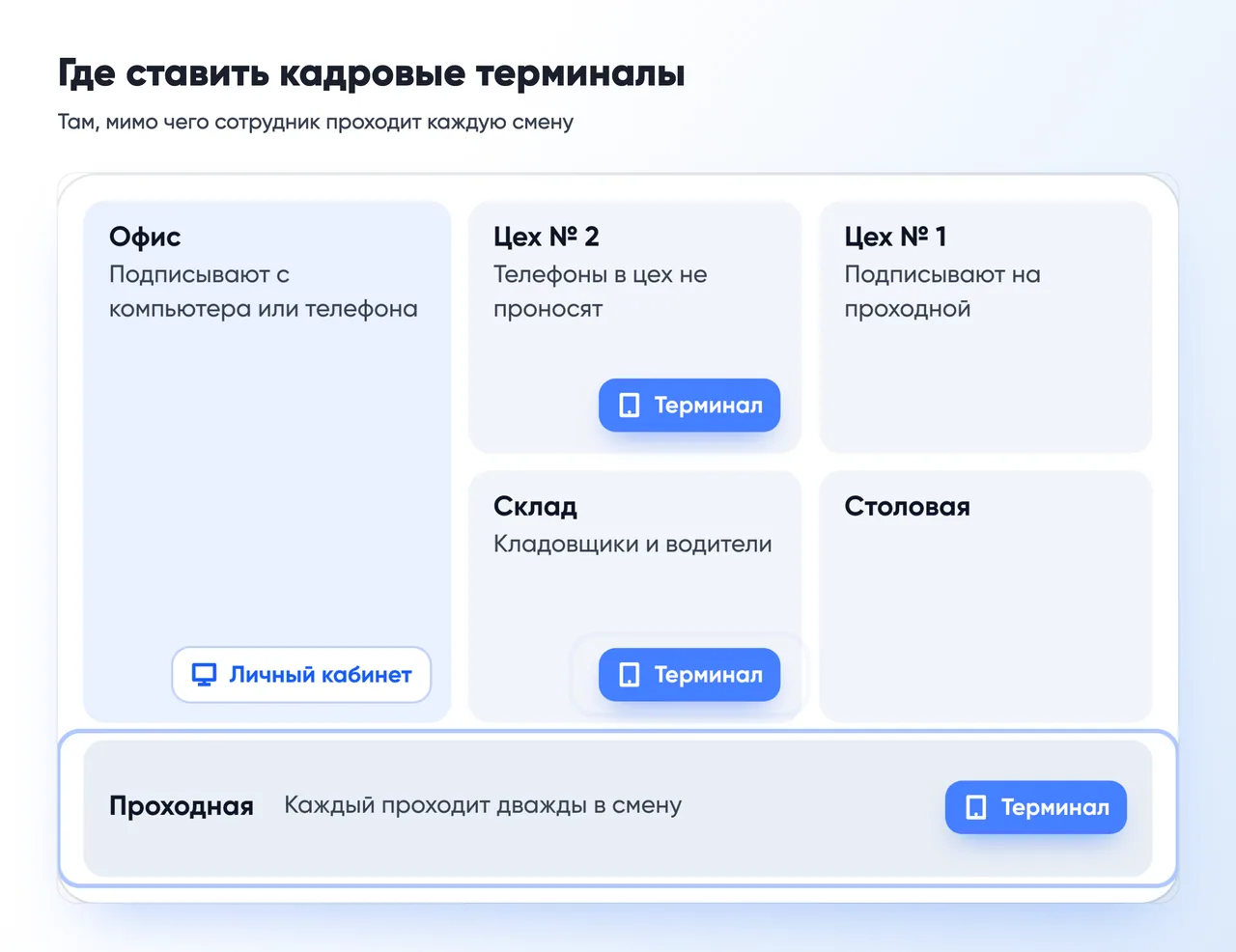
Терминал работает, когда стоит там, мимо чего сотрудник проходит каждый день.
- Проходная. Самое удобное место: подписать можно по пути на смену или со смены.
- Цех и склад. Там, где личный телефон проносить нельзя или неудобно, а до проходной далеко.
- Магазин. В подсобном помещении или у кассы, где продавцы бывают в начале и в конце смены.
Офис при этом продолжает работать с компьютера или телефона. Терминал и офис работают в одной системе, с теми же документами, маршрутами и отчётами.
Как сделать подпись на общем устройстве надёжной
Общее устройство вызывает у юристов один вопрос: как доказать, что документ подписал именно этот сотрудник. Ответ складывается из нескольких вещей.
Вход по номеру телефона и коду. Сотрудник вводит номер, который указан в кадровой системе, и код из SMS. Код приходит на его телефон, подойдёт и кнопочный.
Та же подпись, что с телефона. Документы на терминале подписываются той же усиленной неквалифицированной подписью с подтверждением кодом. Отдельной «терминальной» подписи нет.
Автоматический выход. Если сотрудник отошёл и забыл выйти, терминал сам закрывает его учётную запись через короткое время без действий.
Только свои документы. После входа на экране документы и заявления того, кто вошёл. Документы коллег не видны.
Всё это должно быть описано в соглашении об электронной подписи с сотрудником: как он входит, как подтверждает подпись, что обязан держать код в тайне. Подробнее — в статье о соглашении об электронной подписи.
Как запустить терминалы: порядок действий
- Пропишите доступ в ЛНА. Положение о введении КЭДО должно содержать порядок доступа к информационной системе работодателя, если он нужен (ч. 2 ст. 22.2 ТК РФ). Для сотрудников без компьютера укажите, где стоят терминалы и как ими пользоваться.
- Установите сроки с учётом смен. В порядке осуществления КЭДО задайте сроки подписания так, чтобы сотрудник на сменном графике успевал подписать документ в рабочее время.
- Проверьте телефоны в кадровой системе. Вход в терминал идёт по номеру, который указан в учётной системе. Если номер устарел, сотрудник не войдёт. Перед запуском стоит пройтись по списку и обновить номера.
- Выберите места и устройства. Проходная, цех, склад, подсобка в магазине. Посчитайте, сколько человек проходит мимо каждого места за смену.
- Предупредите сотрудников. Короткая памятка у терминала и пятиминутный инструктаж на планёрке снимают большую часть вопросов в первые дни.
- Назначьте ответственного на площадке. Мастер смены или старший продавец, который поможет войти в первый раз и подскажет кадровику, если терминал не работает.
Отдельно продумайте, что делать при сбое: интернет пропал, устройство сломалось. Исключительные случаи, когда документы оформляются на бумаге, можно предусмотреть в порядке КЭДО (ч. 3 ст. 22.2).
Как это устроено в SmartКЭДО
Кадровый терминал SmartКЭДО — отдельный интерфейс той же системы для общего планшета или сенсорного монитора.
Вход. Сотрудник вводит номер телефона из кадровой системы и код из SMS. Логин, пароль и рабочая почта не нужны.
Главный экран. Пять крупных разделов: входящие документы, исходящие заявления, «Подать заявление», архив подписанных и отклонённых документов и график отпусков.
Подписание. Сотрудник открывает документ, читает его, подтверждает ознакомление и подписывает УНЭП кодом. У кадровика рядом с подписью стоит отметка, что подписано на терминале.
Заявления. Отпуск, справка с места работы, изменение личных данных — по шаблонам, которые настроил кадровик. В исходящих видно, на каком этапе заявление: у руководителя, в отделе кадров или на ознакомлении.
График отпусков. В период сбора сотрудник выбирает даты на календаре терминала и видит, кто из коллег уходит в те же дни. Пока заявка не подана, система каждый день напоминает по SMS. Если маршрут согласования предполагает, что заявитель сам выбирает согласующего, на терминале это сделать нельзя, поэтому кадровик заранее загружает таблицу «сотрудник — согласующий» по табельным номерам. Подробнее о сборе графика — в статье о графике отпусков на 2027 год.
Охрана труда. Инструктажи и тесты приходят во входящие: сотрудник изучает материал, проходит тест и подписывает на том же терминале.
Безопасность. Через 30 секунд без действий терминал сам выходит из учётной записи и возвращается к экрану входа. Следующий человек чужих документов не увидит.
Устройство. Подойдёт планшет на стойке или сенсорный монитор с браузером. Устройство покупает компания, мы помогаем подобрать модель и настроить так, чтобы на экране был только терминал.
На заводе «Акрихина» сотрудники производственных линий подписывают кадровые документы и планируют отпуск на терминалах, без личных устройств.
Терминал стоит 90 000 ₽ в год за площадку, число сотрудников на нём не ограничено. Отдельно он не продаётся: это вход в ту же систему, поэтому работает только вместе с лицензией SmartКЭДО. Пример: компания на 800 сотрудников с одной площадкой — лицензия 560 000 ₽, терминал 90 000 ₽, размещение от 50 000 ₽, итого от 700 000 ₽ в год. Подробнее — на странице кадрового терминала.
Вопросы о КЭДО без компьютера
Можно ли обязать сотрудника подписывать документы со своего телефона?
Закон этого прямо не запрещает, но расходы на КЭДО и электронную подпись несёт работодатель (ч. 8 ст. 22.1, ч. 12 ст. 22.2 ТК РФ), а сроки подписания должны учитывать рабочее время (ч. 3 ст. 22.2). Надёжнее дать сотрудникам доступ к системе на работе.
Как сотрудник без смартфона получит код для подписи?
По SMS на любой мобильный телефон, в том числе кнопочный. Номер должен совпадать с номером в кадровой системе.
Имеет ли подпись на терминале ту же силу, что с телефона?
Да. На терминале сотрудник подписывает той же усиленной неквалифицированной подписью и подтверждает её кодом, так же как с телефона или компьютера.
Сергей Сайганов
CEO SmartКЭДО, партнер и сооснователь Comply
Главный по всему